A conversão de arquivos Excel (XLS/XLSX) para o formato ODS (OpenDocument Spreadsheet) é frequentemente necessária ao trabalhar com o LibreOffice, OpenOffice ou outras plataformas que dependem do padrão OpenDocument. Muitas organizações, especialmente aquelas que usam fluxos de trabalho de código aberto ou multiplataforma, preferem o ODS para melhor compatibilidade, acessibilidade a longo prazo e redução da dependência de fornecedores.
Este guia explica 4 métodos práticos para converter Excel para ODS, incluindo software local, conversores online e soluções de programação automatizadas. Se você precisa de uma conversão única ou de um fluxo de trabalho repetível para grandes conjuntos de dados, encontrará a abordagem certa aqui.
O que você vai aprender
- O que é ODS
- Por que converter Excel para ODS
- Método 1: Converter Excel para ODS usando o Microsoft Excel
- Método 2: Converter Excel para ODS com o LibreOffice
- Método 3: Converter Excel para ODS Online
- Método 4: Converter Excel para ODS em lote com Python
- Dicas para converter Excel para ODS
O que é ODS?
ODS (OpenDocument Spreadsheet) é um formato de planilha aberto, baseado em XML, usado principalmente pelo LibreOffice Calc e OpenOffice Calc. Como parte do padrão ODF (Open Document Format), o ODS é amplamente adotado para:
- Ambientes de código aberto e multiplataforma
- Preservação de dados a longo prazo
- Interoperabilidade com várias suítes de escritório
Ao contrário dos formatos proprietários do Excel, o ODS é padronizado e neutro em relação ao fornecedor, tornando-o ideal para fluxos de trabalho colaborativos e multiplataforma.
Para saber mais sobre as diferenças técnicas, você pode consultar o guia oficial da Microsoft sobre formato ODS vs. Excel (.xlsx).
Por que converter Excel para ODS?
A conversão de XLS ou XLSX para ODS oferece várias vantagens:
- Compatibilidade total com o LibreOffice Calc e o OpenOffice Calc
- Formato de arquivo aberto e padronizado pela ISO para arquivamento a longo prazo
- Fluxo de trabalho aprimorado em ambientes Linux e de código aberto
- Redução da dependência de fornecedores em diferentes suítes de escritório
- Conformidade com organizações que usam padrões ODF
- Melhor interoperabilidade ao colaborar entre sistemas
Se o seu fluxo de trabalho envolve ferramentas de código aberto ou ambientes de software mistos, o ODS garante que os dados permaneçam acessíveis, seguros e compatíveis.
Método 1: Converter Excel para ODS usando o Microsoft Excel
O Microsoft Excel pode salvar planilhas diretamente no formato ODS, fornecendo uma solução rápida para usuários que já usam o Excel. Este método é mais adequado para conversões de arquivo único e não requer software adicional.
Passos para salvar Excel em ODS com o Excel:
-
Abra seu arquivo Excel (.xlsx ou .xls) no Microsoft Excel.
-
Clique em Arquivo > Salvar como no menu superior.
-
Escolha a pasta onde deseja salvar o arquivo.
-
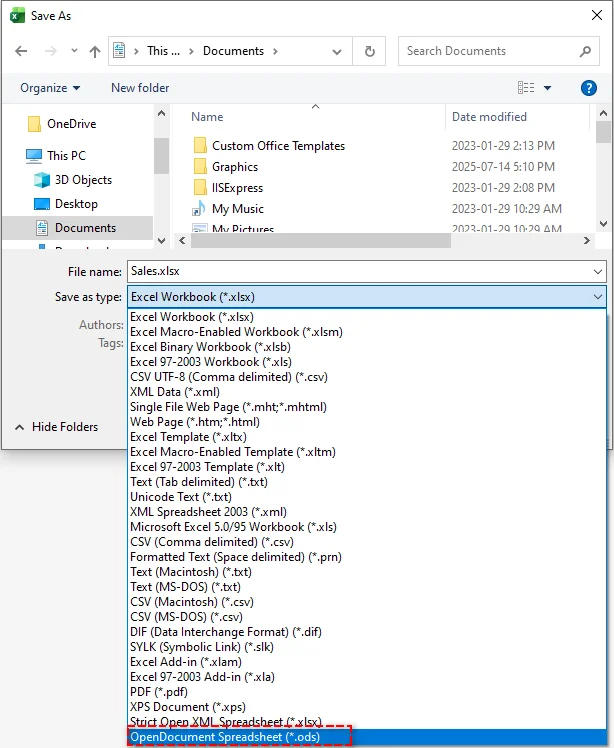
Na lista suspensa Salvar como tipo, selecione Planilha OpenDocument (*.ods).
-
Clique em Salvar. O Excel pode mostrar um aviso de compatibilidade - revise-o e clique em Sim para continuar.
Prós:
- Rápido e direto
- Mantém a maioria dos dados, fórmulas e formatação
- Nenhum software extra necessário
Contras:
- Recursos avançados como macros ou fórmulas complexas podem não ser totalmente transferidos
- Não é ideal para processar vários arquivos em lote
Método 2: Converter Excel para ODS com o LibreOffice
O LibreOffice Calc é uma alternativa gratuita e de código aberto ao Excel e oferece excelente suporte nativo para ODS. É a ferramenta recomendada para usuários que desejam conversões de alta fidelidade de Excel para ODS em ambientes de código aberto.
Passos para exportar XLSX para ODS com o LibreOffice:
-
Abra o LibreOffice Calc.
-
Vá para Arquivo > Abrir e selecione seu arquivo Excel.
-
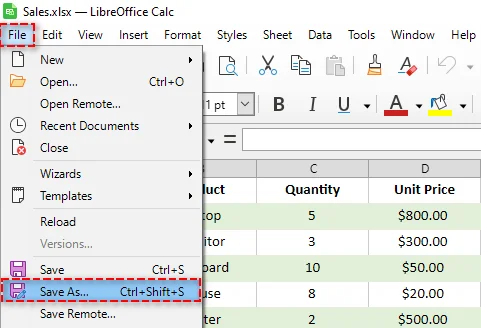
Depois que o arquivo estiver aberto, vá para Arquivo > Salvar como.
-
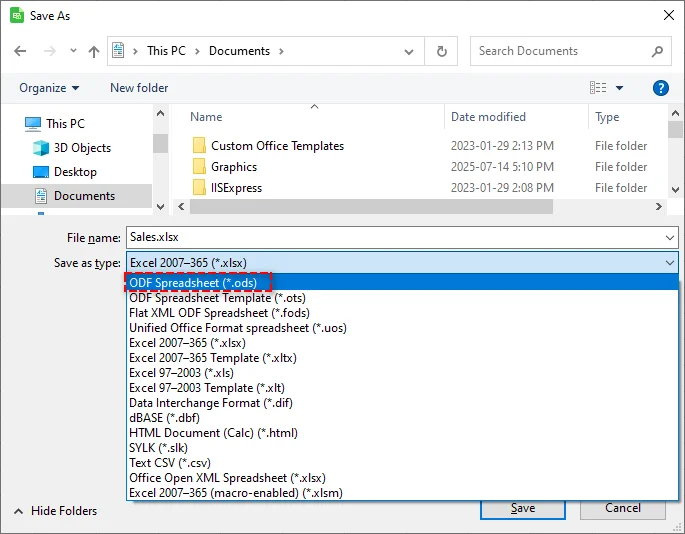
Na caixa de diálogo, escolha Planilha ODF (.ods) na lista suspensa Tipo de arquivo.
-
Clique em Salvar.
Prós:
- Gratuito e de código aberto
- Conversão de alta fidelidade para formatação, fórmulas e gráficos
- Funciona bem em todas as plataformas (Windows, macOS, Linux)
Contras:
- Requer instalação
- A interface pode ser diferente do Excel, o que pode exigir uma curta curva de aprendizado
- Macros avançadas do Excel podem não ser totalmente suportadas
Dica: O LibreOffice também suporta conversão em lote via linha de comando, o que pode economizar tempo ao converter vários arquivos Excel para ODS.
Método 3: Converter Excel para ODS Online
Conversores online fornecem uma solução gratuita, rápida e sem instalação para converter Excel para ODS. Eles são especialmente convenientes para arquivos pequenos ou uso ocasional. Conversores populares incluem Zamzar e CloudConvert.
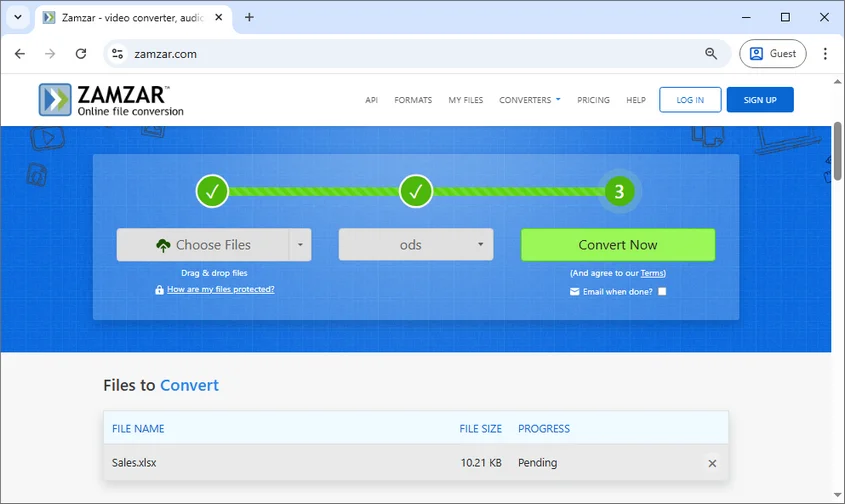
Passos para converter arquivos Excel para ODS online (usando o Zamzar como exemplo):
- Vá para o Zamzar.
- Clique em Escolher arquivos para enviar seu arquivo Excel ou arraste e solte o arquivo na área designada.
- Selecione ODS como o formato de saída.
- Clique em Converter agora para converter o arquivo para o formato ODS instantaneamente.
- Baixe o arquivo ODS convertido.
Prós:
- Nenhuma instalação de software necessária
- Rápido e fácil para arquivos únicos
- Acessível de qualquer dispositivo com internet
Contras:
- Tamanho de arquivo limitado para usuários gratuitos
- Preocupações potenciais com a privacidade de dados confidenciais
- Não consegue lidar com o processamento em lote de forma eficiente
Dica: Para arquivos confidenciais ou grandes, softwares locais como Excel ou LibreOffice são mais seguros e eficientes.
Método 4: Converter Excel para ODS em lote com Python
Para desenvolvedores ou usuários que lidam com vários arquivos Excel, automatizar o processo de conversão com Python é o método mais poderoso. Bibliotecas como Spire.XLS for Python permitem converter arquivos Excel em lote para ODS de forma rápida e segura, sem a necessidade do Microsoft Excel.
Passos para converter vários arquivos Excel em lote:
-
Instale a biblioteca Spire.XLS do PyPI executando o seguinte comando:
pip install spire-xls -
Escreva um script Python para percorrer cada arquivo Excel em uma pasta e salvá-lo em ODS:
from spire.xls import * import os # Pasta contendo arquivos Excel input_folder = "input_excels" output_folder = "output_ods" # Crie a pasta de saída se ela não existir if not os.path.exists(output_folder): os.makedirs(output_folder) # Percorrer todos os arquivos Excel (.xls, .xlsx) for file_name in os.listdir(input_folder): if file_name.lower().endswith((".xls", ".xlsx")): input_path = os.path.join(input_folder, file_name) # Carregar pasta de trabalho workbook = Workbook() workbook.LoadFromFile(input_path) # Nome do arquivo ODS de saída base_name = os.path.splitext(file_name)[0] output_path = os.path.join(output_folder, base_name + ".ods") # Salvar como ODS workbook.SaveToFile(output_path, FileFormat.ODS) print(f"Convertido: {file_name} → {base_name}.ods") -
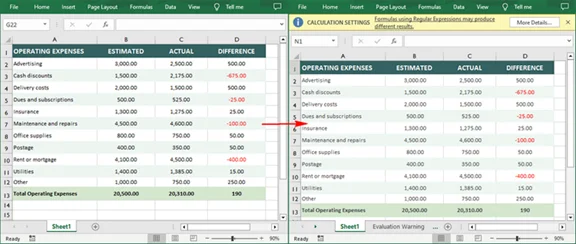
Execute o script para processar todos os arquivos automaticamente e visualizar os resultados.
Prós
- Perfeito para automatizar a conversão em lote de centenas ou milhares de arquivos.
- Altamente personalizável e integrável em pipelines de dados maiores.
- Executa localmente, garantindo a privacidade dos dados.
Contras
- Requer conhecimento básico de programação em Python.
Dica: Além de converter arquivos Excel para o formato ODS, o Spire.XLS também suporta várias outras conversões de formato de arquivo, incluindo Excel para PDF e XLX ou XLSX para CSV.
Dicas para converter Excel para ODS
- Teste primeiro: Sempre converta um arquivo de amostra primeiro para verificar a formatação e a compatibilidade das fórmulas antes de processar documentos importantes.
- Faça backup de seus dados: Mantenha um backup de seus arquivos Excel originais antes de iniciar qualquer processo de conversão.
- Verifique as fórmulas: Após a conversão, verifique se todas as fórmulas funcionam corretamente no arquivo ODS, especialmente se estiver usando funções específicas do Excel.
- Revise a formatação: Gráficos complexos, formatação condicional e tabelas dinâmicas podem precisar de ajustes após a conversão.
- Considere o tamanho do arquivo: Para arquivos Excel grandes, métodos locais (Excel, LibreOffice, Python) são mais confiáveis do que conversores online.
- Valide os arquivos ODS: Abra os arquivos convertidos no LibreOffice ou OpenOffice para garantir que funcionem como esperado em seu ambiente nativo.
Recomendações Finais
- Para conversão única ou ocasional: Use o Microsoft Excel ou o LibreOffice - ambos fornecem resultados confiáveis com configuração mínima.
- Para arquivos pequenos ou necessidades rápidas sem instalação: Conversores online oferecem conveniência quando a privacidade não é uma preocupação.
- Para grandes conjuntos de dados ou conversões recorrentes: A automação com Python garante eficiência, consistência e segurança dos dados.
- Para ambientes mistos: O LibreOffice é a escolha ideal se você trabalha frequentemente em diferentes sistemas operacionais e suítes de escritório.
Converter Excel para ODS não precisa ser complicado. Com esses quatro métodos, você pode garantir que suas planilhas sejam acessíveis a todos, independentemente do software preferido. Seja você um usuário individual, parte de uma organização em transição para ferramentas de código aberto ou um desenvolvedor construindo fluxos de trabalho automatizados, existe uma solução que atende às suas necessidades.
Tem perguntas ou suas próprias dicas para conversões tranquilas? Compartilhe-as em nosso fórum - adoraríamos ouvir de você!
FAQs: XLSX para ODS
P1: Como converto Excel para ODS gratuitamente?
R1: Use o LibreOffice ou um conversor online confiável. Ambos são gratuitos e lidam bem com a maioria das conversões.
P2: Posso converter arquivos Excel para ODS em lote?
R2: Sim. Use Python junto com a biblioteca Spire.XLS para processar eficientemente vários arquivos de uma vez.
P3: As fórmulas do Excel funcionam em arquivos ODS?
R3: Fórmulas padrão são bem convertidas, mas funções avançadas ou específicas do Excel podem precisar de ajuste.
P4: Qual é a melhor maneira de converter XLSX para ODS?
R4: Para obter os melhores resultados, use o LibreOffice Calc. Ele preserva melhor a formatação e a compatibilidade para o formato ODS.