
Desfazer a mesclagem de células no Excel é uma tarefa simples que pode melhorar significativamente a usabilidade da sua planilha. Seja para limpar um documento, preparar dados para análise ou garantir a compatibilidade com fórmulas, desfazer a mesclagem de células é um passo crucial. Este guia apresentará vários métodos para desfazer a mesclagem de células no Excel - desde técnicas manuais simples até automação avançada com VBA e Python - ajudando você a dominar o layout do Excel e a melhorar o gerenciamento de dados.
O Que Você Aprenderá
- Por que Desfazer a Mesclagem de Células no Excel
-
Como Desfazer a Mesclagem de Células no Excel
- Desfazer a Mesclagem de Células Usando o Botão Mesclar e Centralizar
- Desfazer a Mesclagem de Células Usando a Caixa de Diálogo Formatar Células
- Desfazer a Mesclagem de Células Usando um Atalho de Teclado
- Encontrar e Desfazer a Mesclagem de Todas as Células Mescladas no Excel
- Desfazer a Mesclagem de Células Usando VBA
- Desfazer a Mesclagem de Células Usando Python
Por que Desfazer a Mesclagem de Células no Excel?
A mesclagem de células pode ajudar na formatação e na criação de cabeçalhos, mas frequentemente cria problemas ao classificar, filtrar ou aplicar fórmulas. Desfazer a mesclagem restaura a funcionalidade individual das células, tornando seus dados mais gerenciáveis. Aqui estão algumas razões pelas quais você pode precisar desfazer a mesclagem de células:
- Classificação e Filtragem: Células mescladas podem interferir nas operações de classificação e filtragem.
- Aplicação de Fórmulas: Fórmulas frequentemente não funcionam corretamente com células mescladas.
- Layout Consistente: Desfazer a mesclagem de células garante tamanhos uniformes de linha e coluna, especialmente para impressão.
Como Desfazer a Mesclagem de Células no Excel?
Desfazer a mesclagem de células no Excel pode ser feito de várias maneiras, dependendo das suas necessidades. Abaixo, guiaremos você por cada método passo a passo e ajudaremos a encontrar o método que melhor se adapta às suas necessidades.
Desfazer a Mesclagem de Células Usando o Botão Mesclar e Centralizar
A maneira mais rápida e direta de desfazer a mesclagem de células no Excel é através do botão Mesclar e Centralizar na guia Página Inicial. Este método é ideal para tarefas ocasionais onde você precisa desfazer a mesclagem de algumas células rapidamente. Siga estes passos para desfazer a mesclagem de suas células:
-
Selecione a Célula Mesclada: Clique na célula mesclada ou no intervalo de células cuja mesclagem você deseja desfazer.
-
Vá para a Guia Página Inicial: Navegue até a guia Página Inicial na faixa de opções do Excel.
-
Clique em Mesclar e Centralizar: No grupo Alinhamento, clique na pequena seta suspensa ao lado do botão Mesclar e Centralizar.
-
Escolha Desfazer Mesclagem de Células: Selecione Desfazer Mesclagem de Células no menu suspenso.
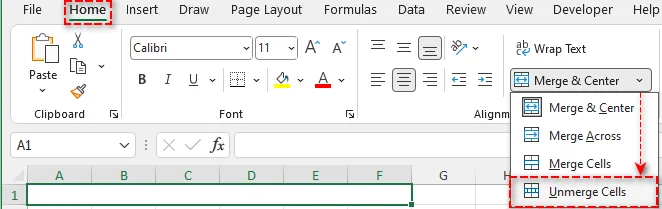
Dica Profissional: Após desfazer a mesclagem, o Excel preserva o conteúdo da célula superior esquerda, deixando as outras células vazias. Se necessário, você pode copiar o conteúdo para as outras células para manter a consistência.
Desfazer a Mesclagem de Células Usando a Caixa de Diálogo Formatar Células
Para situações em que você deseja mais controle sobre a formatação da célula - como o alinhamento do texto - a caixa de diálogo Formatar Células do Excel oferece outro método para desfazer a mesclagem de células. Veja como fazer isso passo a passo:
-
Selecione as Células Mescladas: Clique na(s) célula(s) mesclada(s) cuja mesclagem você deseja desfazer.
-
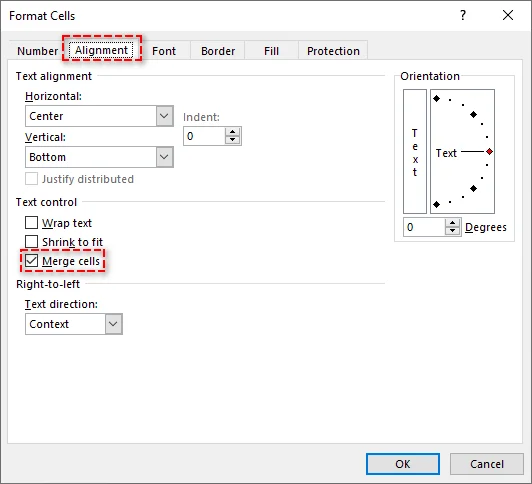
Abra o Menu Formatar Células: Clique com o botão direito na célula selecionada e escolha Formatar Células.
-
Vá para a Guia Alinhamento: Na caixa de diálogo, clique na guia Alinhamento.
-
Desmarque Mesclar Células: Em Controle de Texto, desmarque a caixa de seleção Mesclar células.
-
Clique em OK: As células selecionadas agora serão desfeitas.
Este método é útil se você deseja manter ou ajustar outras configurações de formatação ao desfazer a mesclagem.
Desfazer a Mesclagem de Células Usando um Atalho de Teclado
Atalhos de teclado são a maneira mais rápida de desfazer a mesclagem de células, especialmente quando a velocidade e a eficiência são importantes. Aqui está a sequência de atalhos para desfazer rapidamente a mesclagem de células no Excel:
-
Selecione as Células Mescladas: Destaque as células mescladas cuja mesclagem você deseja desfazer usando o mouse ou o teclado.
-
Use o Atalho: Pressione Alt + C, depois C e, finalmente, D. A mesclagem das células selecionadas será desfeita instantaneamente.

Este método elimina a necessidade de navegar pelos menus, tornando-o ideal para usuários avançados que trabalham frequentemente com células mescladas.
Encontrar e Desfazer a Mesclagem de Todas as Células Mescladas no Excel
Ao trabalhar com planilhas grandes, encontrar células mescladas manualmente pode ser lento. A ferramenta Localizar e Selecionar do Excel ajuda a localizar e limpar rapidamente células mescladas em massa. Siga estes passos para agilizar o processo:
-
Selecione a Planilha Inteira: Clique no pequeno triângulo no canto superior esquerdo da planilha para selecionar a planilha inteira.
-
Abra a Caixa de Diálogo Localizar e Substituir:
- Vá para a guia Página Inicial, clique em Localizar e Selecionar no grupo Edição e escolha Localizar…
- Ou pressione Ctrl + L para abrir a caixa de diálogo diretamente.
-
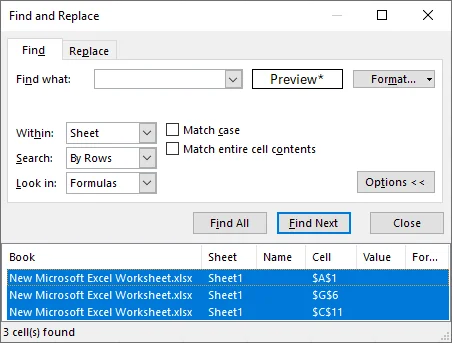
Encontrar Todas as Células Mescladas:
-
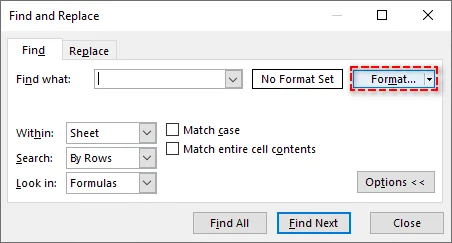
Na caixa de diálogo Localizar, clique em Opções para expandir as opções de pesquisa. Em seguida, clique em Formatar.
-
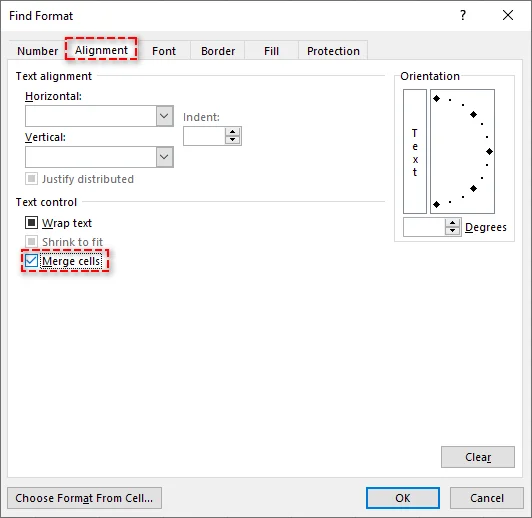
Na janela Localizar Formato, vá para a guia Alinhamento e marque a caixa de seleção Mesclar células em Controle de Texto.
-
Clique em OK e, em seguida, clique em Localizar Tudo. O Excel exibirá todas as células mescladas no intervalo selecionado.
-
-
Selecione Todas as Células Mescladas: Pressione Ctrl + T para selecionar todos os resultados da lista e, em seguida, feche a caixa de diálogo Localizar.
-
Desfaça a Mesclagem das Células: Use qualquer um dos métodos descritos anteriormente para desfazer a mesclagem de todas as células selecionadas simultaneamente.
Esta abordagem é altamente eficiente para limpar grandes conjuntos de dados ou preparar arquivos do Excel para análise.
Desfazer a Mesclagem de Células Usando VBA
O VBA (Visual Basic for Applications) permite que os usuários automatizem o processo de desfazer a mesclagem, especialmente para tarefas repetitivas ou ao lidar com várias planilhas. Se você precisa frequentemente desfazer a mesclagem de células em diferentes planilhas, o VBA é uma excelente escolha.
Aqui está um script VBA simples para desfazer a mesclagem de todas as células em uma planilha específica:
Sub UnmergeAllCells()
    Dim ws As Worksheet
    Set ws = ThisWorkbook.Sheets("Sheet1")  ' Substitua pelo nome da sua planilha

    ' Percorre todas as células mescladas e desfaz a mesclagem
    Dim cell As Range
    For Each cell In ws.UsedRange
        If cell.MergeCells Then
            cell.UnMerge
        End If
    Next cell
End Sub
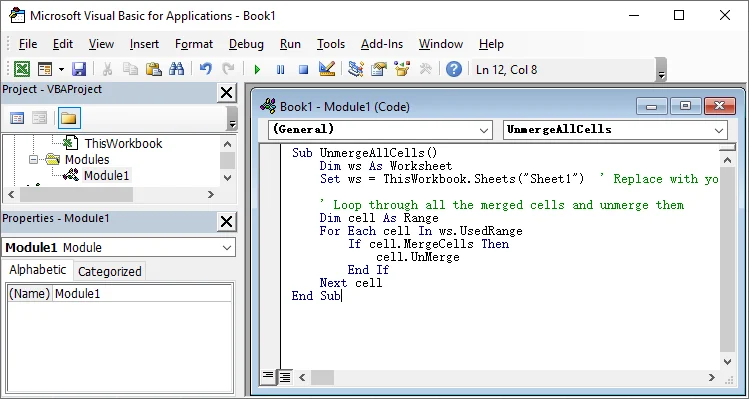
Passos para Usar o Script VBA:
- Abra a pasta de trabalho do Excel e pressione Alt + F11 para abrir o editor do Visual Basic for Applications.
- Insira um novo módulo clicando em Inserir > Módulo.
- Cole o script acima na janela do módulo.
- Pressione F5 para executar a macro e desfazer a mesclagem de todas as células na planilha.
Para mais detalhes sobre o método UnMerge usado neste script VBA, consulte a documentação oficial da Microsoft: Método Range.UnMerge (Excel).
Desfazer a Mesclagem de Células Usando Python
Se você prefere não usar Excel ou VBA, o Python oferece uma solução flexível para desfazer a mesclagem de células programaticamente. Utilizando bibliotecas como Spire.XLS for Python, você pode facilmente criar, editar e manipular arquivos do Excel - incluindo mesclar e dividir células - sem a necessidade do Microsoft Excel.
Aqui está um exemplo de como você pode desfazer a mesclagem de células no Excel usando Python:
-
Instale o Spire.XLS:
Primeiro, instale a biblioteca Spire.XLS for Python do PyPI executando o seguinte comando:
pip install spire-xls -
Escreva o Script Python para desfazer a mesclagem de células:
Depois de instalar a biblioteca, você pode escrever um script Python para desfazer a mesclagem de todas as células em uma planilha do Excel. Aqui está um exemplo simples:
from spire.xls import * # Carregue o arquivo Excel workbook = Workbook() workbook.LoadFromFile("seu_arquivo.xlsx") # Substitua pelo caminho do seu arquivo # Obtenha a primeira planilha sheet = workbook.Worksheets[0] # Obtenha todas as células mescladas ranges = sheet.MergedCells # Percorra cada intervalo mesclado e desfaça a mesclagem for cell in ranges: cell.UnMerge() # Salve a pasta de trabalho modificada workbook.SaveToFile("arquivo_desmesclado.xlsx", ExcelVersion.Version2013) # Salve em um novo arquivo workbook.Dispose() # Limpe os recursos -
Execute o Script:
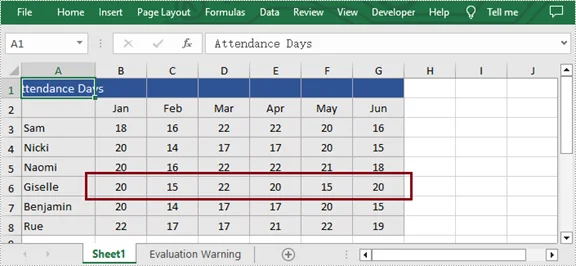
Depois de escrever o script, simplesmente execute-o. O script irá desfazer a mesclagem de todas as células mescladas na primeira planilha e salvar as alterações em um novo arquivo do Excel.
Para técnicas adicionais, como desfazer a mesclagem de células em uma linha, coluna ou intervalo específico, consulte o guia completo de Python: Python: Mesclar ou Desfazer a Mesclagem de Células no Excel.
Conclusão: Escolha o Método Certo para Desfazer a Mesclagem de Células no Excel
Desfazer a mesclagem de células é uma tarefa crucial no Excel para manter seus dados organizados e funcionais. Aqui está um guia rápido para ajudá-lo a escolher o melhor método com base em suas necessidades:
- Solução Rápida para Tarefas Pequenas: Use o botão Mesclar e Centralizar ou a caixa de diálogo Formatar Células para desfazer a mesclagem de algumas células rapidamente.
- Desfazer a Mesclagem de Todas as Células Mescladas: Use a ferramenta Localizar e Selecionar para localizar e desfazer a mesclagem de todas as células mescladas em sua planilha com apenas alguns cliques.
- Automatizar para Várias Planilhas: Use o VBA para automatizar o desfazimento da mesclagem em várias planilhas, economizando tempo ao lidar com tarefas repetitivas.
- Processamento em Lote com Python: Para lidar com vários arquivos do Excel ou desfazer a mesclagem de células em grandes conjuntos de dados, o Python oferece uma solução confiável sem a necessidade de ter o Excel instalado.
Selecione o método que melhor se adapta ao seu fluxo de trabalho e otimize suas tarefas de gerenciamento de dados hoje mesmo.
Perguntas Frequentes
P1: Por que devo desfazer a mesclagem de células no Excel?
R1: Desfazer a mesclagem de células ajuda a garantir que os dados possam ser classificados, filtrados e funcionem com fórmulas, evitando problemas em cálculos e análises de dados.
P2: Qual é a maneira mais rápida de desfazer a mesclagem de células no Excel?
R2: Use o atalho de teclado: pressione Alt + C, depois C, seguido por D para desfazer instantaneamente a mesclagem das células selecionadas.
P3: Como desfazer a mesclagem de todas as células no Excel?
R3: Use Localizar e Selecionar para localizar e desfazer a mesclagem de todas as células mescladas na planilha de uma só vez.
P4: Como desfazer a mesclagem de células em várias planilhas no Excel?
R4: Use o VBA para desfazer a mesclagem de células em várias planilhas executando um script simples que percorre todas as planilhas e desfaz a mesclagem das células.
P5: Posso desfazer a mesclagem de células automaticamente sem ter o Excel instalado?
R5: Sim. Use Python junto com a biblioteca Spire.XLS para desfazer automaticamente a mesclagem de células em um ou mais arquivos do Excel, tudo sem a necessidade de instalar o Microsoft Excel.
Veja Também
- Como Copiar uma Planilha no Excel (Manual, VBA e Python)
- Como Remover Linhas Duplicadas do Excel - 6 Maneiras Fáceis
- Como Converter Números em Texto no Excel (5 Maneiras Fáceis)
- Converter Excel para XML: Ferramentas Gratuitas + Automação com Python
- 5 Métodos Fáceis para Congelar Linhas e Colunas no Excel