
Arquivos de texto simples (.txt) são amplamente utilizados em ambientes profissionais devido à sua simplicidade. A falta de formatação os torna leves e universalmente compatíveis. No entanto, essa simplicidade se torna uma fraqueza quando a integração de dados é necessária. Por exemplo, ao importar uma lista de funcionários para um sistema ERP ou sincronizar documentos técnicos com um mecanismo de busca, o texto bruto rapidamente se torna insuficiente. Falta a estrutura que os sistemas modernos exigem.
Em contraste, o XML fornece um formato estruturado e legível por máquina. Isso torna essencial encontrar uma maneira confiável de converter arquivos de texto para XML. Seja para uma tarefa rápida ou para um banco de dados massivo, este guia oferece três soluções eficientes.
- Usando um Conversor Online de Texto para XML
- Salvar um Arquivo de Texto como XML Usando o Microsoft Word
- Converter Arquivos TXT para XML com a Série Gratuita Spire
- Escolhendo a Melhor Maneira de Converter Arquivos de Texto para XML
- FAQs
Opção 1: Usando um Conversor Online de Texto para XML
Se você tem um único arquivo pequeno e está com pressa, um conversor online de texto para XML como o FreeFileConvert é frequentemente a primeira escolha que vem à mente. Essas ferramentas baseadas na web permitem que você carregue um arquivo e baixe o resultado em segundos.
Etapas para Converter Texto para XML Online:
- Etapa 1. Acesse a página TXT para XML do FreeFileConvert.
-
Etapa 2. Selecione e carregue um documento
.txtdo seu disco local. - Etapa 3. Clique no botão Converter Arquivos para iniciar a conversão de texto para XML.
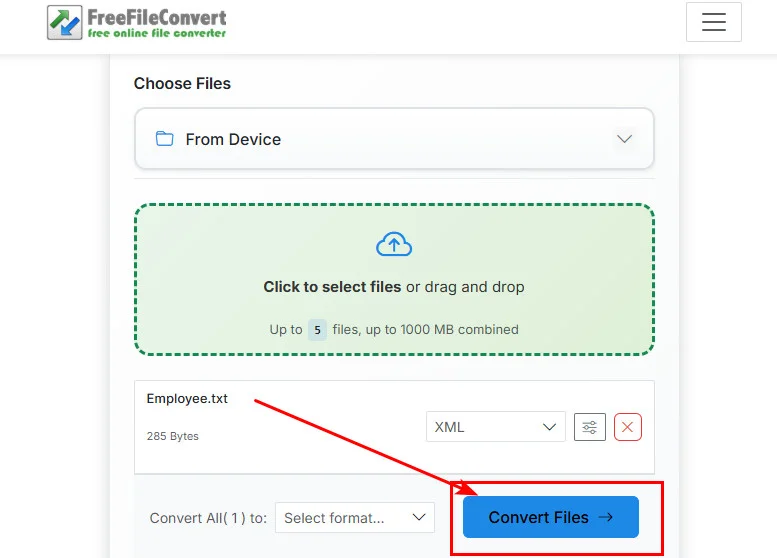
- Etapa 4. Aguarde o término do processamento e clique no botão de download para salvar seu novo arquivo XML.
Prós:
- Nenhuma instalação necessária.
- Funciona diretamente no seu navegador.
Contras:
- Carregar arquivos confidenciais para um servidor de terceiros pode ser perigoso.
- Essas ferramentas geralmente têm dificuldade em converter documentos de texto para XML se os dados tiverem hierarquias complexas.
- Número e tamanho limitados de arquivos de texto.
Ideal para: Arquivos pessoais pequenos e não confidenciais que não exigem formatação específica.
Opção 2: Salvar um Arquivo de Texto como XML Usando o Microsoft Word
Se você está procurando uma maneira rápida e offline de salvar um arquivo de texto como XML sem instalar ferramentas adicionais, o Microsoft Word oferece uma opção integrada simples. Este método é especialmente útil para conversões básicas de documentos quando uma estrutura XML rigorosa não é necessária.
Etapas para Salvar um Arquivo de Texto como XML no Word:
-
Etapa 1. Abra o Microsoft Word e carregue seu arquivo
.txt. - Etapa 2. Clique em Arquivo > Salvar Como.
- Etapa 3. Escolha um local e, em seguida, selecione Documento XML (*.xml) no menu suspenso de formato de arquivo.
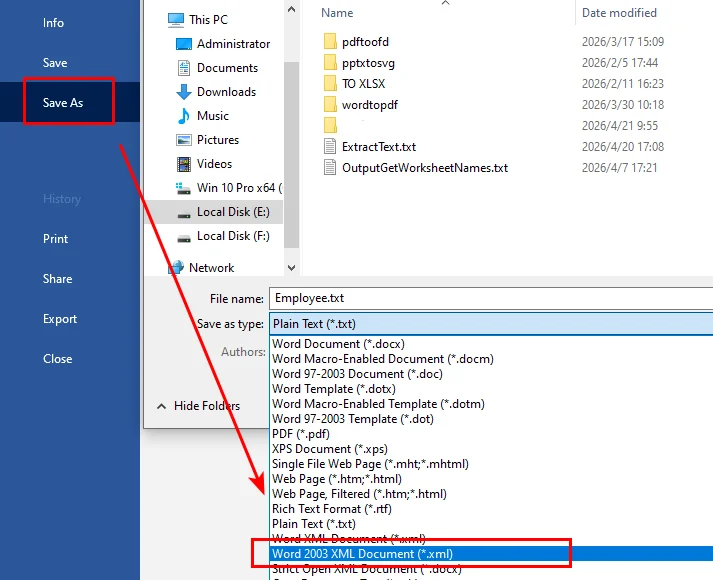
- Etapa 4. Clique em Salvar para exportar o arquivo.
Prós:
- Nenhuma ferramenta adicional é necessária se o Word já estiver instalado.
- Totalmente offline e seguro.
- Muito fácil de usar para iniciantes.
Contras:
- Gera XML específico do Word (WordML) com tags e metadados extras.
- Não é adequado para processamento de dados estruturados ou integração de sistemas.
- Controle limitado sobre a estrutura XML.
Ideal para: Conversões rápidas e únicas onde a estrutura e a limpeza dos dados não são críticas.
Opção 3: Converter Arquivos TXT para XML com a Série Gratuita Spire
Embora os métodos anteriores funcionem bem para pequenas tarefas, eles se tornam ineficientes para conversões em larga escala. Nesses casos, a automação é a melhor escolha.
Ao usar uma biblioteca Python dedicada como o Free Spire.XLS, você pode facilmente transformar uma pilha desorganizada de arquivos TXT em dados XML estruturados. A mesma lógica permite que você converte TXT para Excel em Python se o seu projeto exigir uma planilha em vez de uma linguagem de marcação.
Cenário A: Conversão de Dados Estruturados (TXT tipo Tabela)
Este método é a melhor maneira de converter TXT para XML para conjuntos de dados estruturados, como relatórios de vendas ou listas de funcionários. Ele trata cada linha do seu arquivo de texto como um registro de dados estruturado.
from spire.xls import *
from spire.xls.common import *

# Criar uma instância do Workbook
workbook = Workbook()

# Carregar um arquivo de texto
workbook.LoadFromFile("/input/Employee.txt", ",", 1, 1)

# Salvar o documento como um documento XML
workbook.SaveAsXml("/output/data_style.xml")
workbook.Dispose()
Aqui está a prévia do arquivo de texto original e do documento XML de saída:
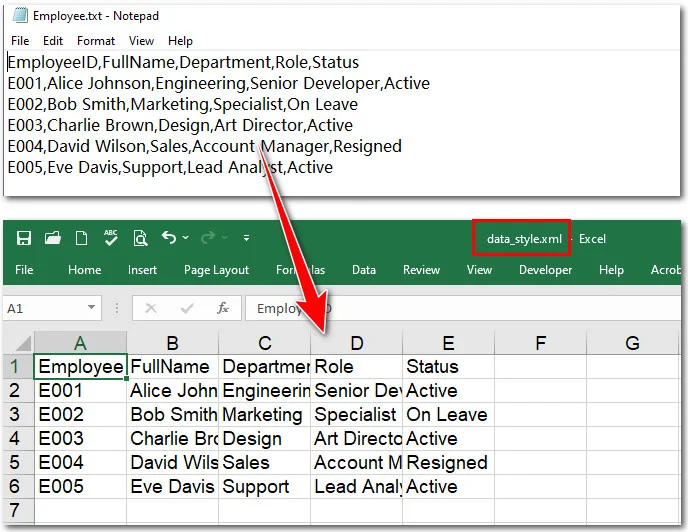
Entendendo os Parâmetros de LoadFromFile:
Para mapear corretamente os dados de texto bruto em um formato XML estruturado, é importante entender como cada parâmetro funciona:
workbook.LoadFromFile("E:/Input/Employee.txt", ",", 1, 1)
-
Caminho do Arquivo (
"E:/.../Employee.txt"): Especifica a localização do seu arquivo de texto de origem. -
Delimitador (
","): Define como o conteúdo do texto é dividido em colunas. Opções comuns incluem:-
","para dados no estilo CSV -
"\t"para valores separados por tabulação -
" "(espaço) ou";"dependendo do formato dos seus dados
-
-
Linha Inicial (
1): Indica o número da linha onde a importação de dados começa. Use1se quiser incluir cabeçalhos. -
Coluna Inicial (
1): Define a posição da coluna inicial na planilha (por exemplo,1= Coluna A).
Esses parâmetros fornecem controle preciso sobre como o texto bruto é analisado e estruturado durante o processo de conversão.
Observação: O delimitador determina como as colunas são separadas. Essa flexibilidade também facilita a conversão de TXT para CSV em Python ao trabalhar com formatos comuns de troca de dados.
Cenário B: Conversão de Conteúdo de Texto (TXT baseado em Parágrafo)
Se o seu arquivo de texto consiste em parágrafos, títulos e listas, em vez de colunas de dados brutos, o Free Spire.Doc é a melhor ferramenta. Ele permite converter um documento de texto em XML, preservando o fluxo lógico e a estrutura de parágrafos do conteúdo original.
from spire.doc import *
from spire.doc.common import *


# Criar uma instância do Document
doc = Document()
# Carregar um arquivo de texto
doc.LoadFromFile("/input/Technical Specification AI Integration Module.txt")

# Salvar o arquivo de texto como um novo documento XML
doc.SaveToFile("/output/texttoxml.xml", FileFormat.Xml)
doc.Close()
Aqui está a prévia do arquivo de texto original e do documento XML convertido:
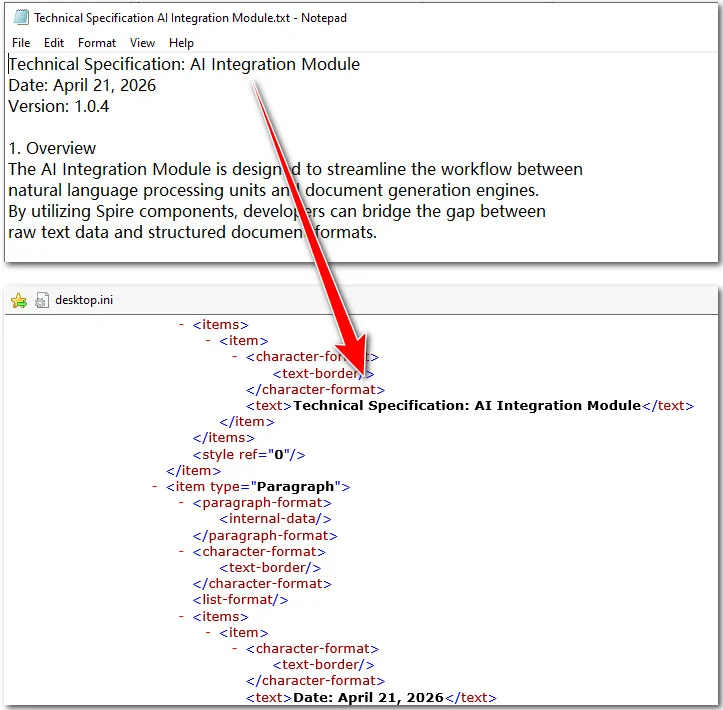
Prós:
- Nenhum Microsoft Office necessário.
- Segurança do documento.
- Alta eficiência.
- Saída de dados limpa.
Contras:
- Curva de aprendizado.
- Configuração do ambiente.
Ideal para: Desenvolvedores, projetos de nível empresarial e qualquer pessoa que precise converter TXT para XML para conjuntos de dados grandes e confidenciais.
Escolhendo a Melhor Maneira de Converter Arquivos de Texto para XML
| Método | Ideal para | Segurança | Processamento em Lote |
|---|---|---|---|
| Conversor Online | Usuários únicos | Baixa | Ruim |
| Microsoft Word | Exportação básica | Alta | Nenhuma |
| Componentes Gratuitos Spire | Desenvolvedores e Profissionais de SEO | Máxima | Excelente |
FAQs
Q1: Posso usar o Microsoft Word para salvar um arquivo de texto como XML?
Sim, você pode abrir um arquivo .txt no Word e selecionar Salvar Como > Documento XML. No entanto, isso cria um arquivo WordML repleto de código de estilo complexo. Para nós limpos e prontos para dados, usar uma ferramenta como o Free Spire.XLS é muito mais eficaz.
Q2: É seguro usar conversores online gratuitos para dados confidenciais da empresa?
Geralmente, não. A maioria das ferramentas online carrega seus dados para um servidor de terceiros. Para informações confidenciais, é mais seguro salvar um arquivo de texto como XML localmente usando um editor offline ou código Python para garantir a privacidade.
Q3: Como posso converter TXT para XML para mais de 1000 arquivos?
Você pode usar um loop Python com a biblioteca Free Spire para processar em lote pastas inteiras em segundos. Se você precisar visualizar ou auditar esses dados estruturados em uma planilha posteriormente, também pode converter dados XML para Excel usando o mesmo pacote profissional.
Conclusão
Este guia explica três maneiras de converter arquivos de texto para XML. Ferramentas online são ideais para tarefas rápidas e não confidenciais, enquanto o Microsoft Word oferece uma opção offline simples para exportação básica de documentos. Para ambientes profissionais, a série Free Spire se destaca ao automatizar conversões em lote para economizar tempo. No final, não existe um método melhor; a escolha certa é simplesmente aquela que se encaixa de forma mais eficiente no seu fluxo de trabalho atual.