As listas suspensas do Excel são essenciais para a consistência da entrada de dados, evitando erros de digitação e padronizando as entradas. Mas ao reestruturar planilhas, remover regras de validação desatualizadas ou simplificar pastas de trabalho para usuários casuais, você precisará saber como remover lista suspensa no Excel.
Neste guia, vamos orientá-lo através do método simples para excluir lista suspensa no Excel sem quebrar seus dados, desde a exclusão de uma única lista suspensa até a remoção em lote em planilhas inteiras e a automação da limpeza de dezenas de arquivos usando Python.
Navegação Rápida:
- O que é uma lista suspensa no Excel?
- Método Padrão: Remover Lista Suspensa via Validação de Dados
- Exclusão Completa: Excluir Lista Suspensa + Conteúdo/Formatação da Célula
- Remoção em Lote: Limpar Lista Suspensa usando uma Macro VBA
- Método Avançado: Remover Listas Suspensas do Excel com Python
- Perguntas Frequentes (FAQ)
O que é uma lista suspensa no Excel?
No Excel, uma lista suspensa é criada usando um recurso chamado Validação de Dados. Este recurso restringe o tipo de dados (ou os valores específicos) que podem ser inseridos em uma célula.
Quando você remove uma lista suspensa, está essencialmente limpando as regras de Validação de Dados aplicadas a essa célula ou intervalo.
Método Padrão: Remover Lista Suspensa via Validação de Dados
O método de Validação de Dados é a maneira oficial e mais confiável de eliminar a lista suspensa no Excel, mantendo todos os valores de célula existentes intactos. Este método funciona para células únicas, intervalos adjacentes ou células não adjacentes.
Instruções Passo a Passo:
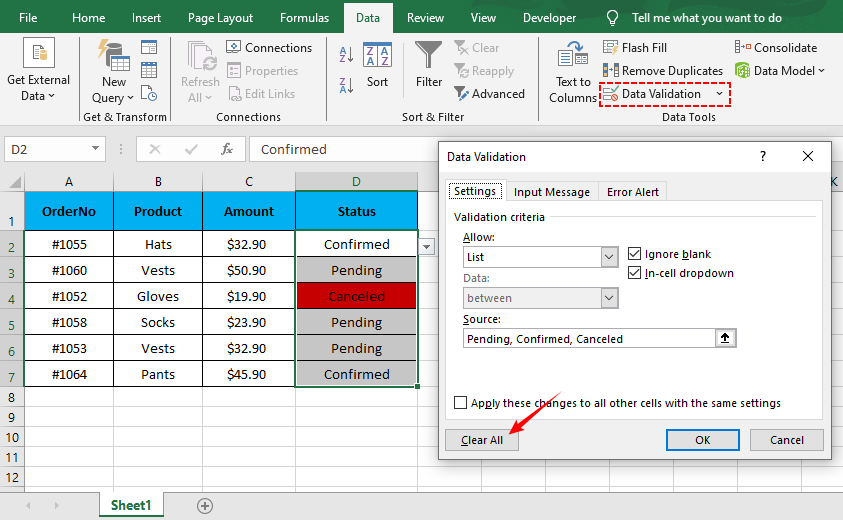
- Abra sua planilha do Excel e selecione a célula (ou intervalo de células) que contém a lista suspensa que você deseja remover.
- Navegue até a guia Dados na Faixa de Opções do Excel.
- No grupo Ferramentas de Dados, clique no botão Validação de Dados.
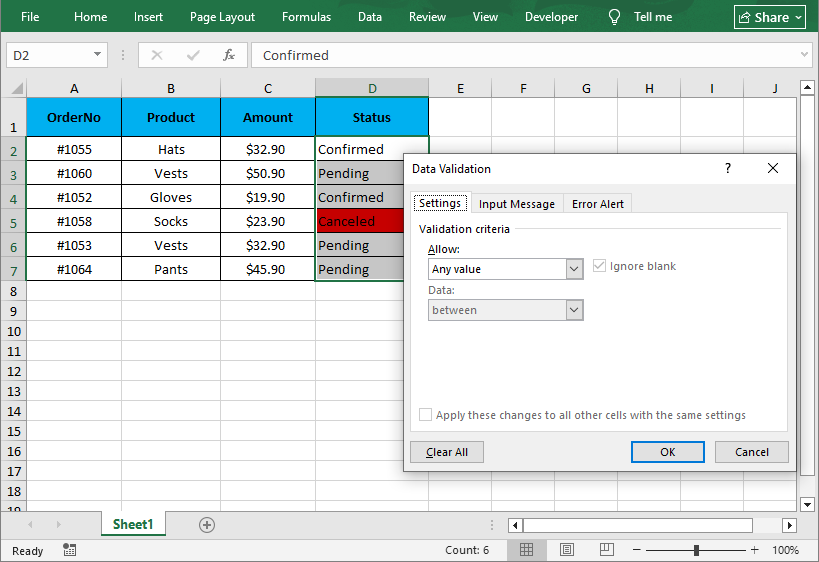
- Na caixa de diálogo Validação de Dados, vá para a guia Configurações.
- Clique no botão Limpar Tudo para apagar todas as regras de validação (incluindo a lista suspensa, mensagens de entrada e alertas de erro).
- Clique em OK para aplicar as alterações. A seta suspensa desaparecerá instantaneamente e os dados da sua célula permanecerão inalterados.
Agora que você aprendeu a remover listas suspensas indesejadas, pode estar interessado em criá-las do zero. Nosso guia sobre Como Criar uma Lista Suspensa no Excel orienta você na configuração de regras de validação de dados usando listas estáticas e intervalos dinâmicos.
Exclusão Completa: Excluir Lista Suspensa + Conteúdo/Formatação da Célula
Se você não precisa dos dados da célula, da formatação, ou da lista suspensa, use as ferramentas Limpar do Excel para apagar tudo de uma só vez. Isso é ideal para redefinir células ou excluir seções não utilizadas de uma planilha.
Instruções Passo a Passo:
- Selecione as células com a lista suspensa que você deseja excluir.
- Vá para a guia Página Inicial > grupo Edição > clique em Limpar (ícone de borracha).
- Selecione a opção Limpar Tudo para excluir a lista suspensa, os dados da célula, a formatação e os comentários de uma só vez.
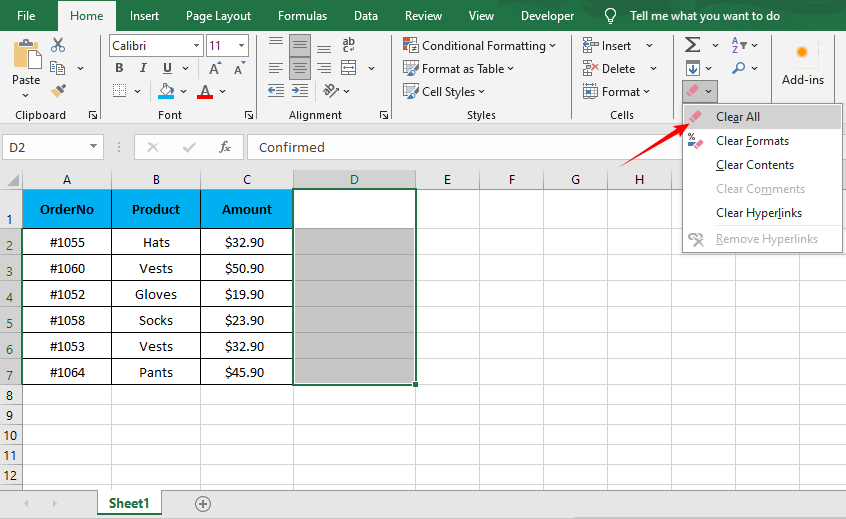
Aviso: Use isso apenas se quiser a célula completamente vazia e simples. Para limpezas parciais (por exemplo, apenas conteúdo, não formatação), use as outras subopções de Limpar (Limpar Conteúdo, Limpar Formatos).
Remoção em Lote: Limpar Lista Suspensa usando uma Macro VBA
Se sua pasta de trabalho tem dezenas de planilhas e você precisa remover cada menu suspenso, uma macro VBA simples é a solução mais eficiente. Este método exclui todas as regras de Validação de Dados (e listas suspensas) em toda a pasta de trabalho em segundos — sem necessidade de seleção manual de células.
Como fazer:
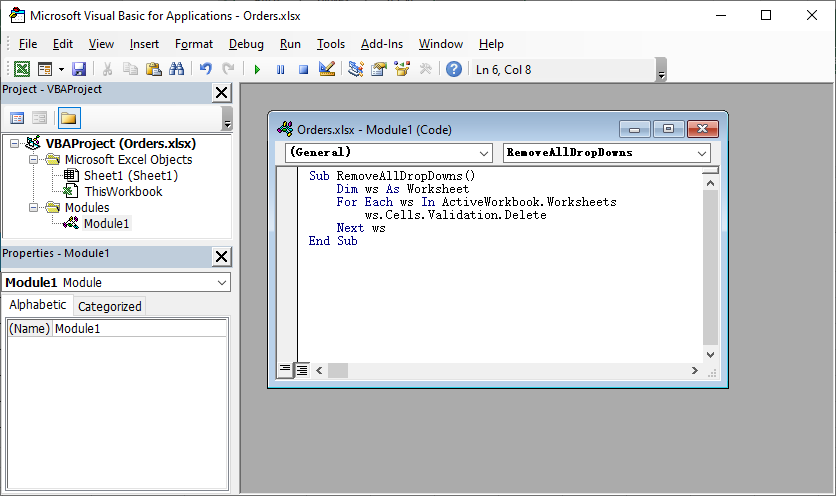
- Pressione Alt + F11 para abrir o editor do VBA.
- Vá para Inserir > Módulo.
- Cole o seguinte código:
Sub RemoveAllDropDowns()
    Dim ws As Worksheet
    For Each ws In ActiveWorkbook.Worksheets
        ws.Cells.Validation.Delete
    Next ws
End Sub
- Pressione F5 para executá-lo.
Esta macro percorre cada planilha em sua pasta de trabalho ativa e exclui todas as listas de Validação de Dados.
Depois que suas listas suspensas forem removidas e a entrada de dados for liberada, você pode querer limpar as entradas duplicadas que os usuários inseriram. Aprenda a remover duplicatas no Excel para manter seus registros arrumados e organizados.
Método Avançado: Remover Listas Suspensas do Excel com Python
Para usuários que precisam automatizar a remoção de listas suspensas em vários arquivos do Excel ou integrar isso a um script, o Free Spire.XLS for Python é uma biblioteca gratuita e poderosa que permite manipular arquivos do Excel programaticamente — sem a necessidade do aplicativo de desktop do Excel.
Instale a Biblioteca Python Gratuita
Execute este comando em seu prompt de comando/terminal para instalar a biblioteca via pip:
pip install Spire.Xls.Free
Código Python para Remover Listas Suspensas (Validação de Dados)
Este código irá:
- Abrir um arquivo Excel
- Remover todas as listas suspensas de um intervalo de células específico
- Salvar o arquivo modificado (preservando todos os outros dados/formatação)
from spire.xls import *
from spire.xls.common import *

# Crie um objeto Workbook para carregar o arquivo Excel
workbook = Workbook()

# Carregue seu arquivo Excel (substitua pelo caminho do seu arquivo)
workbook.LoadFromFile("input.xlsx")

# Obtenha a primeira planilha
worksheet = workbook.Worksheets[0]

# Crie uma lista de retângulos para definir o intervalo de células para remoção
# Rectangle.FromLTRB(Esquerda, Topo, Direita, Fundo) — todos os valores são baseados em 0
rects= []
rects.append(Rectangle.FromLTRB(0,0,3,6)) # Intervalo A1:D7

# Remova a validação de dados (listas suspensas) do intervalo de células especificado
worksheet.DVTable.Remove(rects)

# Salve o arquivo modificado
workbook.SaveToFile("RemoveDropdowns.xlsx")
workbook.Dispose()
Personalizando o Intervalo
Para remover a validação de um intervalo diferente, basta ajustar as coordenadas de Rectangle.FromLTRB. Por exemplo:
- Para cobrir as colunas B a D (índices 1 a 3) e as linhas 2 a 10 (índices 1 a 9), use Rectangle.FromLTRB(1, 1, 3, 9).
- Para remover a validação de vários intervalos separados, adicione vários retângulos à lista rects.
Resultado:
Enquanto as listas suspensas controlam o que os usuários podem inserir, a formatação condicional controla como os dados aparecem. A biblioteca Free Spire.XLS também permite que você aplique formatação condicional no Excel para destacar automaticamente as células com base em seus valores depois de remover as restrições de validação.
Perguntas Frequentes (FAQ)
P1. Por que não posso simplesmente pressionar a tecla Delete para remover uma lista suspensa?
R: Pressionar a tecla Delete (ou Backspace) apenas remove o valor dentro da célula. Não remove a regra de Validação de Dados subjacente. A seta suspensa ainda aparecerá quando você selecionar a célula novamente.
P2. Como removo a seta, mas mantenho a lista ativa?
R: Tecnicamente, você não pode remover a seta enquanto mantém a lista funcional, pois a seta é a interface de usuário principal para a lista suspensa. No entanto, você pode ocultar a seta desmarcando a caixa de seleção "Lista suspensa na célula" nas configurações de Validação de Dados.
- Resultado: A célula ainda restringirá as entradas à sua lista. Os usuários devem digitar o valor permitido manualmente; a seta não aparecerá.
P3. A remoção da lista suspensa excluirá os dados da célula?
R: Não, desde que você use o botão Limpar Tudo no menu de Validação de Dados primeiro, o texto permanecerá.
P4. Posso remover listas suspensas de vários arquivos do Excel de uma só vez?
R: Sim. Existem duas maneiras:
- Python (Recomendado): Use o script Free Spire.XLS fornecido acima, mas envolva-o em um loop que itera sobre os arquivos em uma pasta usando os.listdir().
- Macro VBA: Crie uma macro que abra cada arquivo em uma pasta, limpe a validação, salve e feche-o (melhor para usuários avançados do Excel).
Resumo
Aprender como remover uma lista suspensa no Excel é uma habilidade básica, mas essencial, do Excel que mantém suas planilhas flexíveis e sem desordem. O método de Validação de Dados é o padrão ouro para remoção segura e direcionada; as macros VBA agilizam edições em grande escala; e a automação com Python permite limpar listas suspensas de intervalos de células precisos, ideal para fluxos de trabalho automatizados.
Seguindo este guia, você pode assumir o controle total de suas planilhas do Excel, removendo restrições sempre que precisar. Para mais dicas de automação do Excel com Python, confira nossos outros tutoriais sobre validação de dados, formatação e otimização de planilhas.