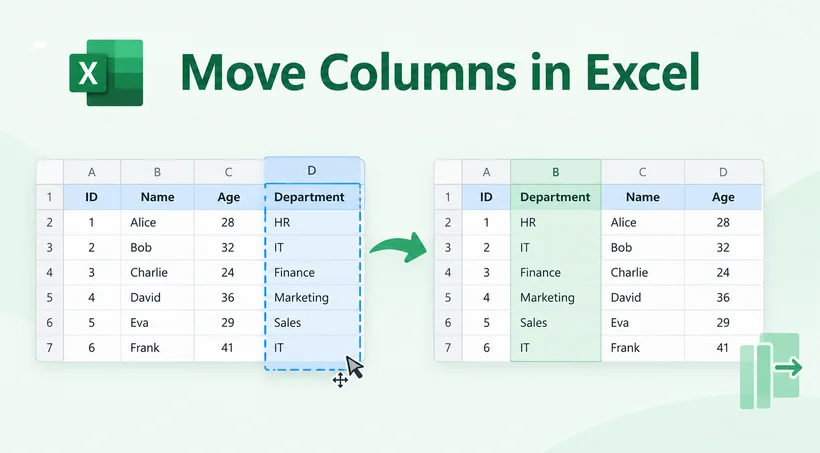
Reordenar colunas é uma das tarefas mais comuns no Excel. Seja para limpar dados brutos exportados, preparar relatórios ou criar dashboards, saber como mover colunas no Excel rapidamente economiza horas de edição manual.
Muitos usuários sobrescrevem dados acidentalmente ou se deparam com erros frustrantes ao arrastar colunas. Este guia aborda as formas mais confiáveis de reorganizar colunas no Excel, desde a técnica mais simples de arrastar e soltar até a automação com Python para processamento em lote.
- Método 1: Arrastar e Soltar com a Tecla Shift (Método Mais Rápido)
- Método 2: Recortar e Inserir (Mais Seguro para Fórmulas)
- Método 3: Reordenar Colunas no Excel com Python (Fluxo de Trabalho Automatizado)
- Dica Pro: Lidando com Fórmulas (Referências Absolutas vs. Relativas)
- Perguntas Frequentes (FAQs)
Método 1: Arrastar e Soltar com a Tecla Shift (Método Mais Rápido)
Se você está trabalhando com um conjunto de dados pequeno e só precisa mover uma coluna algumas posições, o método de arrastar com o mouse é o mais rápido.
- Clique na letra da coluna no cabeçalho para selecionar a coluna inteira (por exemplo, Coluna B).
- Passe o mouse sobre a borda da coluna selecionada até que o cursor se transforme em uma seta de movimento de quatro pontas.
- Mantenha a tecla Shift pressionada.
- Clique e arraste a coluna. Uma linha verde fina aparece para mostrar onde a coluna será inserida.
- Solte o mouse primeiro e depois solte o Shift.
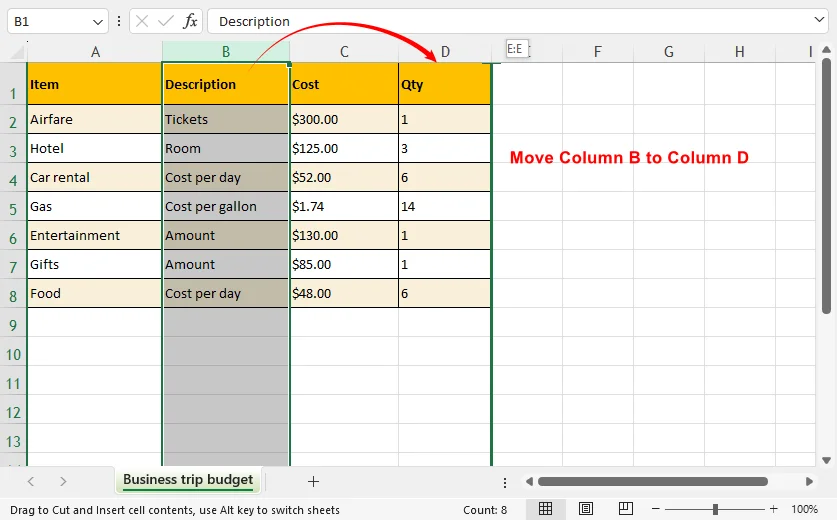
Nota Importante: Sem manter o Shift pressionado, arrastar irá sobrescrever os dados da coluna de destino em vez de deslocar as colunas existentes.
Método 2: Recortar e Inserir (Mais Seguro para Fórmulas)
Se você está movendo uma coluna que contém fórmulas referenciando outras planilhas ou células, o método Recortar e Inserir é a opção mais segura. Diferentemente da cópia e colagem padrão, este método garante que as referências relativas nas fórmulas sejam atualizadas para refletir o novo local.
- Clique no cabeçalho da coluna para selecionar a coluna inteira que deseja mover.
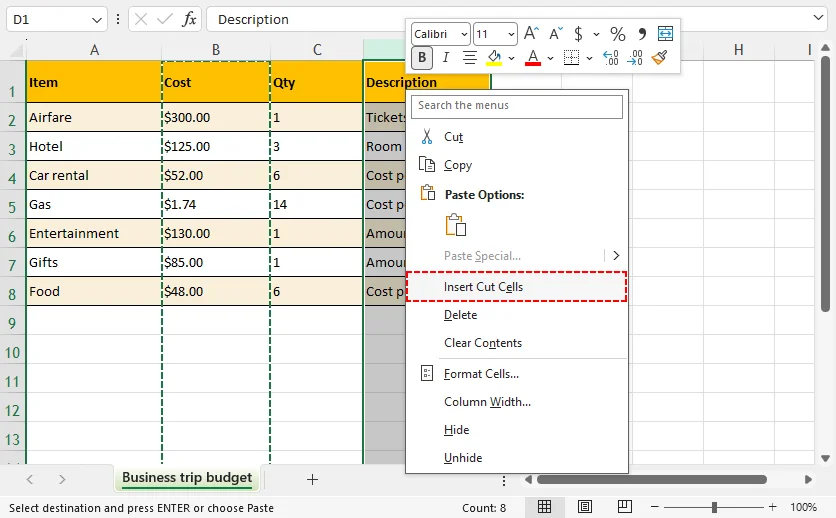
- Pressione Ctrl + X (Windows) ou Cmd + X (Mac). Como alternativa, clique com o botão direito no cabeçalho e selecione Recortar.
- Clique com o botão direito no cabeçalho da coluna onde deseja inserir a coluna recortada.
- Escolha Inserir Células Recortadas. O Excel desloca automaticamente todas as colunas existentes para a direita e insere sua coluna no lugar.
Se seu objetivo não é apenas reordenar colunas, mas alterar completamente sua orientação, siga este guia para converter colunas em linhas no Excel.
Método 3: Reordenar Colunas no Excel com Python (Fluxo de Trabalho Automatizado)
Mover colunas manualmente no Excel torna-se ineficiente ao processar lotes de planilhas. Usando a biblioteca Free Spire.XLS for Python, você pode reestruturar sequências de colunas programaticamente, preservando valores, formatação de células e larguras de colunas.
Pré-requisito
Instale primeiro o Free Spire.XLS for Python:
pip install Spire.Xls.Free
Código Python para Reordenar Colunas no Excel
Este script copia as colunas de origem em uma nova sequência personalizada, preservando os valores das células, a formatação e as larguras das colunas. Os índices das colunas começam em 0.
from spire.xls import *
from spire.xls.common import *

# Create a Workbook object
workbook = Workbook()

# Load the Excel document
workbook.LoadFromFile("SampleData1.xlsx")

# Get a specific worksheet
targetSheet = workbook.Worksheets[0]

# Specify the new column order in a list (the column index starts from 0)
newColumnOrder = [1, 0, 3, 2, 4, 5 ]

# Add a temporary worksheet
tempSheet = workbook.Worksheets.Add("temp")

# Copy data from the target worksheet to the temporary sheet
tempSheet.CopyFrom(targetSheet)

# Iterate through the newColumnOrder list
for i in range(len(newColumnOrder)):

    # Copy the column from the temporary sheet to the target sheet in the new order
    tempSheet.Columns[newColumnOrder[i]].Copy(targetSheet.Columns[i], True, True)

    # Reset the column width in the target sheet
    targetSheet.Columns[i].ColumnWidth = tempSheet.Columns[newColumnOrder[i]].ColumnWidth

# Remove the temporary sheet
workbook.Worksheets.Remove(tempSheet)

# Save the workbook to another Excel file
workbook.SaveToFile("ReorderColumns.xlsx", FileFormat.Version2016)

# Dispose resources
workbook.Dispose()
Como o script funciona
- Carrega o arquivo Excel de entrada e seleciona a planilha de destino.
- Define a sequência de colunas desejada em newColumnOrder.
- Cria uma planilha temporária como backup dos dados antes de reescrever as colunas.
- Percorre sua ordem personalizada e copia as colunas uma a uma, mantendo a formatação das células e a largura das colunas.
- Exclui a planilha temporária e exporta o arquivo Excel reordenado.
Resultado:
newColumnOrder = [1, 0, 3, 2, 4, 5] move a segunda coluna (índice 1) para a primeira posição; a terceira coluna (índice 2) move para a quarta posição.
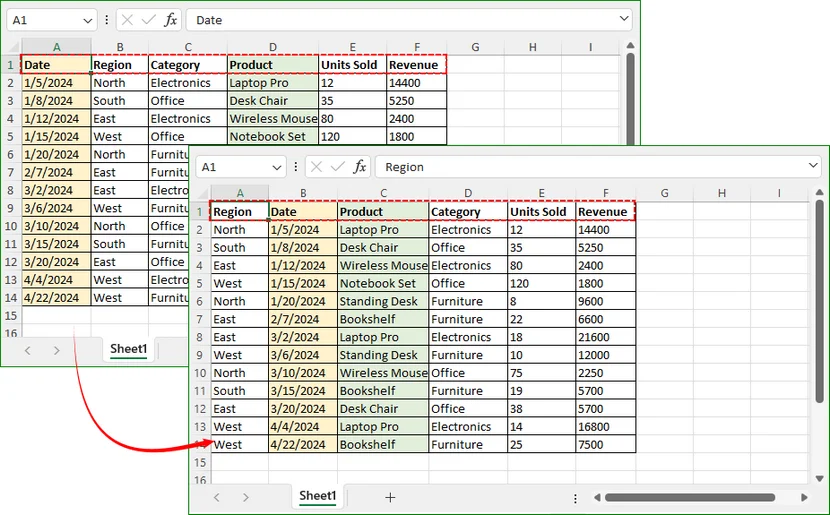
O Free Spire.XLS também oferece suporte a muitas outras operações de colunas e linhas, como inserir, copiar e excluir linhas ou colunas.
Dica Pro: Lidando com Fórmulas (Referências Absolutas vs. Relativas)
Quando você move colunas, o Excel geralmente lida bem com referências relativas. No entanto, se suas fórmulas usam referências absolutas (como $A$1 em vez de A1), mover a coluna não alterará a referência na fórmula.
Para verificar suas fórmulas após mover colunas:
- Clique em uma célula que contenha uma fórmula.
- Verifique a barra de fórmulas.
- Se você encontrar valores de erro
#REF!, será necessário atualizar manualmente a referência para corresponder ao novo local da coluna.
Se você deseja remover fórmulas para evitar esse possível erro antes do processamento, consulte nosso guia sobre Como Remover Fórmulas no Excel Mantendo os Dados.
Considerações Finais
A melhor forma de mover colunas no Excel depende do tamanho da tarefa e do risco para seus dados. Para ajustes rápidos, arrastar e soltar com Shift é o método mais rápido. Para planilhas com muitas fórmulas, Recortar e Inserir é mais seguro. Para tarefas recorrentes ou de reordenação em massa, a automação com Python pode economizar tempo significativo e reduzir erros manuais.
Independentemente do método escolhido, siga três precauções simples: salve um backup antes de reestruturar, verifique as fórmulas após a movimentação e confirme que as larguras das colunas e a formatação permanecem intactas. Com o método certo, reorganizar colunas no Excel torna-se uma tarefa rápida e previsível em vez de arriscada.
Perguntas Frequentes (FAQs)
P: Posso mover várias colunas de uma só vez?
Sim, para colunas adjacentes. Selecione os cabeçalhos das colunas como um bloco e, em seguida, arraste o bloco mantendo Shift ou use Recortar e Inserir. Para colunas não adjacentes, mova-as uma de cada vez ou use Power Query/Python para uma ordem personalizada.
P: Por que o Excel sobrescreve dados quando arrasto uma coluna?
O Excel trata um arraste normal como uma operação de mover e substituir. Manter Shift pressionado o transforma em uma operação de inserir e deslocar. Se os dados foram sobrescritos, pressione Ctrl + Z imediatamente.
P: Como movo colunas no Power Query?
No Editor do Power Query, selecione a coluna e arraste-a para a nova posição, ou use Transformar > Mover. Em seguida, carregue a consulta de volta no Excel.
P: Como movo colunas usando apenas o teclado?
Selecione a coluna com Ctrl + Space, recorte-a com Ctrl + X, navegue até a coluna de destino e, em seguida, abra o menu de contexto com Shift + F10 e escolha Inserir Células Recortadas. O comportamento exato do teclado pode variar ligeiramente conforme a versão do Excel.