QR-коды сегодня повсюду — от упаковки продуктов до билетов на мероприятия, они делают обмен информацией быстрее и умнее. Преобразование текста в QR-код — это быстрый способ поделиться ссылками на веб-сайты, контактными данными или специальными предложениями без необходимости набирать или копировать текст.
В этом руководстве мы покажем вам 3 бесплатных и простых способа преобразования текста в QR-код, от локального программного обеспечения и онлайн-инструментов до автоматизированных скриптов для пакетной генерации. К концу вы сможете превратить любой текст в QR-код, готовый к сканированию, обмену и использованию.
Обзор содержания
- Статические и динамические QR-коды: в чем разница
- Можно ли преобразовать текст в QR-код
- Способ 1: Создание QR-кода из текста в Microsoft Word
- Способ 2: Использование онлайн-генератора QR-кодов из текста
- Способ 3: Пакетное преобразование текста в QR-код с помощью автоматизации на Python
- Советы и распространенные проблемы с QR-кодами из текста
- Почему стоит преобразовывать текст в QR-код
- Заключение и рекомендации
Статические и динамические QR-коды: в чем разница
Прежде чем преобразовывать текст в QR-код, важно понять различия между статическими и динамическими QR-кодами, чтобы вы могли выбрать правильный тип для своих нужд.
| Особенность | Статический QR-код | Динамический QR-код |
|---|---|---|
| Редактируемость | Постоянный (не может быть изменен) | Редактируемый (можно изменить URL без перепечатки) |
| Отслеживание сканирований | Нет | Отслеживание количества сканирований, местоположения и времени. |
| Стоимость | Обычно бесплатно | Бесплатно или платно |
| Лучше всего подходит для | Документы, визитные карточки, постоянная информация | Маркетинговые кампании, билеты на мероприятия |
Рекомендации:
- Используйте статические QR-коды для личного или внутреннего использования, где содержимое не меняется.
- Используйте динамические QR-коды для маркетинга, мероприятий или сценариев, где вы хотите обновлять контент или отслеживать производительность.
Можно ли преобразовать текст в QR-код?
Да. Почти любой текст — URL-адреса, инструкции, пароли Wi-Fi или контакты vCard — можно преобразовать в сканируемый QR-код. У вас есть множество вариантов, таких как встроенное приложение Microsoft Word, онлайн-генераторы QR-кодов из текста и автоматизированные скрипты, например, на Python.
При выборе метода учитывайте:
- Вам нужен статический или динамический QR-код?
- Сколько QR-кодов вы будете генерировать?
- Ваши технические навыки и доступные инструменты.
Вот краткий обзор 3 методов преобразования текста в QR, которые мы рассмотрим:
| Метод | Лучше всего подходит для | Ограничения |
|---|---|---|
| Microsoft Word | Несколько статических QR-кодов в отчетах или флаерах. | Требуется Office; ограниченная настройка; нет поддержки пакетной обработки. |
| Онлайн-генераторы QR-кодов из текста | Быстрая генерация статических или динамических QR-кодов без установки программного обеспечения. | Требуется интернет; проблемы с конфиденциальностью; расширенные функции могут требовать подписки. |
| Автоматизация на Python | Массовое создание QR-кодов или автоматизированные рабочие процессы. | Требуются навыки программирования и настройка. |
Теперь давайте подробно рассмотрим каждый метод.
Способ 1: Создание QR-кода из текста с помощью Microsoft Word
Если вы уже работаете в Word, преобразование текста в QR-код непосредственно в приложении является наиболее простым решением. Это позволяет вставлять код, не выходя из документа. У вас есть 2 варианта для этого.
Вариант A: Использование встроенного кода поля
Эта функция доступна в Word 2013 и более поздних версиях. Она использует простую строку кода поля DISPLAYBARCODE для создания QR-кода из текста или URL-адреса.
Пошаговые инструкции:
-
Расположите курсор: щелкните там, где вы хотите, чтобы QR-код появился в вашем документе.
-
Вставить поле: нажмите Ctrl + F9 (Windows) или Cmd + F9 (Mac), чтобы вставить пару серых фигурных скобок { }.
-
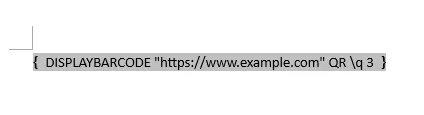
Введите команду: внутри скобок введите следующий код:
DISPLAYBARCODE "Your Text Here" QR \q 3- Замените "Your Text Here" своим текстом или URL-адресом.
- "\q 3" устанавливает уровень коррекции ошибок на "Высокий" (Quartile), обеспечивая сканирование кода даже при небольшом повреждении.
-
Сгенерировать QR-код: щелкните правой кнопкой мыши по коду и выберите Переключить коды полей. Код появится мгновенно.
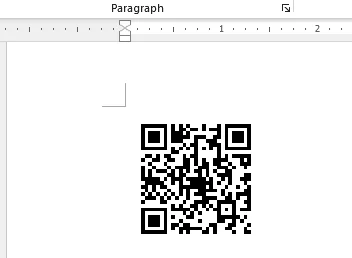
Совет: чтобы отредактировать текст позже, щелкните правой кнопкой мыши по коду и снова выберите Переключить коды полей, чтобы вернуться к виду кода поля. Помните, что QR-коды, созданные таким образом, являются статическими и не могут быть стилизованы (они всегда черно-белые).
Вариант B: Использование надстройки Office
Для пользователей, которые предпочитают визуальный интерфейс с возможностями настройки (например, изменение цветов), использование специальной бесплатной надстройки Office, такой как QR4Office, является более удобной альтернативой.
Шаги:
-
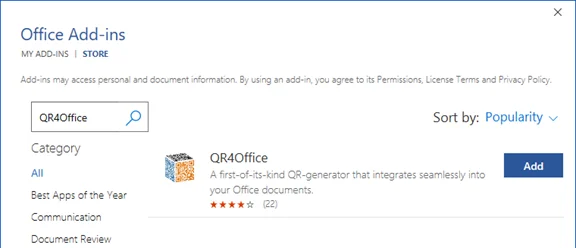
Откройте магазин надстроек: перейдите на вкладку Вставка и нажмите Магазин в группе Надстройки.
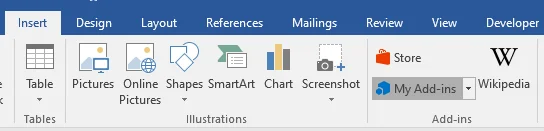
Примечание: в некоторых версиях, например, в Word для Office 365, опция "Надстройки" может находиться на вкладке "Главная".
-
Найдите и установите: введите QR4Office в строку поиска. Нажмите кнопку Добавить, чтобы установить.
-
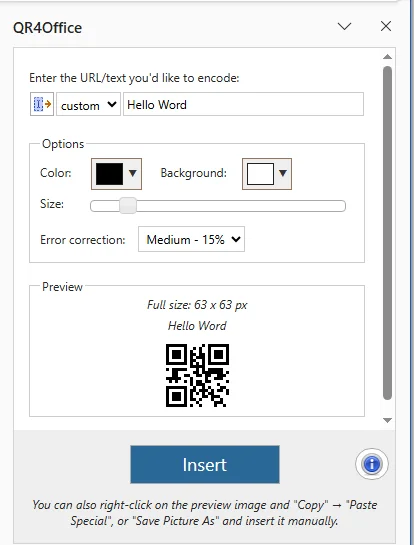
Сгенерировать QR-код: после установки панель QR4Office появится в правой части вашего документа.
- Введите содержимое: введите свой текст или URL-адрес в поле ввода на панели.
- Настройте: используйте ползунки и палитры цветов для настройки внешнего вида, если это необходимо.
- Вставить: нажмите кнопку Вставить, чтобы добавить стилизованный QR-код в ваш документ.
Вам также может понравиться: Как вставить флажок в Word (4 простых способа)
Способ 2: Использование онлайн-генератора QR-кодов из текста
Если у вас нет Word или вы предпочитаете веб-вариант, использование онлайн-генератора QR-кодов из текста является наиболее гибким подходом. Эти инструменты идеально подходят для пользователей, которым необходимо мгновенно создавать высококачественные QR-коды на любом устройстве.
Зачем использовать онлайн-генератор QR?
- Нулевая настройка: идеально подходит для новичков, которым нужно бесплатное решение для преобразования текста в QR-код без установки приложений.
- Кроссплатформенность: без проблем работает на устройствах Windows, Mac, iOS и Android.
- Высокая степень настройки: большинство инструментов позволяют добавлять логотипы, изменять цвета, выбирать несколько форматов вывода, таких как SVG или PNG, и даже создавать динамические QR-коды, которые можно обновлять позже.
Рекомендуемый бесплатный онлайн-инструмент для преобразования текста в QR-код
- QRCode Monkey: универсальный инструмент для создания статических QR-кодов высокого разрешения для текста, URL-адресов и контактной информации.
- ME-QR: поддерживает несколько типов QR-кодов с простым и удобным интерфейсом.
- QRCodeKIT: предлагает динамические QR-коды с бесплатным планом, который позволяет создавать 2 кода, которые никогда не истекают.
Шаги по преобразованию текста в QR-код онлайн:
-
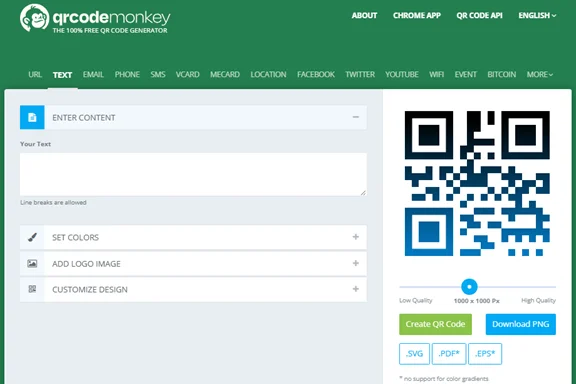
Откройте предпочитаемый веб-сайт онлайн-генератора QR-кодов из текста (например, QRCode Monkey).
-
Перейдите на вкладку TEXT, вставьте или введите свой текст в поле ввода.
-
Настройте внешний вид QR-кода (например, цвет, логотип и стиль).
-
Нажмите Создать QR-код, чтобы сгенерировать QR-код из текста.
-
Просмотрите QR-код и при необходимости измените настройки.
-
Загрузите QR-код в нужном формате: PNG, SVG, EPS или PDF.
Советы и примечания по безопасности:
- Конфиденциальность и безопасность: избегайте ввода конфиденциальных личных или финансовых данных в общедоступные онлайн-генераторы. Для конфиденциальной информации используйте офлайн- или собственное решение.
- Используйте векторные форматы для печати: SVG или EPS остаются четкими при любом размере и не пикселизируются.
- Проверяйте ограничения: всегда проверяйте ограничения бесплатного плана для динамических кодов (например, ограничения на сканирование или общее количество разрешенных кодов), прежде чем завершить свой дизайн.
Способ 3: Пакетное преобразование текста в QR-код с помощью автоматизации на Python
Для команд и предприятий, обрабатывающих большие объемы текста, ручное создание QR-кодов может быть медленным и подверженным ошибкам. Используя Python и библиотеки, такие как Free Spire.Barcode for Python, вы можете автоматизировать создание QR-кодов, настраивать дизайн и быстро генерировать несколько кодов. Этот подход ценен для этикеток продуктов, маркетинговых кампаний или любого сценария с большим объемом.
О Free Spire.Barcode for Python
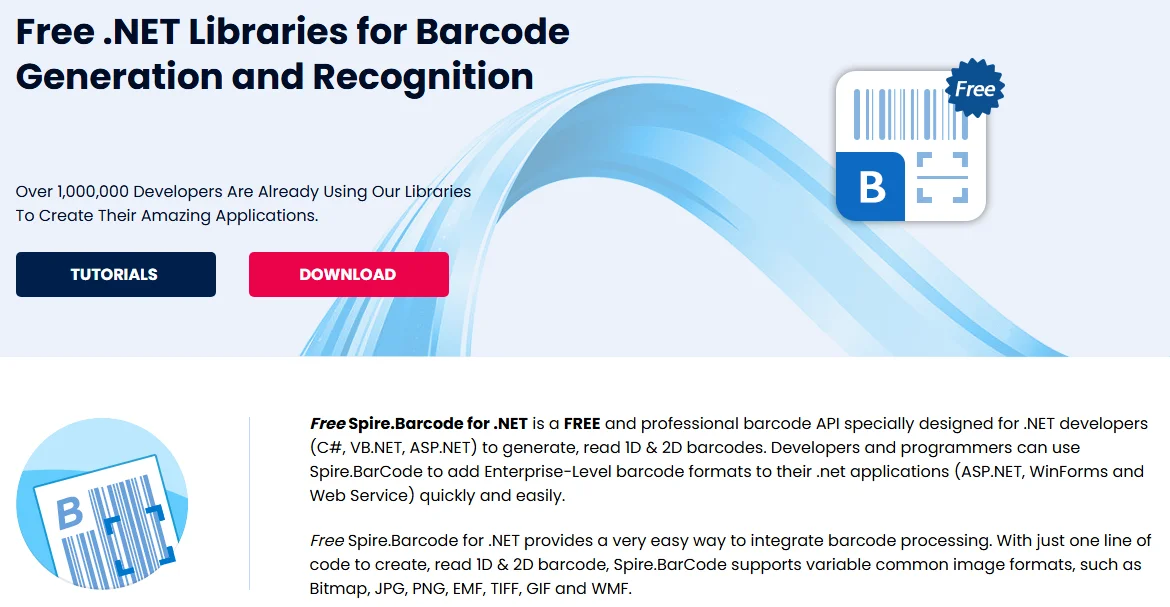
Free Spire.Barcode for Python — это бесплатная популярная библиотека для создания и сканирования различных штрих-кодов, включая QR-коды. Она поддерживает настройку размера, цвета, логотипа, уровня коррекции ошибок QR-кода и многого другого.
Пошаговое руководство:
-
Установите библиотеку: сначала убедитесь, что у вас установлена библиотека через pip:
pip install spire.barcode.free -
Напишите скрипт на Python: вот пример того, как пакетно генерировать несколько QR-кодов из списка данных:
from spire.barcode import *

# List of strings you want to convert to QR codes
data_list = ["https://google.com", "User_ID_12345", "Internal_Document_Ref"]

# Helper to write bytes to file
def write_bytes(filename, data):
    with open(filename, "wb") as f:
        f.write(data)

def generate_qr_codes(data_items):
    # Initialize settings object
    settings = BarcodeSettings()
    # Set the symbology type to QR Code
    settings.Type = BarCodeType.QRCode
    # Optional: Set Error Correction Level (L, M, Q, or H)
    settings.QRCodeECL = QRCodeECL.M
    # Optional: Set the width/size of the module
    settings.X = 2.0
    settings.ShowText = False

    for index, item in enumerate(data_items):
        # Assign the text for the current QR code
        settings.Data2D = item
        settings.Data = item

        # Initialize the generator with settings
        generator = BarCodeGenerator(settings)
        # Create the image
        image_bytes = generator.GenerateImage()

        # Save the image with a unique filename
        filename = f"qrcode_{index}.png"
        write_bytes(filename, image_bytes)
        print(f"Generated: {filename} for data: {item}")

if __name__ == "__main__":
    generate_qr_codes(data_list)
Расширенная настройка QR-кода:
Для более отточенных или брендированных QR-кодов вы можете применить эти необязательные настройки:
-
Удалить границы: создайте чистый вид без полей, установив
settings.HasBorder = False -
Изменить цвета: настройте цвета QR-кода в соответствии с вашим брендом или дизайном.
settings.ForeColor = Color.Black # QR code color settings.BackColor = Color.White # Background color -
Добавить логотип: вставьте логотип в центр QR-кода для брендинга.
settings.SetQRCodeLogoImage("path_to_logo.png")
Советы и распространенные проблемы с QR-кодами из текста
Создание надежных текстовых QR-кодов — это не просто генерация кода, это обеспечение его правильного сканирования во всех сценариях. Следуйте этим практическим советам, чтобы обеспечить плавный процесс, и ознакомьтесь с решениями распространенных проблем, с которыми сталкиваются пользователи.
Советы по успешному созданию текстовых QR-кодов
- Выберите правильную коррекцию ошибок: по умолчанию используйте Среднюю. Если вы планируете добавить логотип или распечатать QR-код на улице, выберите Высокую (уровень H), чтобы сделать его более долговечным.
- Поддерживайте правильный размер и разрешение: для печати QR-код должен быть не менее 2x2 см (0,8x0,8 дюйма). Для цифрового использования экспортируйте с разрешением 300 DPI или выше.
- Обеспечьте высокую контрастность: темный передний план на светлом фоне работает лучше всего. Черный на белом универсально надежен.
- Сохраняйте "тихую зону": оставьте пустое поле не менее 4 модулей вокруг QR-кода, чтобы сканеры могли его точно прочитать.
- Тестируйте перед печатью: всегда тестируйте QR-код с помощью нескольких сканеров перед печатью или распространением, чтобы убедиться, что он работает.
Распространенные проблемы с текстовыми QR-кодами и их решения
| Проблема | Вероятная причина | Решение |
|---|---|---|
| Размытые QR-коды | Формат изображения с низким разрешением | Сгенерируйте заново в формате PNG или SVG. Избегайте JPG из-за артефактов сжатия. |
| QR-код не работает после добавления логотипа | Логотип слишком большой или блокирует узоры | Логотип должен занимать менее 30% площади QR-кода. Установите коррекцию ошибок на "Высокую" (H). |
| QR-код не работает или не читается на некоторых устройствах | Различия в совместимости между приложениями-сканерами или камерами | Протестируйте на нескольких устройствах и используйте стандартное кодирование с простым текстом. |
| Текст QR-кода отображается некорректно | Проблемы с кодировкой или неподдерживаемые символы | Избегайте специальных символов и убедитесь, что текст закодирован в формате UTF-8. |
| QR-код не сканируется после печати | Искажение при печати или проблемы с качеством, влияющие на узор | Используйте высококачественные настройки печати и протестируйте напечатанную версию в реальных условиях. |
Почему стоит преобразовывать текст в QR-код
Преобразование текста в QR-код дает значительные преимущества в эффективности и связности:
- Мгновенный обмен: делитесь сложной информацией мгновенно одним сканированием.
- Упрощенный доступ: упростите доступ пользователей к URL-адресам, цифровым контактам (vCards) или учетным данным Wi-Fi.
- Данные без ошибок: устраните ошибки ручного ввода, связанные с длинными или сложными строками текста.
- Интерактивная печать: преодолейте разрыв между офлайном и онлайном, сделав печатные материалы сканируемыми и интерактивными.
- Ускоренное вовлечение: ускорьте обмен информацией на маркетинговых мероприятиях или на упаковке продуктов.
Заключение и рекомендации
Это все, что вам нужно знать о преобразовании текста в QR-код. Следующий шаг — выбрать метод, который наилучшим образом соответствует вашим потребностям:
- Для редкого создания QR-кодов на основе документов: используйте Microsoft Word.
- Для быстрой генерации или динамических кодов: используйте бесплатные онлайн-генераторы QR-кодов.
- Для массового создания QR-кодов или автоматизированных задач: используйте автоматизацию на Python.
Выберите метод, который соответствует вашему рабочему процессу, и начните мгновенно генерировать сканируемые QR-коды из текста!
Часто задаваемые вопросы
В1: Можно ли любой текст преобразовать в QR-код?
О1: Да. URL-адреса, инструкции, контактная информация, пароли Wi-Fi или даже обычный текст могут быть закодированы в QR-код.
В2: В чем разница между статическими и динамическими QR-кодами?
О2: Статические QR-коды нельзя редактировать после создания, в то время как динамические QR-коды позволяют обновлять содержимое и отслеживать сканирования.
В3: Безопасно ли использовать QR-коды в Интернете?
О3: В целом да, но избегайте передачи конфиденциальной информации в общедоступных онлайн-генераторах. Для личных данных используйте офлайн- или защищенное программное обеспечение.
В4: Могу ли я настроить цвет или дизайн моего QR-кода?
О4: Да. Онлайн-генераторы и библиотеки, такие как Spire.Barcode for Python, позволяют настраивать цвета, размер, логотипы и уровни коррекции ошибок.
В5: Какой размер следует использовать для печати QR-кода?
О5: Для печати используйте размер не менее 2 x 2 см (0,8 x 0,8 дюйма) для небольших кодов и более высокое разрешение или векторные форматы для больших отпечатков, чтобы обеспечить сканируемость.