Превращение PNG-изображения в редактируемый документ Word кажется простым, но многие быстро обнаруживают, что это не так просто, как ожидалось. Независимо от того, имеете ли вы дело со сканированными контрактами, скриншотами отчетов или счетами в виде изображений, прямое копирование содержимого из файла PNG редко работает.
В этой статье сравниваются пять популярных конвертеров PNG в Word и объясняется, как их использовать. Вы увидите, как каждый из них работает в реальных сценариях, каковы их ограничения и какой вариант лучше всего подходит для различных нужд.
- Почему конвертировать PNG в Word сложно
- Использование онлайн-конвертеров PNG в Word
- Использование встроенного OCR в Microsoft Word
- Автоматизация конвертации с помощью Spire.OCR и Spire.Doc
Почему конвертировать PNG в Word не так просто
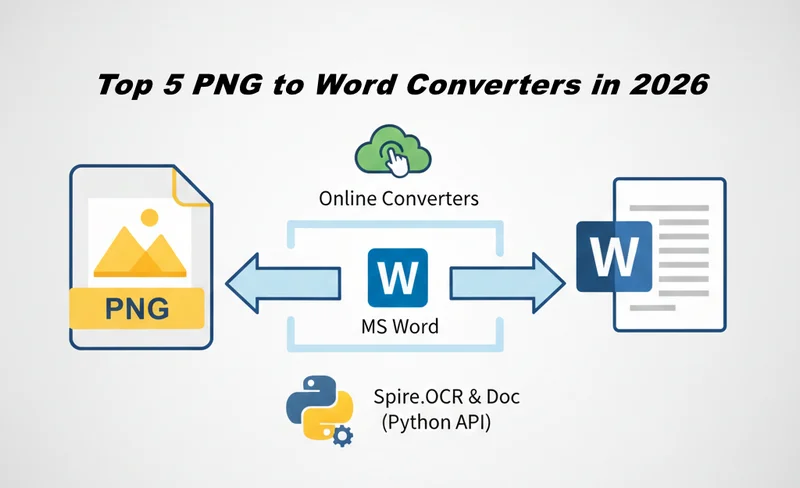
Файл PNG хранит информацию в виде пикселей, а не структурированного текста. Это означает, что Word не может напрямую интерпретировать его содержимое, если изображение сначала не будет обработано с помощью технологии OCR (оптического распознавания символов). OCR анализирует визуальные образы, идентифицирует символы и преобразует их в машиночитаемый текст.
Настоящая проблема при конвертации PNG в Word заключается в том, насколько точным и пригодным для использования будет этот файл Word. Сложность макета, таблицы, смешанные шрифты, разрывы строк и многоязычный текст могут повлиять на конечный результат. Различные инструменты обрабатывают эти элементы очень по-разному, поэтому качество вывода значительно варьируется, даже если все они технически поддерживают преобразование PNG в Word.
Метод 1: Использование онлайн-конвертеров PNG в Word
Онлайн-инструменты для конвертации PNG в Word обычно являются самым быстрым способом получить редактируемый контент из изображений. Они работают полностью в браузере и используют облачные движки OCR для распознавания текста и экспорта файлов Word. Однако различные инструменты значительно различаются по точности, рабочему процессу и обработке данных.
Ниже приведены три часто используемых онлайн-инструмента, каждый из которых подходит для несколько разных сценариев.
1. OnlineOCR.net — простой бесплатный конвертер PNG в Word
OnlineOCR.net — это классический бесплатный вариант конвертера PNG в Word, который ориентирован на простоту. Он имеет минималистичный интерфейс и поддерживает базовое OCR для нескольких языков, что делает его подходящим для быстрого извлечения текста из четких изображений.
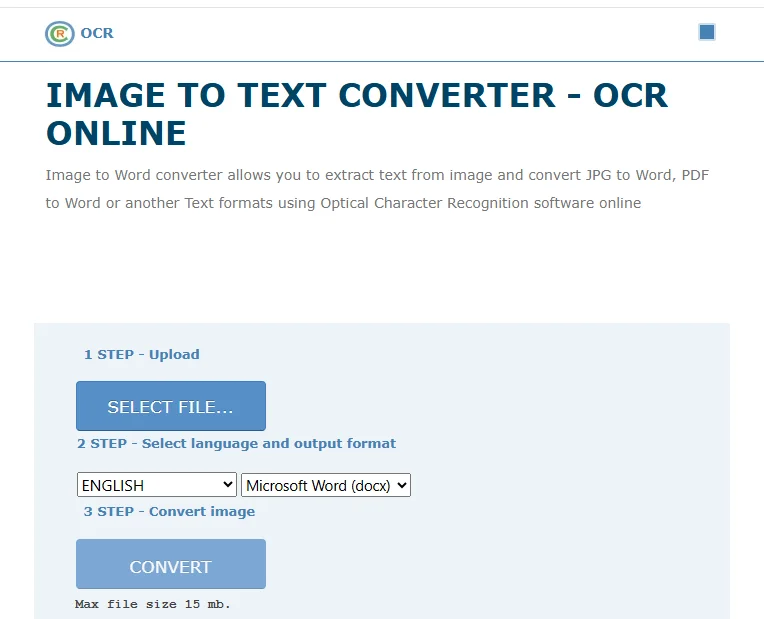
Как бесплатно конвертировать PNG в Word с помощью OnlineOCR.net
- Откройте веб-сайт OnlineOCR.net.
- Загрузите ваш PNG-файл с локального устройства.
- Выберите язык содержимого в PNG и выберите Microsoft Word (DOCX) в качестве выходного формата.
- Нажмите КОНВЕРТИРОВАТЬ и загрузите файл Word.
Плюсы
- Бесплатно для небольших файлов
- Не требуется учетная запись
- Простой рабочий процесс
Минусы
- Ограничения на размер файла и количество страниц
- Только базовое форматирование
- Не подходит для пакетной обработки
Лучше всего подходит для:
Быстрых, разовых преобразований PNG в Word, где точность форматирования не является критичной.
2. Smallpdf — современный способ конвертировать из PNG в Word
Smallpdf предлагает более отточенный пользовательский интерфейс и интегрируется с облачными хранилищами, такими как Google Drive и Dropbox. В отличие от более простых инструментов, он использует многоэтапный рабочий процесс: изображение в PDF, а затем экспорт в Word на основе OCR.
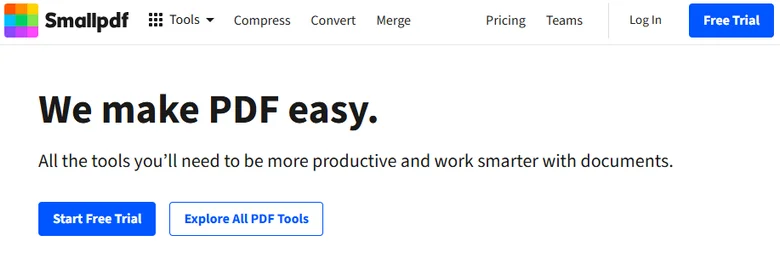
Как конвертировать PNG в Word с помощью Smallpdf
- Откройте инструмент JPG в PDF на Smallpdf.
- Перетащите ваш PNG-файл в область загрузки. Вы также можете загрузить из Google Drive, Dropbox или OneDrive.
- Нажмите Конвертировать, чтобы превратить PNG в PDF.
- После завершения обработки нажмите Экспортировать как и выберите Word.
- Включите OCR при появлении запроса на извлечение редактируемого текста.
- Загрузите сгенерированный файл DOCX или сохраните его в облачном сервисе.
Плюсы
- Чистый, удобный для новичков интерфейс
- Интеграция с облачным хранилищем
- Более высокая точность OCR, чем у базовых инструментов
Минусы
- OCR ограничен для бесплатных пользователей
- Требуется загрузка в интернет
- Нет автоматизации или пакетных API
- Требует нескольких шагов
Лучше всего подходит для:
Пользователей, которые ценят отточенный онлайн-опыт и не против многоэтапного рабочего процесса при периодическом преобразовании PNG в Word, особенно когда требуется интеграция с облачным хранилищем.
3. Adobe Acrobat Online — надежный бренд для преобразования изображений в Word
Adobe Acrobat Online использует технологию OCR от Adobe и часто воспринимается как более надежное решение для структурированных документов. Он обычно используется, когда пользователи уже применяют Adobe для рабочих процессов с PDF.

Как конвертировать файл PNG в Word с помощью Adobe Acrobat Online
- Откройте Adobe Acrobat Online и выберите PNG в PDF.
- Загрузите ваше изображение PNG и преобразуйте его в файл PDF.
- Загрузите сгенерированный PDF на ваше устройство.
- Вернитесь в раздел Конвертировать и выберите PDF в Word.
- Загрузите только что созданный PDF-файл.
- Преобразуйте файл и загрузите полученный документ Word.
Плюсы
- Мощный движок OCR
- Хорошо подходит для документов в деловом стиле
Минусы
- Требуется вход в систему для загрузки файла Word
- Ограниченное бесплатное использование
- Файлы обрабатываются в облаке
Лучше всего подходит для:
Профессиональных пользователей, работающих со стандартными документами, которые ценят надежность бренда.
Метод 2: Использование встроенного OCR в Microsoft Word
Многие пользователи не осознают, что Microsoft Word включает в себя базовый движок OCR. Хотя Word не открывает файлы PNG напрямую как редактируемые документы, существует способ, который позволяет конвертировать из PNG в Word без дополнительных инструментов.
Пошагово: Конвертация PNG в Word с использованием MS Word
- Преобразуйте ваше изображение PNG в PDF (используя «Печать в PDF» или любой инструмент для преобразования изображений в PDF).
- Откройте Microsoft Word.
- Используйте Файл → Открыть и выберите PDF.
- Word автоматически запускает OCR и преобразует содержимое в редактируемый документ.
- Сохраните файл как документ .docx.
Лучше всего подходит для
- Пользователей с Microsoft 365
- Периодических преобразований на рабочем столе
- Бесплатных решений
Ограничения
- Ручной и трудоемкий
- Непоследовательный макет для таблиц и сложного форматирования
- Не подходит для автоматизации или больших объемов
Метод 3: Профессиональная автоматизация с помощью Spire.OCR и Spire.Doc
Если вам нужно надежно и многократно обрабатывать большое количество изображений, профессиональное решение становится необходимым. Именно здесь Spire.OCR и Spire.Doc отличаются от других инструментов.
Spire.OCR — это API для OCR для преобразования текста из изображений PNG, а Spire.Doc — это API для документов Word для программного создания и форматирования файлов DOCX. Используемые вместе, они обеспечивают полностью автоматизированный рабочий процесс преобразования PNG в Word, который хорошо масштабируется для пакетной обработки и системной интеграции.
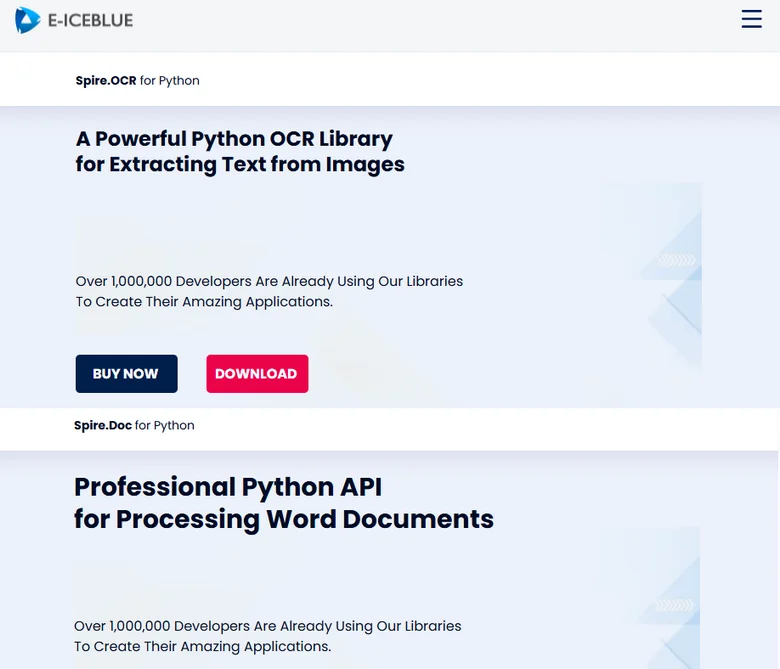
Как работает процесс конвертации
- Используйте Spire.OCR для извлечения текста из изображений PNG.
- Создайте документ Word с помощью Spire.Doc на основе извлеченного текста.
- Сохраните результат как файл Word.
Пример кода на Python: Конвертация PNG в Word
import os
from spire.ocr import *

# Create an instance of the OCR scanner
scanner = OcrScanner()
configureOptions = ConfigureOptions()

# Set the path to the OCR runtime models
configureOptions.ModelPath = r'E:\DownloadsNew\win-x64'
# Set the target recognition language
configureOptions.Language = 'English'
scanner.ConfigureDependencies(configureOptions)

# Specify the path of the source image
image_path = r'E:/DownloadsNew/pic.png'
# Perform the OCR scan on the image file
scanner.Scan(image_path)
# Get the recognized text content
extracted_text = scanner.Text.ToString()

print("OCR Step Completed. Text Length:", len(extracted_text))

# Import and Use Spire.Doc
if extracted_text.strip():
    from spire.doc import Document, FileFormat

    # Create a new Word Document instance
    doc = Document()
    # Add a section to the document
    section = doc.AddSection()
    # Add a paragraph and append the extracted text
    para = section.AddParagraph()
    para.AppendText(extracted_text)

    # Define the output path for the Word file
    output_file = r'E:/DownloadsNew/Output.docx'
    # Save the document as a standard .docx file
    doc.SaveToFile(output_file, FileFormat.Docx2013)
    # Close the document to release resources
    doc.Close()
Плюсы
- Полностью автоматизированное пакетное преобразование для больших объемов файлов PNG
- Локальная обработка обеспечивает конфиденциальность и безопасность данных
- Легко интегрируется в бэкэнд-системы или корпоративные рабочие процессы
Минусы
- Требует знаний в программировании для использования (на основе SDK/API)
- Первоначальная настройка может занять больше времени, чем у ручных инструментов
- Расширенные функции требуют платной лицензии для полной функциональности
Лучше всего подходит для:
Разработчиков и предприятий, которым требуется автоматизированное, пакетное преобразование PNG в Word как часть систем или рабочих процессов обработки документов.
Заключение
Онлайн-конвертеры PNG в Word идеально подходят для быстрых задач, где скорость и удобство имеют наибольшее значение, в то время как Microsoft Word хорошо работает для пользователей, которые предпочитают знакомую среду рабочего стола и периодические ручные преобразования. Для разработчиков и предприятий, работающих с огромными объемами изображений, Spire.OCR и Spire.Doc предлагают автоматизированный подход для пакетной обработки и системной интеграции. Каждый метод имеет свои сильные и слабые стороны, и лучший выбор в конечном итоге зависит от вашего рабочего процесса, масштаба и долгосрочных потребностей.