При работе с отчетами, контрактами, счетами или проектной документацией часто возникает необходимость объединить несколько файлов Word в один PDF-документ. Объединение их в один файл не только упрощает распространение, но и помогает поддерживать порядок и профессиональный вид документов.
К счастью, существует несколько способов решения этой задачи. Некоторые из них идеально подходят для эпизодического использования, в то время как другие лучше приспособлены для пакетной обработки или автоматизированных рабочих процессов.
В этом руководстве мы рассмотрим четыре практических способа объединения нескольких документов Word в один PDF: от использования Microsoft Word и онлайн-инструментов до настольного ПО и автоматизации на C#.
Рассматриваемые способы:
- Способ 1. Объединение документов Word в MS Word и сохранение в PDF
- Способ 2. Объединение файлов Word в один PDF онлайн
- Способ 3. Объединение файлов Word в один PDF с помощью PDF24 Toolbox
- Способ 4. Объединение файлов Word в один PDF на C#
Способ 1. Объединение документов Word в MS Word и сохранение в PDF
Если вам нужно лишь изредка объединять несколько документов, Microsoft Word предлагает встроенное решение, не требующее дополнительного программного обеспечения. Вы можете вставить несколько документов Word в один основной документ, а затем экспортировать результат в формат PDF.
Этот метод сохраняет большую часть форматирования и прост в исполнении, что делает его хорошим выбором для личного или офисного использования.
Шаги
- Откройте документ Word, который станет основным.
- Поместите курсор в то место, куда нужно вставить другой документ.
- Выберите Вставка > Объект > Текст из файла.
- Выберите файлы Word, которые хотите вставить.
- Повторяйте действия, пока не добавите все документы.
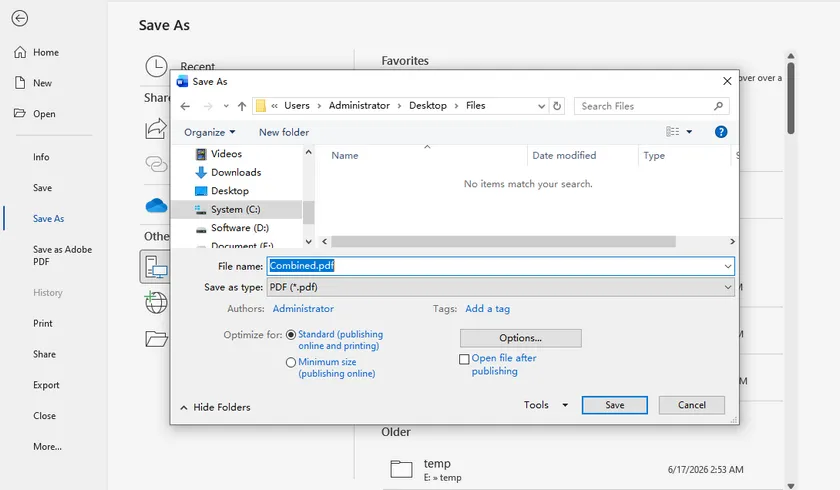
- Нажмите Файл > Сохранить как или Экспорт.
- Выберите PDF в качестве формата вывода и сохраните файл.
Плюсы
- Не требуется дополнительное ПО
- Хорошо сохраняет исходное форматирование
- Подходит для небольшого количества документов
Минусы
- Документы нужно вставлять вручную
- Непрактично для больших объемов
- Нет поддержки автоматизации
Способ 2. Объединение файлов Word в один PDF онлайн
Если у вас не установлен Microsoft Word или вам нужно быстрое решение, онлайн-сервисы для объединения документов могут стать удобной альтернативой. Эти службы работают прямо в браузере, позволяя загрузить несколько файлов Word и скачать объединенный PDF за считанные минуты.
Онлайн-инструменты особенно полезны, если вы работаете на чужом компьютере или объединяете документы лишь изредка. Однако они могут накладывать ограничения на размер файлов и не рекомендуются для конфиденциальных документов.
Шаги
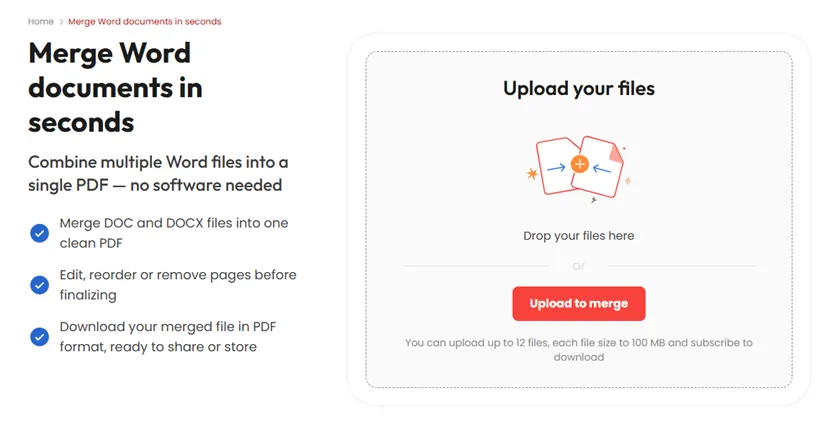
- Откройте страницу объединения Word (https://pdfaid.com/word-to-merge) на сайте PDFaid.
- Загрузите все документы Word.
- Расположите файлы в нужном порядке.
- Запустите процесс объединения.
- Скачайте объединенный PDF.
Плюсы
- Не нужно устанавливать ПО
- Работает на любой операционной системе
- Просто и понятно для новичков
Минусы
- Требуется подключение к интернету
- Скорость загрузки зависит от размера файлов
- Не подходит для конфиденциальных документов
Способ 3. Объединение файлов Word в один PDF с помощью PDF24 Toolbox
Если вы часто работаете с документами в Windows, PDF24 Toolbox предлагает удобное настольное решение. В отличие от многих других PDF-утилит, оно позволяет загрузить несколько документов Word и объединить их напрямую в один PDF без предварительной конвертации каждого файла по отдельности.
Поскольку обработка происходит локально, PDF24 Toolbox также является лучшим выбором для документов, которые не следует загружать в онлайн-сервисы.
Шаги
- Запустите PDF24 Toolbox.
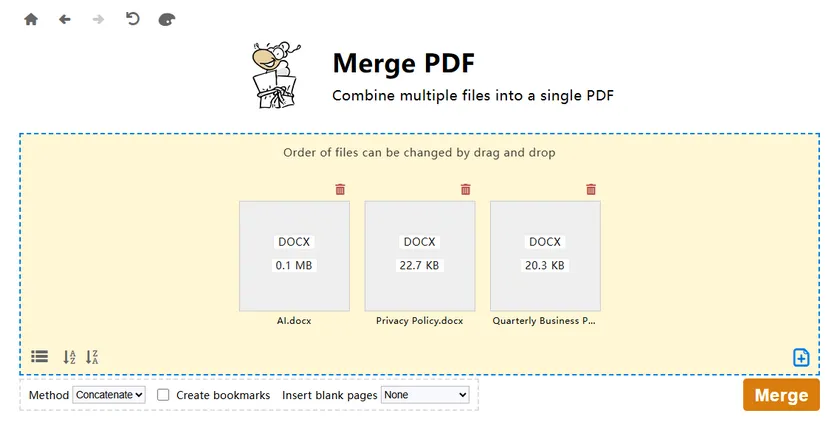
- Откройте инструмент Объединить PDF.
- Добавьте все документы Word.
- Расположите их в нужном порядке.
- Нажмите Создать PDF.
- Сохраните объединенный PDF-документ.
Плюсы
- Полностью автономная работа
- Бесплатно
- Поддерживает пакетную обработку
- Более высокая конфиденциальность по сравнению с онлайн-сервисами
Минусы
- Только для настольных ПК с Windows
- Требуется установка ПО
Способ 4. Объединение документов Word в один PDF на C#
Для разработчиков или организаций, которые регулярно создают PDF-документы, автоматизация процесса объединения может значительно сэкономить время. Вместо ручного объединения файлов вы можете загружать каждый документ Word из папки, программно объединять их и экспортировать итоговый документ в формате PDF.
Используя Spire.Doc for .NET, весь процесс требует всего несколько строк кода, при этом сохраняя форматирование документа, изображения, таблицы, колонтитулы и другие элементы макета. Это идеальное решение для генерации отчетов, архивации документов и других серверных рабочих процессов.
Установка Spire.Doc for .NET
PM> Install-Package Spire.Doc
Код на C#
using System.IO;
using System.Linq;
using Spire.Doc;

namespace MergeWordFolder
{
    class Program
    {
        static void Main(string[] args)
        {
            // Создание целевого документа
            Document mergedDocument = new Document();

            // Получение всех файлов Word из папки
            string folderPath = @"Documents";
            string[] files = Directory.GetFiles(folderPath, "*.docx")
                                      .OrderBy(f => f)
                                      .ToArray();

            // Загрузка первого документа
            mergedDocument.LoadFromFile(files[0], FileFormat.Docx);

            // Добавление остальных документов
            for (int i = 1; i < files.Length; i++)
            {
                mergedDocument.InsertTextFromFile(files[i], FileFormat.Docx);
            }

            // Сохранение в PDF
            mergedDocument.SaveToFile("MergedDocument.pdf", FileFormat.PDF);
        }
    }
}
Почему стоит выбрать этот подход?
По сравнению с ручными методами, это решение гораздо более масштабируемо. Вы можете автоматически объединять десятки или даже сотни документов Word без участия пользователя. Поскольку файлы загружаются напрямую из папки, код легко интегрируется в запланированные задачи, настольные приложения, веб-службы или системы управления документами.
Кроме того, Spire.Doc предоставляет множество возможностей настройки помимо простого объединения. Например, вы можете сортировать файлы перед объединением, настраивать размер страницы, добавлять водяные знаки, защищать созданный PDF паролем или выполнять дальнейшую обработку документа после его создания.
Сравнение четырех способов
| Способ | Установка | Автономно | Пакетная обработка | Лучше всего подходит для |
|---|---|---|---|---|
| Microsoft Word | Нет | Да | Нет | Эпизодическое объединение |
| Онлайн-инструмент | Нет | Нет | Ограниченно | Быстрые разовые задачи |
| PDF24 Toolbox | Да | Да | Да | Частые пользователи ПК |
| C# + Spire.Doc | Да | Да | Отлично | Разработчики и автоматизация |
Заключение
Выбор подходящего метода зависит от того, как часто вам нужно объединять документы Word.
Если вы объединяете несколько файлов время от времени, Microsoft Word или онлайн-инструмента будет вполне достаточно. Если вы предпочитаете автономное настольное приложение, PDF24 Toolbox предлагает простое и бесплатное решение.
Для повторяющихся задач, пакетной обработки или корпоративных приложений решение на C# с использованием Spire.Doc for .NET обеспечивает максимальную гибкость. Автоматически загружая все документы Word из папки, объединяя их и экспортируя результат в один PDF, вы можете значительно повысить продуктивность, избавившись от рутинной ручной работы.
Часто задаваемые вопросы
Можно ли объединить несколько документов Word в один PDF без Microsoft Word?
Да. Вы можете использовать онлайн-сервис для объединения документов или настольное ПО, такое как PDF24 Toolbox, чтобы объединить несколько файлов Word в один PDF без установки Microsoft Word. Эти инструменты удобны для эпизодического использования, хотя онлайн-сервисы могут потребовать загрузки ваших документов на удаленный сервер.
Изменится ли форматирование после объединения документов Word?
В большинстве случаев исходное форматирование — включая шрифты, изображения, таблицы, ориентацию страниц, колонтитулы — сохраняется. Однако итоговый вид также зависит от используемого инструмента. Специализированные библиотеки для обработки Word, такие как Spire.Doc for .NET, обычно обеспечивают более стабильное форматирование, чем конвертеры на базе браузера.
Как автоматически объединить десятки файлов Word?
Если вам нужно объединять документы на регулярной основе, использование программного решения — самый эффективный подход. Например, с помощью Spire.Doc for .NET вы можете загрузить все документы Word из папки, объединить их в заданном порядке и экспортировать объединенный документ в один PDF с помощью всего нескольких строк кода на C#.
Есть ли ограничение на количество объединяемых документов Word?
Ограничение зависит от используемого программного обеспечения или сервиса. Microsoft Word и настольные приложения обычно ограничены только доступной памятью и мощностью вашего компьютера, в то время как онлайн-инструменты часто накладывают ограничения на количество файлов, общий размер или длину документа. Для масштабной обработки документов настольное или программное решение обычно является более надежным выбором.