Формат EPUB идеально подходит для чтения электронных книг, но он не предназначен для редактирования. Если вам нужно изменить содержимое, процитировать главу или использовать текст повторно в Microsoft Word, вам сначала потребуется преобразовать EPUB в Word, так как Word не поддерживает файлы EPUB напрямую. К счастью, существует несколько способов сделать это. В зависимости от того, нужен ли вам быстрый онлайн-конвертер, настольное приложение или автоматизированное пакетное решение, это руководство познакомит вас с тремя практическими методами с использованием онлайн-инструментов, программы Calibre и языка Python.
- Быстрое преобразование EPUB в Word онлайн
- Безопасное преобразование EPUB в DOCX офлайн с помощью Calibre
- Пакетное преобразование EPUB в Word с использованием Python
- Какой метод выбрать
- Часто задаваемые вопросы
Быстрое преобразование EPUB в Word онлайн
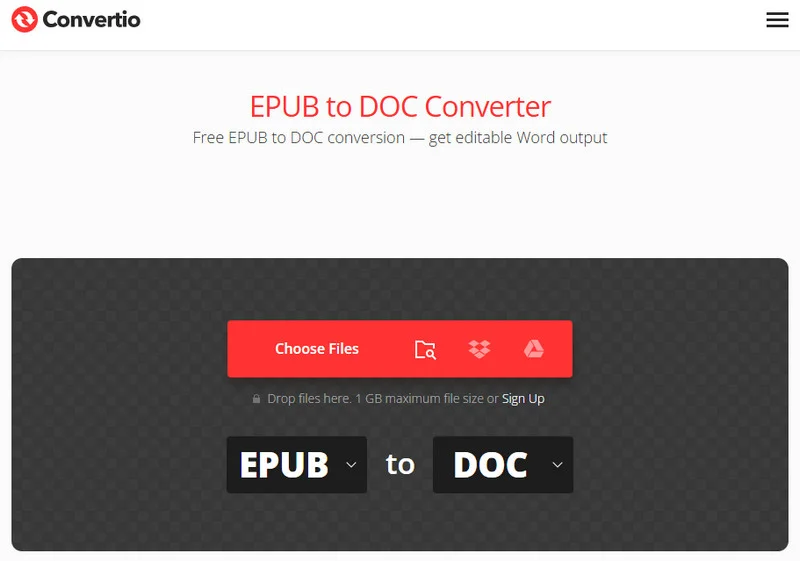
Если вам нужно конвертировать всего одну или две небольшие электронные книги, онлайн-конвертеры EPUB в Word станут идеальным решением для пользователей, которым требуется эпизодическое преобразование прямо в браузере.
Двумя наиболее надежными веб-платформами для этой задачи являются Convertio и FreeConvert. Convertio предлагает простой интерфейс и создает чистые файлы .docx, хотя ограничивает размер бесплатных загрузок до 100 МБ. FreeConvert, с другой стороны, поддерживает файлы большего размера и предоставляет расширенные настройки для индивидуального преобразования.
Совет: Если вы хотите просто просмотреть или поделиться электронной книгой, а не редактировать её содержимое, преобразование в PDF может быть лучшим выбором. Ознакомьтесь с нашим руководством о том, как преобразовать EPUB в PDF, где описано несколько быстрых и надежных методов.
Шаги для преобразования EPUB в документы Word с помощью онлайн-инструментов
- Шаг 1: Загрузите файлы EPUB на панель управления сайта.
- Шаг 2: Выберите DOCX или DOC в качестве целевого формата.
- Шаг 3: Нажмите кнопку преобразования и дождитесь обработки документов облачным сервером.
- Шаг 4: Сохраните преобразованный документ Word прямо на свое устройство.
Плюсы и минусы
- Плюсы: Не требуется установка; полностью бесплатно и быстро для отдельных файлов.
- Минусы: Потенциальные риски конфиденциальности, так как вы загружаете файлы на сторонний сервер; строгие ограничения по размеру файлов; нестабильное форматирование, если книга имеет сложную верстку.
Если речь идет о конфиденциальных данных или корпоративных материалах, возможно, стоит отказаться от веб-приложений, чтобы избежать рисков для безопасности. Вместо этого давайте рассмотрим, как преобразовать EPUB в Word с помощью локального рабочего процесса на компьютере.
Безопасное преобразование EPUB в DOCX офлайн с помощью Calibre
Когда веб-инструменты не справляются с объемными книгами или сложным оформлением, можно обратиться к Calibre. Calibre — это инструмент с открытым исходным кодом для управления электронными книгами, который также поддерживает преобразование форматов.
Поскольку программа работает полностью на вашем локальном компьютере, ваши данные остаются на 100% конфиденциальными. Она оснащена мощным механизмом верстки, который анализирует исходный код электронной книги, что делает её невероятно точным инструментом для преобразования EPUB в DOCX с сохранением большей части исходного форматирования.
Пошаговое руководство для настольного ПК
- Шаг 1: Откройте Calibre и нажмите кнопку Добавить книги в левом верхнем углу, чтобы загрузить файл EPUB.
- Шаг 2: Выделите нужную книгу в списке основной библиотеки и нажмите значок Преобразовать книги на верхней панели инструментов.
- Шаг 3: В появившемся окне в правом верхнем углу измените Выходной формат на DOCX.
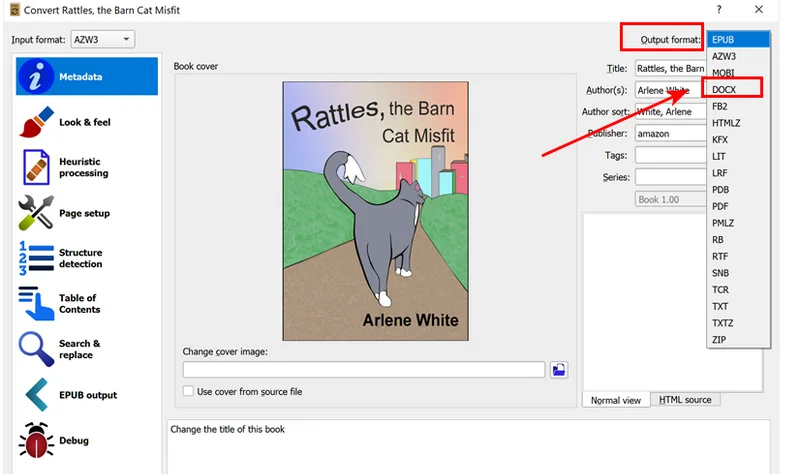
- Шаг 4: В левом меню перейдите к разделу Эвристическая обработка и установите флажок Включить эвристическую обработку. Эта встроенная функция автоматически сканирует и исправляет разорванные строки абзацев, нежелательные переносы и неправильные интервалы.
- Шаг 5: Нажмите ОК в правом нижнем углу. Как только индикатор задач достигнет нуля, нажмите Сохранить на диск, чтобы экспортировать готовый документ Word.
Совет:
Если вы предпочитаете использовать терминал вместо графического интерфейса, Calibre устанавливает собственную утилиту командной строки прямо в системный путь. Откройте терминал или PowerShell и выполните эту команду для мгновенного преобразования файла EPUB:
ebook-convert input.epub output.docx
Хотя Calibre отлично подходит для ручного управления, он все равно требует множества кликов или написания пользовательских скриптов. Если вы интегрируете преобразование EPUB в собственное приложение или вам нужно автоматизировать обработку огромного количества файлов EPUB, написание скрипта на Python будет более эффективным.
Пакетное преобразование EPUB в Word с использованием Python
Ручное нажатие кнопок на веб-страницах или в настольных приложениях становится неэффективным, когда нужно преобразовать сотни электронных книг. Для разработчиков и ИТ-специалистов создание скрипта для пакетного преобразования файлов EPUB в документы Word экономит часы рутинной работы.
Для автоматизации процесса преобразования мы будем использовать Free Spire.Doc for Python. Эта библиотека обеспечивает встроенную поддержку документов EPUB и может быть интегрирована в приложения на Python для автоматизированного преобразования документов. Она также поддерживает преобразование документов Word обратно в EPUB, что делает её практичным выбором для двустороннего преобразования документов.
Реализация кода на Python
Преобразование одного файла с помощью Free Spire.Doc занимает всего два шага: загрузка EPUB и сохранение его в формате DOCX. Однако для обработки целой библиотеки нам понадобится цикл Python для сканирования каталога.
Перед запуском скрипта убедитесь, что вы установили библиотеку в своей среде:
pip install Spire.Doc.Free
Следующий пример преобразует каждый файл EPUB в папке в формат DOCX:
import os
from spire.doc import Document, FileFormat

# Укажите исходную и целевую директории
input_dir = "/input/epub/"
output_dir = "/output/epubtoword/"

# Убедитесь, что выходная директория существует
if not os.path.exists(output_dir):
    os.makedirs(output_dir)

# Сканирование папки и пакетное преобразование всех файлов EPUB
for file_name in os.listdir(input_dir):
    if file_name.lower().endswith('.epub'):
        # Создание объекта Document
        document = Document()

        # Загрузка файла EPUB
        document.LoadFromFile(os.path.join(input_dir, file_name))

        # Сохранение документа EPUB как файла Word DOCX
        base_name = os.path.splitext(file_name)[0]
        document.SaveToFile(os.path.join(output_dir, f"{base_name}.docx"), FileFormat.Docx)

        # Закрытие документа для освобождения ресурсов
        document.Close()
Вот предварительный просмотр пакетно преобразованных документов Word: 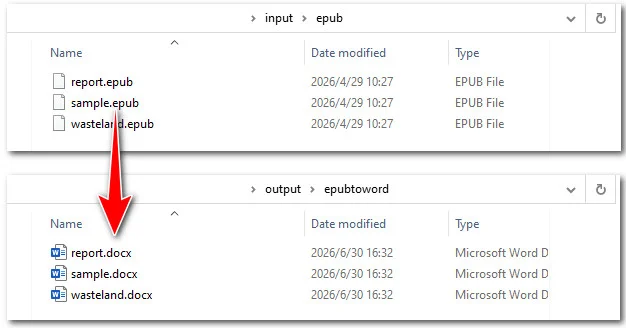
Вам может быть интересно: 5 лучших конвертеров EPUB в TXT (онлайн и программные способы)
Какой метод выбрать?
Выбор идеального инструмента зависит от количества файлов, вашего технического уровня и требований к конфиденциальности. Ниже приведено четкое сравнение, которое поможет вам принять решение:
| Характеристика / Метрика | Онлайн-инструменты | Calibre | Автоматизация на Python |
|---|---|---|---|
| Целевая аудитория | Обычные пользователи (разовые задачи) | Заядлые читатели и коллекционеры книг | Разработчики и системные администраторы |
| Конфиденциальность данных | Низкая | Высокая | Высокая |
| Ограничение размера файла | Есть | Нет | Нет |
| Пакетная обработка | Средняя | Хорошая | Лучшая |
| Сохранение верстки | Среднее | Очень хорошее | Отличное |
Заключение
Выбор правильного решения зависит от вашего объема работы. Если у вас всего один или два публичных файла и вам нужно быстрое решение без установки чего-либо, онлайн-конвертеры вроде Convertio отлично подойдут. Для больших личных архивов, где важна конфиденциальность и контроль над сложной версткой, Calibre — лучший выбор. Наконец, если вам нужно выполнять массовые преобразования или интегрировать процесс в автоматизированный рабочий поток, использование скрипта на Python с Free Spire.Doc является оптимальным вариантом.
Часто задаваемые вопросы о преобразовании EPUB в документы Word
В1: Почему в преобразованном документе Word пропало форматирование или изображения?
Поскольку EPUB использует гибкую веб-верстку, а Word опирается на фиксированные размеры страниц, их правила форматирования не всегда совпадают. При преобразовании сложных элементов, таких как боковые панели, Word часто не может точно определить их положение, поэтому удаляет их или переносит на новую страницу. Чтобы улучшить результаты преобразования, включите эвристическую обработку в Calibre перед экспортом или настройте скрипт Free Spire.Doc для обработки полей конкретных элементов.
В2: Можно ли преобразовать защищенные DRM файлы EPUB в Word?
Файлы EPUB, защищенные DRM, нельзя преобразовать напрямую. Если это разрешено издателем и применимым местным законодательством, удалите защиту DRM перед преобразованием файла.
В3: Можно ли преобразовать EPUB в Word без потери кликабельного оглавления (TOC)?
Да! Продвинутые утилиты, такие как Calibre и Free Spire.Doc, автоматически преобразуют встроенный индекс электронной книги в стандартную систему интерактивных гиперссылок Word.