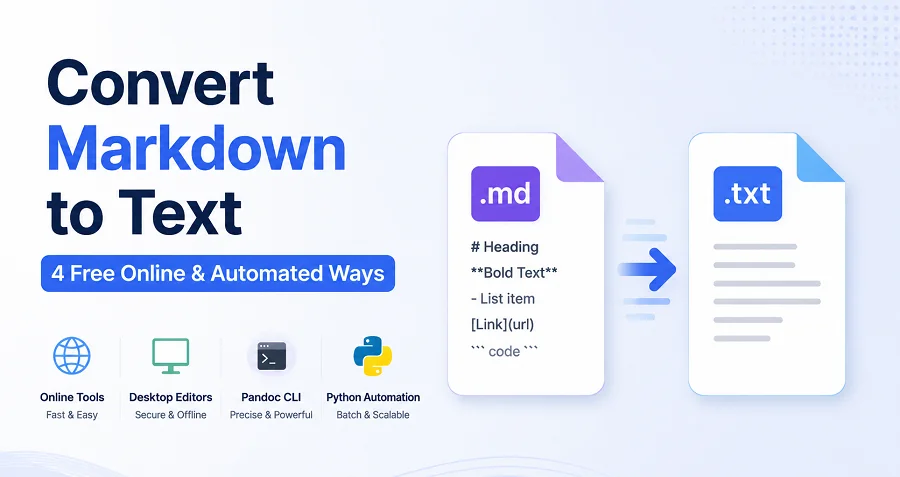
Markdown — это золотой стандарт для написания инженерной документации и веб-контента. Однако существует множество сценариев, таких как подготовка электронных писем в простом текстовом формате, создание отчетов или интеграция контента в устаревшие системы, которые требуют простого текста. Преобразование Markdown в текст гарантирует, что ваш контент останется читаемым, доступным и универсальным на разных платформах.
В этом руководстве мы рассмотрим 4 простых метода, которые авторы и разработчики могут использовать для преобразования Markdown (.md) в чистый, простой текст (.txt) без потери структуры или ясности.
Краткий обзор: лучшие методы преобразования Markdown в текст
Markdown можно преобразовать в текст несколькими способами, в зависимости от вашего уровня технической подготовки, сложности документа и объема файлов. Вот краткий обзор 4 лучших методов:
| Метод и инструменты | Ключевое преимущество | Лучше всего подходит для |
|---|---|---|
| Онлайн-инструменты (MDToText, Picotoolkit) | Мгновенное преобразование в браузере, установка не требуется | Одноразовое, неконфиденциальное преобразование |
| Настольные редакторы (VS Code, Obsidian) | Работает в автономном режиме и дает больше контроля над конфиденциальностью | Регулярное редактирование и конфиденциальные файлы |
| Pandoc CLI | Лучше сохраняет структуру для списков, ссылок и сложного Markdown | Точное преобразование и пакетная обработка |
| Скрипты Python (Spire.Doc) | Программируемый и легко интегрируется в автоматизированные рабочие процессы | Большие наборы файлов, конвейеры ИИ и повторяющиеся задачи |
Нажмите на любой метод выше, чтобы перейти непосредственно к разделу, или продолжайте читать полное пошаговое руководство.
Метод 1: Использование онлайн-конвертеров Markdown в текст
Когда вам нужно быстрое, одноразовое преобразование, загрузка тяжелого настольного программного обеспечения излишня. Бесплатные онлайн-конвертеры Markdown в текст предлагают самый быстрый рабочий процесс в браузере для создателей контента. Вы можете удалить форматирование и получить готовый к копированию простой текст за секунды без установки.
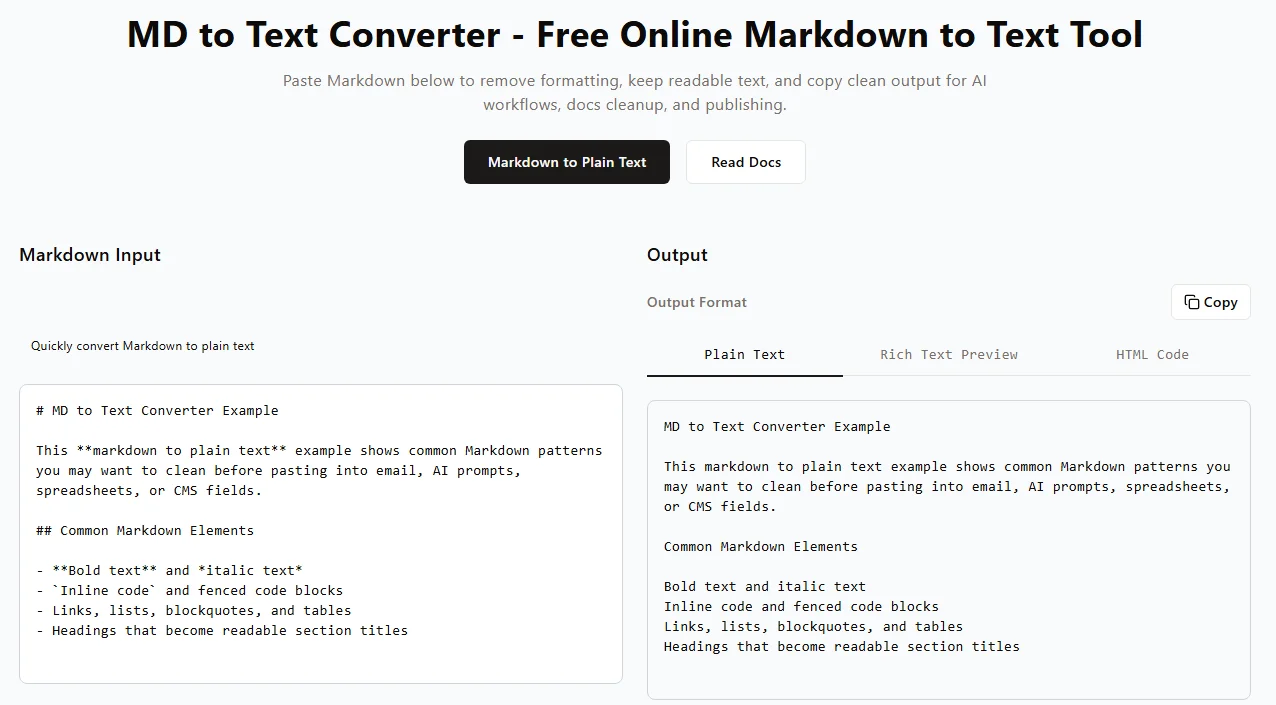
Как преобразовать Markdown в текст онлайн (пошаговое руководство)
- Выберите инструмент — Откройте надежный конвертер Markdown на основе браузера, такой как mdtotext.com или Picotoolkit MD to TXT Converter.
- Вставьте свой контент — Скопируйте текст Markdown и вставьте его непосредственно в поле ввода инструмента (или загрузите ваш .md файл).
-
Удалите форматирование — Инструмент автоматически удаляет символы Markdown, такие как
#,**, и скобки ссылок в реальном времени. - Скопируйте или скачайте результат — Просмотрите очищенный, неформатированный текст в окне вывода, затем скопируйте его в буфер обмена или скачайте файл.
⚠️ Важные замечания:
- Конфиденциальность и безопасность данных — Избегайте вставки конфиденциальных корпоративных данных, ключей API или проприетарного исходного кода в общедоступные онлайн-конвертеры. Всегда используйте автономные методы для конфиденциальных файлов.
- Ограничения форматирования — Расширенные элементы, такие как вложенные таблицы, блочные цитаты или списки задач, могут преобразовываться не идеально. Всегда проверяйте окончательный результат перед публикацией.
✅ Преимущества: Мгновенно, без настройки, работает на любом устройстве.
❌ Недостатки: Не подходит для пакетных файлов, требуется интернет.
Метод 2: Экспорт Markdown в текст через настольные редакторы
Если вы работаете с конфиденциальными файлами Markdown или предпочитаете работать в автономном режиме, использование настольного редактора Markdown — лучший выбор. Популярные приложения, такие как VS Code и Obsidian, позволяют преобразовывать файлы Markdown локально, предоставляя вам полный контроль над конфиденциальностью ваших данных.
Использование VS Code
-
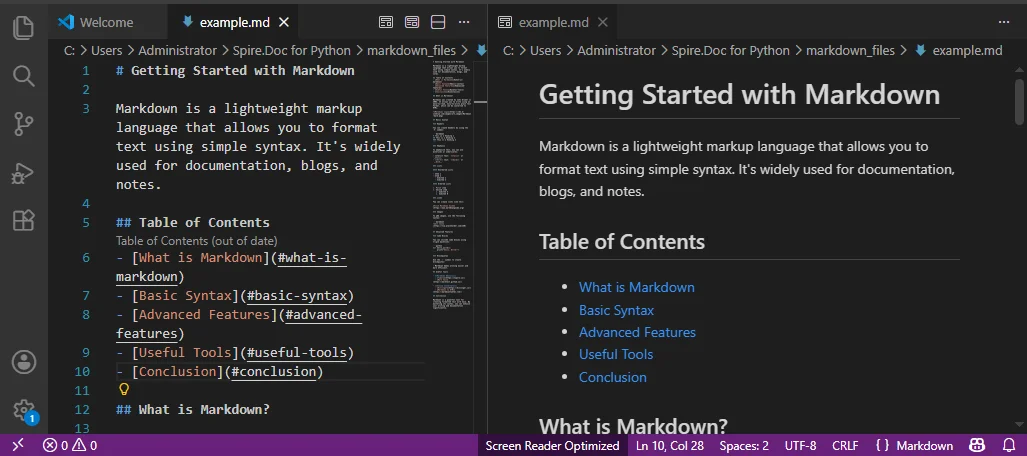
Откройте ваш .md файл в VS Code, перетащив его или нажав Файл → Открыть.
-
Нажмите Ctrl + Shift + V (Windows) или Cmd + Shift + V (Mac), чтобы открыть панель предварительного просмотра Markdown.
-
Выделите весь текст в окне предварительного просмотра (Ctrl + A или Cmd + A) и скопируйте его.
-
Вставьте очищенный текст в новый .txt файл.
Использование Obsidian
- Откройте ваш файл Markdown в Obsidian.
- Переключитесь в Режим чтения (режим предварительного просмотра).
- Выделите весь текст, скопируйте и вставьте его в ваш стандартный текстовый редактор.
Быстрые советы:
- Прокрутите в режиме предварительного просмотра, чтобы увидеть, как выглядит контент перед экспортом.
✅ Преимущества: Работает в автономном режиме, безопасно, поддерживает сложный Markdown.
❌ Недостатки: Ручное копирование и вставка, не подходит для нескольких файлов.
Метод 3: Преобразование Markdown в текст с помощью Pandoc CLI
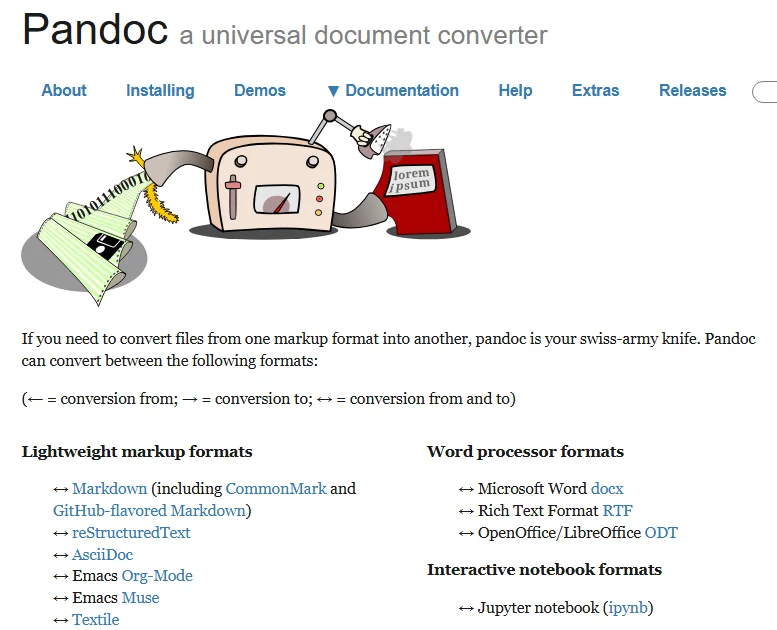
Для технических писателей, разработчиков и системных администраторов Pandoc — лучший выбор, когда точность имеет решающее значение. Он точно преобразует сложные элементы Markdown — таблицы, списки, ссылки — в чистый простой текст. Он также поддерживает автоматизацию и пакетную обработку.
1. Установка Pandoc
-
Mac (через Homebrew):
brew install pandoc -
Windows (через Winget):
winget install pandoc
Примечание: Убедитесь, что Pandoc добавлен в системный PATH, чтобы его можно было запускать из любого терминала.
2. Преобразование одного файла Markdown в текст
Перейдите в папку, содержащую ваш файл Markdown, затем выполните следующую команду:
pandoc input.md -t plain -o output.txt
-
-t plain: Указывает Pandoc выводить чистый, читаемый простой текст. -
-o output.txt: Указывает имя результирующего файла простого текста.
3. Пакетное преобразование нескольких файлов MD в TXT
Если вам нужно обработать много файлов одновременно, используйте эти циклы оболочки:
Mac/Linux:
for file in *.md; do
  pandoc "$file" -t plain -o "${file%.md}.txt"
done
Windows PowerShell:
Get-ChildItem *.md | ForEach-Object { pandoc $_.FullName -t plain -o "$($_.DirectoryName)\$($_.BaseName).txt" }
Советы:
- Сначала протестируйте на одном файле, прежде чем выполнять пакетные операции.
- Сохраняйте резервные копии исходных файлов Markdown.
- Объединяйте с оболочечными скриптами или автоматизацией для повторяющихся пакетных преобразований.
✅ Преимущества: Высокая точность, пакетная обработка, точность для сложного Markdown.
❌ Недостатки: Требует знаний CLI, настройка PATH может быть сложной.
Метод 4: Автоматизация преобразования файлов Markdown в текст с помощью Python
Для разработчиков, интегрирующих преобразование Markdown в автоматизированные рабочие процессы или конвейеры, Python идеально подходит. Используя библиотеки, такие как Spire.Doc for Python, вы можете программно анализировать Markdown, очищать текст и подавать его в пользовательские конвейеры, модели ИИ или скрипты пакетной обработки.
Хотя базовые библиотеки с открытым исходным кодом могут удалять текст, использование Spire.Doc гарантирует, что сложные элементы, такие как вложенные таблицы слов, выравнивание текста и заголовки, будут правильно обрабатываться без написания сложных блоков регулярных выражений. Это делает его надежным решением для предварительной обработки данных корпоративного уровня.
Шаг 1: Установка необходимых пакетов
Откройте терминал и установите библиотеку Spire.Doc для Python:
pip install Spire.Doc
Шаг 2: Автоматизация преобразования Markdown в TXT с помощью Python
Вы можете использовать следующий скрипт для обработки отдельных файлов или легко адаптировать его в цикл для сканирования всего каталога:
from spire.doc import *

# Создать объект класса Document
document = Document()

# Загрузить файл Markdown
document.LoadFromFile("input.md")

# Сохранить файл Markdown в файл .txt
document.SaveToFile("output.txt", FileFormat.Txt)

document.Close()
✅ Преимущества: Программируемый, поддерживает пакетную обработку, интегрируется с конвейерами и рабочими процессами ИИ.
❌ Недостатки: Требует знаний Python и сторонних зависимостей.
Ищете расширенный текст? Если вам нужно сохранить стилизацию в профессиональном формате документа вместо полного ее удаления, ознакомьтесь с нашим руководством по преобразованию Markdown в Word и Markdown в PDF через Python.
Профессиональные советы для лучшего преобразования Markdown в TXT
При удалении Markdown некоторые структурные элементы требуют некоторого стратегического контроля, чтобы гарантировать, что ваш простой текст не потеряет свой контекст.
-
Гиперссылки:
[Текст](URL)может стать просто Текстом при удалении Markdown. Используйте Pandoc-t plainдля сохранения URL-адресов. - Таблицы: Сложные таблицы могут "сломаться" в простом тексте. Для табличных данных рассмотрите возможность экспорта Markdown в Excel или CSV вместо этого.
- Блоки кода: Код, заключенный в тройные обратные кавычки, может сливаться с текстом. Проверяйте вручную или добавляйте отступы/маркеры для сохранения читаемости.
- Предварительный просмотр и резервное копирование: Всегда просматривайте результат и сохраняйте резервную копию исходного Markdown.
Заключение: какой метод выбрать?
Преобразование Markdown в простой текст — это основной рабочий процесс для разработчиков, технических писателей и инженеров данных ИИ. Лучший метод полностью зависит от объема ваших файлов, потребностей в конфиденциальности данных и требований к автоматизации:
- Используйте онлайн-инструменты для быстрого, одноразового преобразования текста с низким уровнем риска, когда конфиденциальность не является проблемой.
- Используйте настольные редакторы для безопасной, ручной, автономной работы с конфиденциальными данными.
- Используйте Pandoc CLI, когда структурная точность (например, вложенные списки) имеет наибольшее значение, или для пакетного преобразования.
- Используйте автоматизацию Python для глубокой интеграции в конвейеры подсказок ИИ, предварительной обработки данных LLM или повторяющихся рабочих процессов разработчиков.
Выбрав правильный подход для вашего проекта, вы сможете эффективно удалять синтаксис Markdown, сохраняя при этом ваш простой текст чистым, читаемым и готовым для любой платформы.
Часто задаваемые вопросы
В1: Как преобразовать несколько файлов Markdown в текст одновременно?
О1: Самый эффективный способ — использовать Pandoc CLI с циклом оболочки или написать скрипт автоматизации Python для пакетной обработки целых каталогов.
В2: Будут ли ссылки и изображения сохранены при преобразовании Markdown в текст?
О2: Отображаемый текст якоря и альтернативный текст останутся, но необработанные пути к изображениям и URL-адреса обычно удаляются. Используйте Pandoc, если вы хотите сохранить URL-адреса, написанные рядом с текстом.
В3: Безопасно ли использовать онлайн-конвертеры Markdown в текст для частных файлов?
О3: Нет. Общедоступные онлайн-конвертеры обрабатывают ваши данные на сторонних серверах. Для конфиденциальных данных, финансовых записей или внутреннего кода всегда придерживайтесь автономных методов, таких как VS Code, Pandoc или Python.
В4: Какой самый простой способ преобразовать один файл Markdown в текст?
О4: Для быстрого, неконфиденциального одиночного файла онлайн-инструменты, такие как mdtotext.com, являются самыми простыми, поскольку они не требуют настройки или установки.