Если вы форматируете академическую работу, библиографию или список литературы в стиле APA/MLA, вам может потребоваться создать висячий отступ в Word. Хотя Microsoft Word включает встроенные инструменты форматирования для этого, многие пользователи по-прежнему испытывают трудности с поиском нужной кнопки, особенно в новых версиях Word. В этом руководстве вы узнаете, как сделать висячий отступ в Word тремя простыми способами: ручное форматирование, сочетания клавиш и автоматизация с помощью Python для пакетной обработки документов.
- Как вручную сделать висячий отступ в Microsoft Word
- Создание висячего отступа в Word с помощью сочетания клавиш
- Автоматизация создания висячего отступа в Word с помощью Python
- Устранение неполадок и ответы на часто задаваемые вопросы
- Сравнение методов
Как вручную сделать висячий отступ в Microsoft Word
Если вы задаетесь вопросом, как сделать висячий отступ в Word для одного документа, меню настроек Абзац является наиболее надежным подходом. Этот метод работает в большинстве версий Microsoft Word и позволяет точно настроить размер отступа.
Как настроить:
- Шаг 1. Выделите нужные абзацы или всю библиографию, которую вы хотите отформатировать.
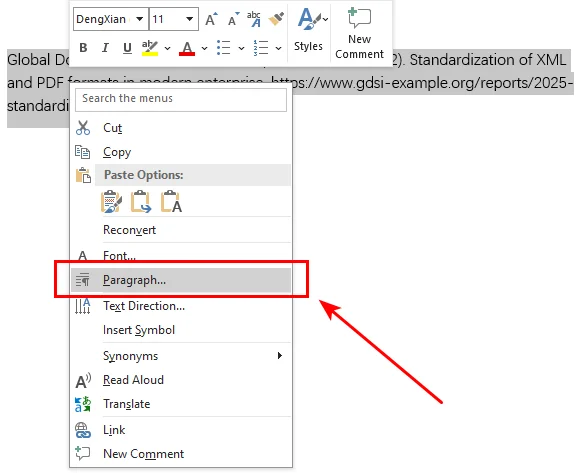
- Шаг 2. Щелкните правой кнопкой мыши по выделенному тексту и выберите Абзац... в контекстном меню. Это мгновенно откроет вкладку Отступы и интервалы.
- Шаг 3. В разделе Отступ найдите раскрывающееся меню Особый и выберите Висячий.
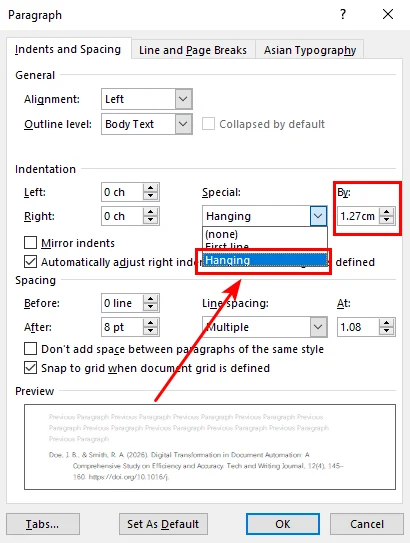
- Шаг 4. Стандартное смещение для стилей APA или MLA составляет 0,5 дюйма (1,27 см). Нажмите ОК, и ваш текст будет выровнен.
Создание висячего отступа в Word с помощью сочетания клавиш
Хотя добавление висячего отступа в Word через меню обеспечивает точный контроль, многократное открытие диалогового окна "Абзац" может стать неэффективным при работе с длинными списками цитат. Если у вас длинный список цитат, и вы хотите ускорить процесс, использование сочетания клавиш будет более эффективным для опытных пользователей.
Сочетание клавиш для висячего отступа для Windows и Mac:
- В Windows: Нажмите Ctrl + T. Каждое нажатие увеличивает отступ. Чтобы отменить или вернуть его, нажмите Ctrl + Shift + T.
- На Mac: Нажмите Command + T. В macOS нет сочетания клавиш по умолчанию для уменьшения отступа; вы можете использовать Command + Z, чтобы немедленно отменить действие, или нажать Option + Command + Q, чтобы сбросить все форматирование абзаца.
Эти сочетания клавиш особенно полезны при редактировании длинных документов и многократном применении форматирования.
Совет: При настройке макета вы можете столкнуться с упрямыми пустыми строками, которые нарушают поток. Чтобы эффективно упорядочить документ, вы можете следовать этому руководству, чтобы быстро удалить пустые строки в Word.
Автоматизация создания висячего отступа в Word с помощью Python
Хотя ручные методы и методы с использованием сочетаний клавиш достаточны для обычных пользователей, они теряют эффективность, когда вам нужно обрабатывать сотни документов или абзацев, разбросанных по разным страницам. Для крупномасштабной обработки документов автоматизация помогает поддерживать единообразное форматирование, сокращая ручную работу.
В этом разделе мы продемонстрируем, как добавить висячий отступ в документы Word с помощью бесплатной библиотеки Spire.Doc для Python. Это бесплатная профессиональная библиотека, предназначенная для создания, редактирования и преобразования документов Word. Она имеет метод ParagraphFormat.SetFirstLineIndent(), который позволяет переключаться между отступом первой строки и висячими отступами, просто изменяя один параметр.
Установка бесплатной библиотеки Spire.Doc для Python
Перед запуском кода установите библиотеку с помощью pip:
pip install Spire.Doc.Free
Пример кода на Python (с использованием бесплатной библиотеки Spire.Doc)
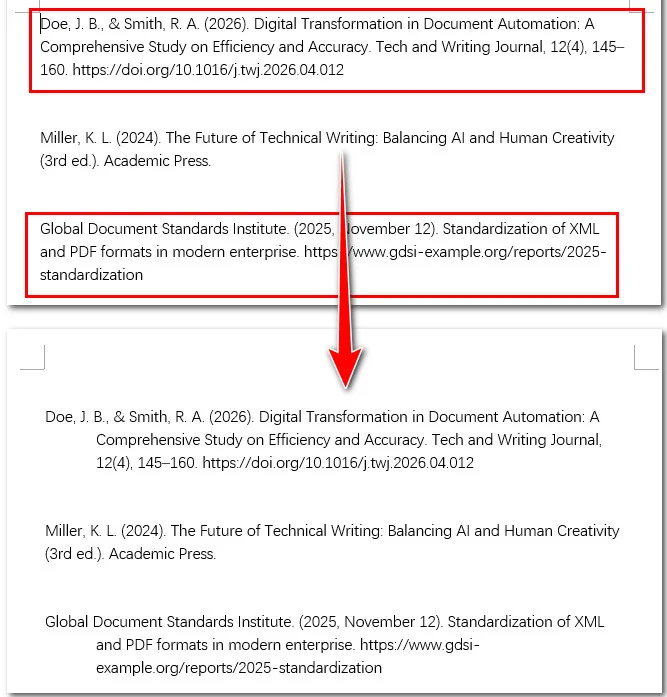
Следующий код на Python показывает, как выбрать первый и третий абзацы в существующем документе Word и установить для этих абзацев висячий отступ.
from spire.doc import *
from spire.doc.common import *

# Загрузка существующего документа Word
doc = Document()
doc.LoadFromFile("/input/apa style.docx")

# Доступ к первому разделу документа
section = doc.Sections.get_Item(0)

# Форматирование первого абзаца
para1 = section.Paragraphs.get_Item(0)
para1.Format.SetLeftIndent(36.0)
para1.Format.SetFirstLineIndent(-36.0)

# Форматирование пятого абзаца
para3 = section.Paragraphs.get_Item(4)
para3.Format.SetLeftIndent(36.0)
para3.Format.SetFirstLineIndent(-36.0)

# Сохранение обновленного документа
doc.SaveToFile("/output/Hanging_Indent.docx", FileFormat.Docx2013)
doc.Close()
В приведенном выше коде мы используем get_Item(4) для выбора того, что выглядит как третий абзац. Это связано с тем, что пустые строки между блоками текста часто подсчитываются библиотекой как отдельные объекты абзацев. Если в вашем документе нет пустых строк, вам может потребоваться изменить индекс на 2.
Вот предварительный просмотр результирующего файла и исходного документа Word:
Совет: После того как вы доведете свой макет до совершенства, вы также можете использовать бесплатную библиотеку Spire.Doc для преобразования документов Word в PDF. Это гарантирует, что ваши висячие отступы и общее форматирование останутся идеально нетронутыми на всех платформах и устройствах.
Устранение неполадок и ответы на часто задаваемые вопросы
В1: Почему Ctrl + T не работает в моем Word?
Это обычно происходит, если другое фоновое приложение использует то же сочетание клавиш. Проверьте, не запущено ли у вас какое-либо специализированное программное обеспечение для перевода или записи экрана. Если ничего не помогает, используйте ручной метод, описанный выше.
В2: Как установить висячий отступ в Word Online?
Веб-версия немного отличается. Перейдите на вкладку Главная, нажмите на три точки (...) для дополнительных параметров, выберите Параметры абзаца и найдите Особый отступ.
В3: Каков стандартный размер для APA или MLA?
Стандарт составляет 0,5 дюйма (1,27 см). Большинство версий Word устанавливают это по умолчанию, как только вы выбираете "Висячий".
Сравнение методов висячего отступа
Теперь, когда мы рассмотрели как ручные, так и автоматизированные подходы, давайте кратко сравним, когда каждый метод работает лучше всего.
| Метод | Лучше всего подходит для | Преимущества | Ограничения |
|---|---|---|---|
| Ручное форматирование | Однократные правки | Просто и встроено в Word | Медленно для повторяющихся задач |
| Сочетание клавиш | Быстрое редактирование документов | Быстро и удобно | Ограниченная настройка |
| Автоматизация с помощью Python | Пакетная обработка документов | Эффективно и последовательно | Требует знаний программирования |
Заключение
Таким образом, ручные клики и сочетания клавиш в Microsoft Word предлагают быстрое и удобное решение для случайных правок и разовых задач. Однако для тех, кто хочет обойти офисный пакет и автоматизировать рабочие процессы форматирования, бесплатная библиотека Spire.Doc для Python обеспечивает скорость и точность. Выберите инструмент, который соответствует целям вашего проекта, и начните создавать профессиональные, идеально отформатированные документы уже сегодня!