При обмене документами между платформами файлы Word могут столкнуться с проблемами совместимости, особенно между различными операционными системами или офисными приложениями. Преобразование документов Word в формат RTF (Rich Text Format) сохраняет основное форматирование текста, обеспечивая широкую кроссплатформенную поддержку, что делает его идеальным для беспрепятственного обмена. В этом руководстве представлен полный обзор того, как конвертировать Word в RTF, объясняется, что такое RTF, почему это важно, и четыре практических метода для эффективного выполнения преобразования.
- Что такое RTF
- Зачем конвертировать Word в RTF
- Как конвертировать Word в RTF
- Как избежать проблем с форматированием при конвертации Word в RTF
Совет: если вам нужно выполнить обратный процесс, наше руководство по преобразованию RTF в Word показывает простые способы обратного преобразования.
Что такое RTF?
RTF (Rich Text Format) — это формат документов, разработанный Microsoft в 1980-х годах для обмена отформатированным текстом между различными платформами и приложениями.
В отличие от простого текста, RTF поддерживает базовое форматирование, такое как шрифты, размеры шрифтов, полужирный и курсивный стили, цвета текста и выравнивание абзацев. В то же время он избегает многих расширенных и сложных функций, присущих современным форматам Word, что делает его более стабильным и широко совместимым в различных средах.
Зачем конвертировать Word в RTF?
По сравнению с форматами DOC или DOCX, RTF предлагает несколько практических преимуществ:
-
Лучшая совместимость
Файлы RTF могут быть открыты практически всеми текстовыми процессорами, включая старые или облегченные редакторы.
-
Меньший размер файла
Без сложных элементов файлы RTF часто более компактны, чем документы DOCX.
-
Более простая структура
Идеально подходит для систем, которым требуется базовое форматирование, но которые не поддерживают расширенные функции Word.
-
Формат, удобный для электронной почты
Многие почтовые системы и платформы для документов обрабатывают файлы RTF более надежно, чем DOCX.
Как конвертировать Word в RTF?
Существует несколько способов преобразования документов Word в RTF, от ручных настольных инструментов до онлайн-сервисов и автоматической пакетной обработки. Ниже приведены четыре часто используемых метода, каждый из которых подходит для разных сценариев.
Конвертировать Word в RTF с помощью Microsoft Word
Использование самого Microsoft Word — самый простой и надежный способ преобразования документов Word в RTF. Почти все версии Word, включая 2010, 2013, 2016, 2019, 2021 и Microsoft 365, поддерживают экспорт документов в формат RTF.
Шаги:
-
Откройте файл DOC или DOCX в Microsoft Word.
-
Нажмите Файл > Сохранить как.
-
Выберите папку назначения.
-
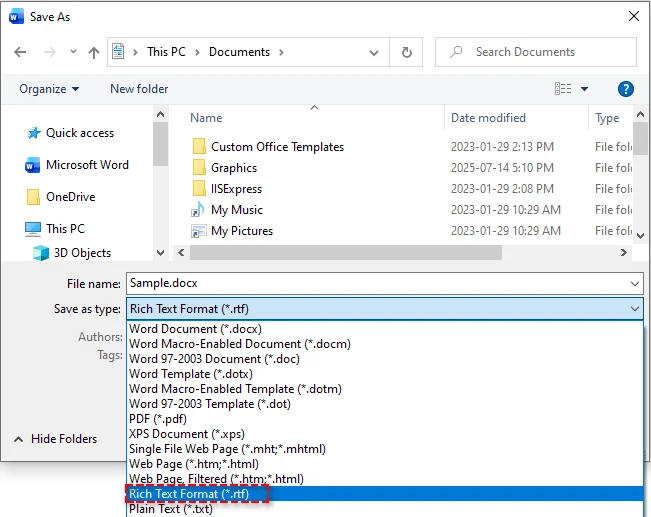
В раскрывающемся списке Тип файла выберите Rich Text Format (*.rtf).
-
Нажмите Сохранить.
Плюсы:
- Высокая точность форматирования
- Не требуется дополнительное программное обеспечение
- Просто и надежно
Минусы:
- Не подходит для пакетной обработки
Лучше всего подходит для:
- Одноразовых преобразований
- Документов, требующих высокой точности форматирования
Конвертировать Word в RTF с помощью LibreOffice
LibreOffice — это бесплатный офисный пакет с открытым исходным кодом, который поддерживает сохранение документов Word в формате RTF в Windows, macOS и Linux. Это отличная альтернатива, когда Microsoft Word недоступен.
Шаги:
-
Загрузите и установите LibreOffice с официального сайта.
-
Откройте файл Word в LibreOffice Writer.
-
Перейдите в Файл > Сохранить как.
-
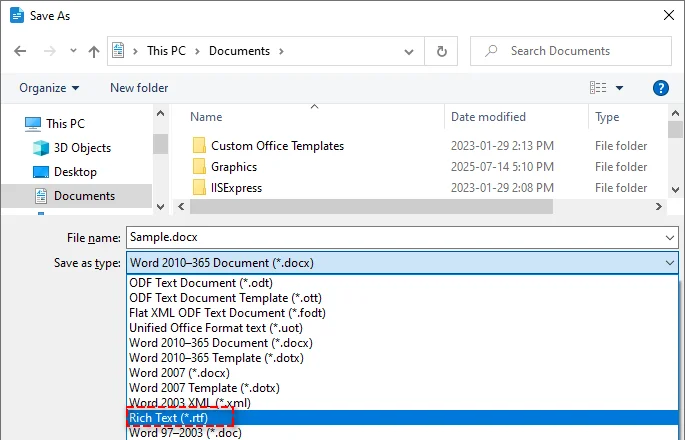
Выберите Rich Text (*.rtf) в качестве формата вывода.
-
Нажмите Сохранить.
Плюсы:
- Бесплатный и с открытым исходным кодом
- Кроссплатформенная поддержка
- Нет зависимости от Microsoft Word
Минусы:
- В сложных макетах могут появиться незначительные различия
- Интерфейс может показаться непривычным для пользователей Word
Лучше всего подходит для:
- Пользователей без Microsoft Word
- Сред с открытым исходным кодом или на базе Linux
Конвертировать Word в RTF с помощью бесплатных онлайн-инструментов
Если вы предпочитаете не устанавливать настольное программное обеспечение или вам нужно конвертировать документы Word в RTF на мобильных устройствах, онлайн-инструменты — удобное решение.
Популярные онлайн-конвертеры включают:
- Convertio - Поддерживает пакетное преобразование и импорт из облачных хранилищ (Google Drive или Dropbox)
- CloudConvert - Предлагает несколько форматов и доступ к API
- Zamzar - Позволяет доставлять преобразованные файлы по электронной почте
Шаги (на примере Convertio):
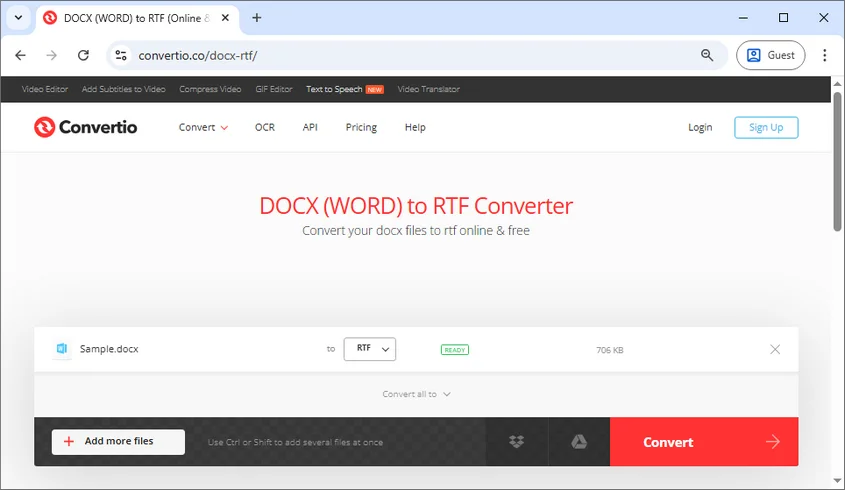
- Откройте онлайн-конвертер Convertio Word в RTF.
- Нажмите Выбрать файлы, чтобы загрузить файл Word, или перетащите его в область загрузки.
- Выберите RTF в качестве целевого формата.
- Нажмите Конвертировать, чтобы начать процесс преобразования.
- Загрузите преобразованный файл RTF.
Плюсы:
- Не требуется установка программного обеспечения
- Доступно с любого устройства с браузером
- Простота в использовании
Минусы:
- Могут применяться ограничения на размер файла или использование
- Проблемы с конфиденциальностью при загрузке конфиденциальных документов
- Меньше контроля над расширенным форматированием
Лучше всего подходит для:
- Быстрых, одноразовых преобразований
- Небольших файлов без конфиденциального содержимого
Пакетное преобразование файлов Word в RTF с использованием C#
Для крупномасштабных или повторяющихся преобразований документов ручные методы становятся неэффективными. Используя C# и библиотеку Spire.Doc for .NET, вы можете легко автоматизировать пакетное преобразование сотен файлов Word DOC/DOCX в RTF или другие форматы, такие как PDF и HTML.

Шаги для пакетного преобразования Word в RTF:
-
Подготовьте файлы Word
Поместите все файлы DOC или DOCX, которые вы хотите преобразовать, в одну папку.
-
Создайте новый проект C#
Откройте Visual Studio и создайте консольное приложение.
-
Установите Spire.Doc for .NET
Установите библиотеку через NuGet в своем проекте C#, используя следующую команду:
Install-Package Spire.Doc -
Добавьте код для пакетного преобразования файлов DOC/DOCX в RTF
Следующий код демонстрирует, как перебирать каждый документ Word в папке и сохранять его в формате RTF:
using Spire.Doc; using System; using System.IO; namespace BatchWordToRtf { class Program { static void Main() { // Путь к входной папке: где хранятся ваши файлы Word string inputFolder = @"C:\WordFiles\"; // Путь к выходной папке: куда будут сохраняться преобразованные файлы RTF string outputFolder = @"C:\RtfFiles\"; // Перебрать все файлы во входной папке foreach (string file in Directory.EnumerateFiles(inputFolder)) { // Получить расширение файла и преобразовать в нижний регистр string extension = Path.GetExtension(file).ToLower(); // Обрабатывать только файлы .doc и .docx if (extension == ".doc" || extension == ".docx") { // Создать объект Document и загрузить файл Word Document doc = new Document(); doc.LoadFromFile(file); // Получить имя файла без расширения string fileName = Path.GetFileNameWithoutExtension(file); // Сохранить файл как RTF в выходную папку doc.SaveToFile(Path.Combine(outputFolder, fileName + ".rtf"), FileFormat.Rtf); } } Console.WriteLine("Пакетное преобразование завершено!"); } } } -
Запустите программу
Выполните программу для пакетного преобразования. После запуска файлы RTF будут автоматически сгенерированы в выходной папке, указанной в коде.
Плюсы:
- Высокая эффективность для массовых преобразований
- Не требуется установка Microsoft Word
- Легко интегрируется в автоматизированные рабочие процессы или серверные среды
Минусы:
- Требуются знания в области программирования
- Зависит от сторонних библиотек .NET
Лучше всего подходит для:
- Предприятий и разработчиков
- Автоматизированных систем обработки документов
Связанная статья: C#/VB.NET: Преобразование RTF в Word Doc/Docx и наоборот
Как избежать проблем с форматированием при конвертации Word в RTF
Чтобы свести к минимуму проблемы с форматированием при преобразовании Word в RTF, примите во внимание следующие рекомендации:
-
Избегайте расширенных функций Word
Макросы, SmartArt, встроенные объекты и сложные таблицы могут конвертироваться некорректно. Преобразование их в изображения может помочь сохранить их внешний вид.
-
Используйте стандартные шрифты
Выбирайте широко поддерживаемые шрифты, такие как Arial, Times New Roman или Calibri, чтобы обеспечить единообразное отображение текста на разных платформах.
-
Проверьте кроссплатформенную совместимость
Откройте преобразованный файл RTF в разных редакторах (например, Word и LibreOffice), чтобы проверить согласованность макета.
-
Тестируйте перед пакетной обработкой
Всегда проверяйте несколько образцов файлов перед запуском крупномасштабных или автоматизированных преобразований.
Заключение
Преобразование Word в RTF — это эффективный способ улучшить совместимость, переносимость и надежность на разных платформах. В зависимости от ваших потребностей вы можете выбрать ручное преобразование с помощью Microsoft Word или LibreOffice, быстрое преобразование с помощью онлайн-инструментов или автоматическую пакетную обработку с использованием C#.
Ищете больше качественных руководств по Word? Ознакомьтесь с нашими бесплатными ресурсами по Word.
Часто задаваемые вопросы: Word в RTF
В1: Какой самый простой способ конвертировать Word в RTF?
О1: Использование функции "Сохранить как" в Microsoft Word — самый простой метод.
В2: Повлияет ли преобразование Word в RTF на форматирование?
О2: Базовое форматирование сохраняется, но расширенные функции, такие как макросы или SmartArt, могут не полностью поддерживаться.
В3: Могу ли я бесплатно конвертировать Word в RTF?
О3: Да. LibreOffice и многие онлайн-конвертеры предлагают бесплатные варианты преобразования.
В4: Как я могу пакетно преобразовать несколько файлов Word в RTF?
О4: Вы можете использовать C# с библиотеками, такими как Spire.Doc, для автоматизации пакетных преобразований.
В5: Совместим ли RTF на разных платформах и в разных приложениях?
О5: Да. RTF широко поддерживается в Windows, macOS, Linux и большинстве текстовых процессоров.
В6: Могу ли я конвертировать Word в RTF онлайн без установки программного обеспечения?
О6: Да. Онлайн-инструменты, такие как Convertio, позволяют выполнять преобразование в браузере, хотя могут применяться ограничения по размеру файла и конфиденциальности.