Преобразование документов Word в формат XPS — это полезный способ сохранить макет, обеспечить единообразный просмотр и подготовить файлы для совместного использования или печати. Независимо от того, работаете ли вы с отчетами, контрактами или техническими документами, XPS предоставляет формат с фиксированным макетом, аналогичный PDF, но с собственной поддержкой в средах Windows.
В этом руководстве вы узнаете четыре простых способа конвертировать Word в XPS, включая ручные подходы, онлайн-инструменты и автоматизированные решения для пакетной обработки.
Быстрая навигация:
- Способ 1 - Использование Microsoft Word
- Способ 2 - Использование Windows Print to XPS
- Способ 3 - Использование онлайн-конвертеров
- Способ 4 - Использование Python (пакетная обработка)
Зачем конвертировать Word в XPS?
XPS (XML Paper Specification) предназначен для сохранения точности документа на разных системах и устройствах. Он фиксирует форматирование, шрифты и макет, что делает его идеальным для окончательных версий документов, которые не должны редактироваться.
Кроме того, файлы XPS хорошо интегрируются с системами Windows и могут быть просмотрены без необходимости использования стороннего программного обеспечения. Для разработчиков и бизнеса XPS также полезен в рабочих процессах, требующих последовательного рендеринга документов.
Способ 1 – Использование Microsoft Word
Microsoft Word включает встроенную функцию, которая позволяет сохранять документы непосредственно в виде файлов XPS. Поскольку преобразование выполняется внутри Word, этот метод обеспечивает как простоту, так и высокую точность.
Лучше всего подходит для: быстрых, одноразовых преобразований, где важна точность.
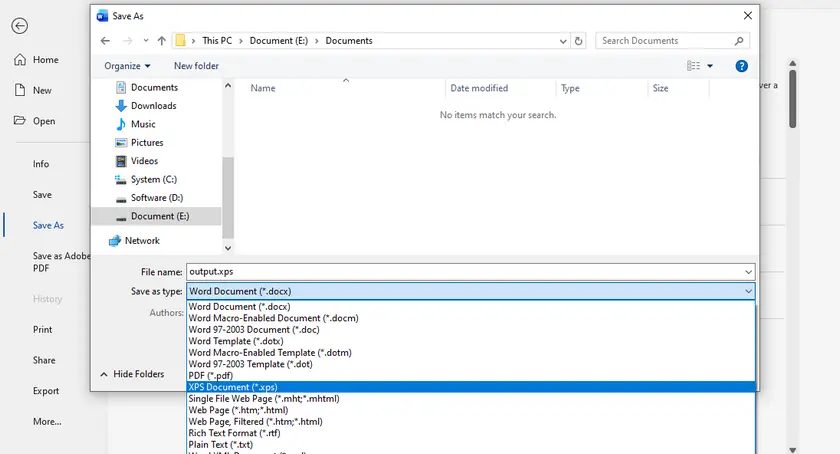
Шаги по преобразованию Word в XPS с помощью MS Word
- Откройте ваш документ Word в Microsoft Word.
- Нажмите Файл → Сохранить как.
- Выберите место, куда вы хотите сохранить файл.
- Выберите Документ XPS (*.xps) из выпадающего списка типов файлов.
- Нажмите Сохранить.
Плюсы
- Высококачественный вывод с точным форматированием.
- Просто и удобно для начинающих.
Минусы
- Требуется установка Microsoft Word.
- Нет поддержки пакетной обработки.
Способ 2 – Использование Windows Print to XPS
Windows включает виртуальный принтер под названием Microsoft XPS Document Writer, который позволяет конвертировать любой печатаемый документ в формат XPS. Этот метод работает практически с любым приложением, поддерживающим печать, а не только с Word.
Лучше всего подходит для: случаев, когда вы предпочитаете не полагаться на функции экспорта конкретного приложения.
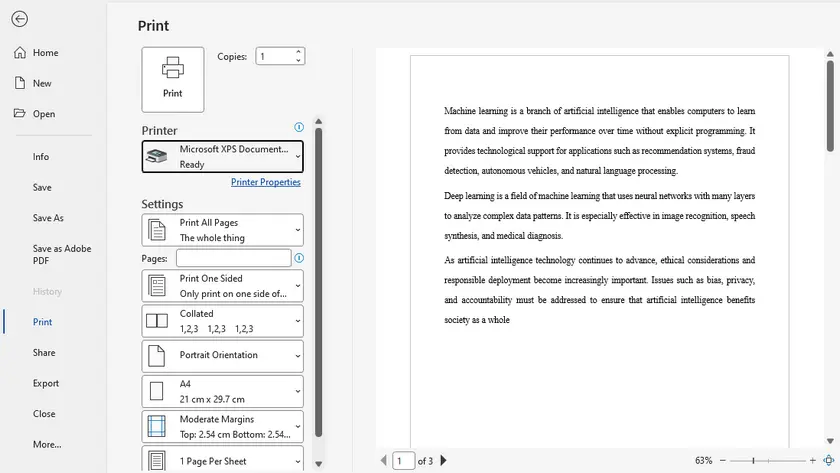
Шаги по преобразованию Word в XPS с помощью XPS Document Writer
- Откройте документ Word.
- Перейдите в Файл → Печать.
- Выберите Microsoft XPS Document Writer в качестве принтера.
- Нажмите Печать.
- Выберите имя файла и место сохранения.
Плюсы
- Встроено в Windows (установка не требуется).
- Работает с несколькими приложениями.
- Надежно для сохранения макета.
Минусы
- Ручной процесс, не подходит для массового преобразования.
- Немного медленнее, чем прямой экспорт.
Способ 3 – Использование онлайн-конвертеров
Онлайн-конвертеры предлагают удобный способ конвертировать файлы Word в XPS без установки какого-либо программного обеспечения. Эти инструменты обычно поддерживают загрузку перетаскиванием и быструю загрузку, что делает их доступными на любом устройстве.
Лучше всего подходит для: редкого использования или при работе на системах, где вы не можете установить программное обеспечение.
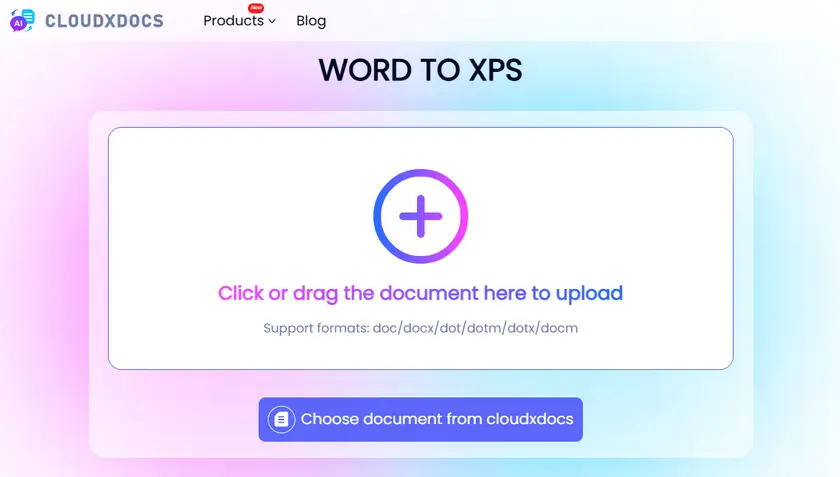
Шаги по онлайн-преобразованию Word в XPS
- Откройте веб-сайт онлайн-конвертера (например, cloudxdocs).
- Загрузите ваш документ Word.
- Преобразование начнется автоматически сразу после завершения загрузки.
- Скачайте преобразованный файл.
Плюсы
- Не требуется установка.
- Доступно с любого устройства.
- Быстро и легко для редкого использования.
Минусы
- Ограничения на размер файла в бесплатных планах.
- Потенциальные проблемы с конфиденциальностью/безопасностью.
- Требуется подключение к интернету.
Способ 4 – Использование Python (пакетная обработка)
Для разработчиков или пользователей, работающих с несколькими файлами, автоматизация является наиболее эффективным решением. Используя библиотеки, такие как Spire.Doc for Python, вы можете программно конвертировать документы Word в XPS в пакетном режиме с минимальными усилиями.
Этот подход идеален для бэкэнд-систем, документооборота или крупномасштабных задач обработки, где ручное преобразование было бы слишком трудоемким.
Шаги по пакетному преобразованию Word в XPS на Python
- Создайте программу на Python.
- Установите библиотеку Spire.Doc для Python.
- Запустите следующий скрипт для выполнения преобразования.
import os
from spire.doc import *
from spire.doc.common import *

# Входная и выходная папки
input_folder = "input_docs"
output_folder = "output_xps"

# Создать выходную папку, если она не существует
if not os.path.exists(output_folder):
    os.makedirs(output_folder)

# Пройти по всем файлам во входной папке
for file_name in os.listdir(input_folder):
    if file_name.endswith((".doc", ".docx")):
        input_path = os.path.join(input_folder, file_name)
        output_name = os.path.splitext(file_name)[0] + ".xps"
        output_path = os.path.join(output_folder, output_name)

        # Создать объект Document
        doc = Document()

        # Загрузить документ Word
        doc.LoadFromFile(input_path)

        # Сохранить как XPS
        doc.SaveToFile(output_path, FileFormat.XPS)

        # Освободить ресурсы документа
        doc.Dispose()

        print(f"Преобразовано: {file_name} → {output_name}")

print("Пакетное преобразование завершено.")
Плюсы
- Поддерживает пакетное преобразование (высокая эффективность).
- Полностью автоматизированный рабочий процесс.
- Легко интегрируется в системы или конвейеры.
Минусы
- Требуются знания в программировании.
- Требуется настройка среды и зависимостей.
- Первоначальная настройка занимает больше времени, чем ручные методы.
В дополнение к преобразованию в XPS, Spire.Doc позволяет вам конвертировать Word в PDF или экспортировать Word как изображения, предоставляя вам полный контроль над тем, как ваши документы распространяются и отображаются.
Сравнительная таблица – какой метод выбрать?
| Метод | Лучше всего подходит для | Простота использования | Пакетная поддержка | Требуется установка | Стоимость |
|---|---|---|---|---|---|
| Microsoft Word | Быстрое, высококачественное преобразование | ★★★★★ | x | √ | Платно (лицензия Office) |
| Печать в XPS | Гибкий, работает с любым приложением | ★★★★★ | x | x (встроено) | Бесплатно |
| Онлайн-инструменты | Удобство, без настройки | ★★★★★ | x | x | Бесплатно (ограниченно) / Платно |
| Python (Spire.Doc) | Автоматизация, массовая обработка | ★★★☆☆ | √ | √ | Бесплатно (ограниченно) / Платно |
Лучшие практики для высококачественного вывода XPS
Перед преобразованием убедитесь, что ваш документ Word окончательно готов, включая шрифты, изображения и макет. Поскольку XPS точно сохраняет форматирование, любые проблемы в исходном файле перенесутся в вывод.
Также хорошей идеей является встраивание шрифтов и избегание неподдерживаемых элементов для обеспечения совместимости на разных системах. Для пакетной обработки сначала протестируйте несколько файлов, чтобы убедиться в стабильности результатов.
Заключение
Преобразование Word в XPS можно выполнить различными методами в зависимости от ваших потребностей. Для быстрых и надежных результатов хорошо подходят встроенные опции, такие как Microsoft Word или Windows Print to XPS. Если вам нужна гибкость или портативность, онлайн-инструменты — это надежный выбор.
Для продвинутых пользователей и разработчиков автоматизация на Python с использованием библиотек, таких как Spire.Doc, предоставляет мощный способ эффективной обработки больших объемов документов.
Часто задаваемые вопросы
В1: XPS лучше, чем PDF?
XPS и PDF похожи тем, что оба сохраняют макет документа. PDF более широко поддерживается, в то время как XPS более тесно интегрирован с системами Windows.
В2: Могу ли я преобразовать XPS обратно в Word?
Да, но это обычно требует сторонних инструментов или промежуточного преобразования (например, XPS → PDF → Word), и форматирование может быть не идеально сохранено.
В3: Снижает ли преобразование в XPS качество файла?
Нет, XPS сохраняет исходный макет и качество. Однако настройки сжатия и встроенные ресурсы могут влиять на размер файла.
В4: Какой метод лучше всего подходит для массового преобразования?
Метод с использованием Python и Spire.Doc является лучшим выбором для пакетной обработки и автоматизации.
В5: Как открыть файл XPS?
Вы можете открыть файл XPS с помощью встроенного средства просмотра XPS в Windows. Просто дважды щелкните файл или щелкните правой кнопкой мыши и выберите Открыть с помощью → Средство просмотра XPS.