Преобразование HTML в форматы изображений, такие как JPG или PNG, стало важной задачей для разработчиков, дизайнеров и создателей контента. Независимо от того, нужно ли вам создавать превью для социальных сетей, захватывать информационные панели для отчетов, создавать миниатюры веб-сайтов или автоматизировать рабочие процессы создания скриншотов, знание правильного метода преобразования HTML в JPG или HTML в PNG является ключом к эффективному достижению высококачественных результатов.
Это подробное руководство охватывает все, что вам нужно знать о преобразовании HTML в изображение, включая:
- Зачем может понадобиться конвертировать HTML в изображение – от архивации веб-страниц до создания автоматических карточек для социальных сетей.
- JPG против PNG: какой формат выбрать – подробное сравнение сжатия, прозрачности, размера файла и т.д.
-
3 проверенных метода конвертации HTML в JPG или PNG:
- Онлайн-конвертеры – быстрые решения для разовых преобразований.
- Встроенные в браузер инструменты для создания скриншотов – используйте Chrome, Edge или Firefox для высококачественных снимков.
- C# с Free Spire.Doc for .NET – надежная бесплатная библиотека для автоматизации на стороне сервера.
- Профессиональные советы для высококачественных преобразований – оптимизация HTML, установка разрешения, обработка шрифтов и сжатие конечных изображений.
К концу этого руководства у вас будет четкое понимание того, как выбрать правильный подход в зависимости от вашего технического уровня, инфраструктуры и потребностей в автоматизации.
Зачем конвертировать HTML в изображение?
HTML (HyperText Markup Language) является основой веб-страниц, но это не всегда самый портативный или удобный для обмена формат. Преобразование HTML-файла в JPG или PNG решает несколько распространенных проблем:
- Сохранение макета и дизайна: Браузеры по-разному отображают HTML, и преобразование в изображение фиксирует макет, гарантируя, что ваш контент будет выглядеть одинаково везде.
- Простота обмена: Изображения универсально поддерживаются в социальных сетях, электронной почте, презентациях и документах — получателям не нужно открывать браузер или иметь доступ к исходному HTML-файлу.
- Архивация и документация: Веб-страницы со временем меняются или исчезают. Преобразование веб-страницы в изображение создает постоянный снимок контента для записей.
- Дизайн и макеты: Веб-дизайнеры часто преобразуют HTML-прототипы в JPG/PNG, чтобы поделиться ими с клиентами, продемонстрировать работу в портфолио или интегрировать в системы дизайна.
- Оптимизация производительности: Для простого контента (например, инфографики, статических виджетов) изображения загружаются быстрее, чем HTML, особенно на устройствах с низкой пропускной способностью.
JPG против PNG: какой формат выбрать?
Выбор правильного выходного формата напрямую влияет на размер файла, качество и поддержку прозрачности. Вот краткое сравнение:
| Характеристика | PNG | JPG |
|---|---|---|
| Сжатие | Без потерь | С потерями |
| Размер файла | Больше | Меньше |
| Прозрачность | Поддерживает альфа-канал (прозрачные области) | Нет прозрачности (заполняется белым или черным) |
| Лучше всего подходит для | Логотипы, иконки, интерфейсы с большим количеством текста, скриншоты | Фотографии, баннеры, большие изображения |
Основное правило: Используйте PNG, когда вам нужен четкий текст, мелкие детали или прозрачный фон. Используйте JPG, когда вы отдаете предпочтение небольшому размеру файла, а контент является фотографическим.
3 метода преобразования HTML в изображения (для всех уровней квалификации)
Независимо от того, являетесь ли вы новичком без опыта программирования или разработчиком, ищущим автоматизированные решения, найдется метод, соответствующий вашим потребностям. Мы рассмотрим самые надежные инструменты и методы, от простых онлайн-конвертеров до решений на основе кода.
1. Онлайн-конвертеры HTML в JPG/PNG
Онлайн-конвертеры — это самый простой способ преобразовать HTML в JPG или HTML в PNG без какого-либо программного обеспечения или программирования. Они работают прямо в вашем браузере и поддерживают HTML-файлы или URL-адреса. Ведущие инструменты, такие как Convertio и CloudxDocs, обеспечивают быстрые и надежные результаты преобразования.
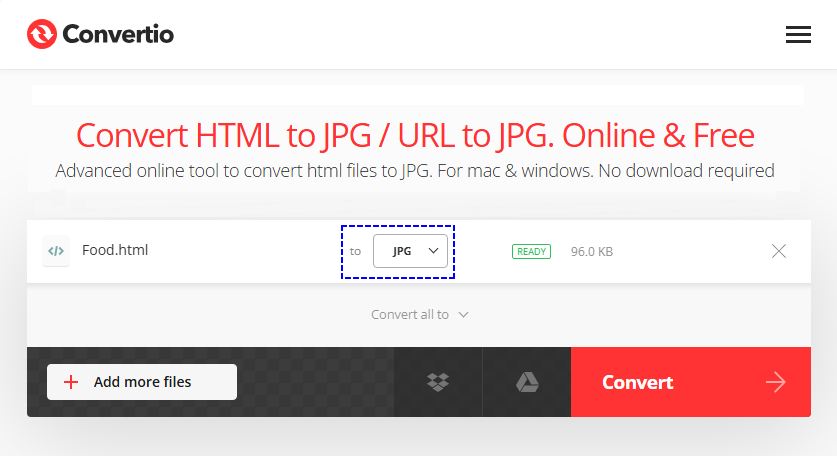
Пошаговая инструкция с Convertio:
- Перейдите к инструменту Convertio для преобразования HTML в JPG/PNG.
- Загрузите свой HTML-файл/URL.
- Выберите выходной формат (JPG, JPEG или PNG) из выпадающего меню.
- Нажмите «Конвертировать» и дождитесь завершения процесса.
- Загрузите преобразованное изображение на свое устройство.
Плюсы: Нулевая настройка, простота в использовании.
Минусы: Требуется подключение к Интернету; бесплатные тарифы могут иметь ограничения на размер файла.
Преобразование HTML в изображения сохраняет визуальный макет, но иногда вам нужен только основной контент. Узнайте, как извлечь обычный текст из HTML-документов с помощью нашего пошагового руководства, идеально подходящего для интеллектуального анализа данных, миграции контента или индексации поиска.
2. Встроенные в браузер инструменты для создания скриншотов (быстро и бесплатно)
Все современные браузеры (Chrome, Firefox, Safari, Edge) имеют встроенные инструменты для создания скриншотов, которые могут преобразовывать HTML в PNG. Это идеально подходит для захвата веб-страниц или определенных элементов HTML без сторонних инструментов.
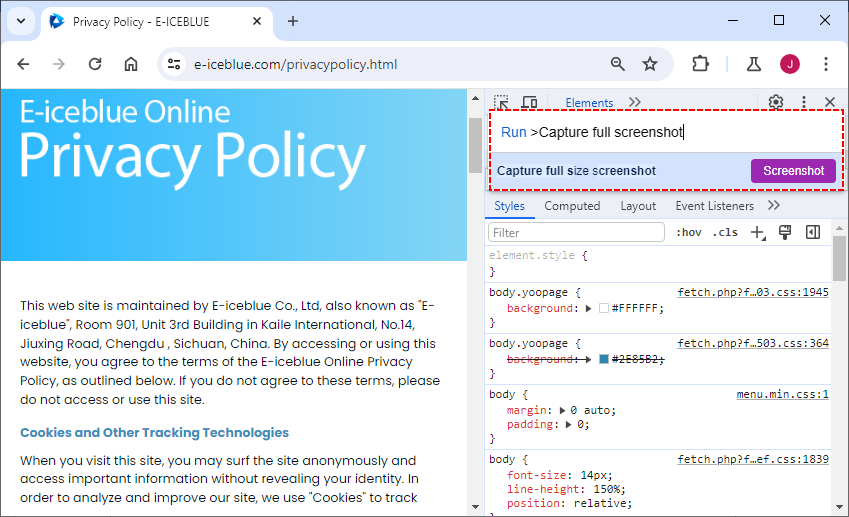
Пример преобразования HTML в PNG в Chrome (шаги аналогичны для других браузеров):
- Откройте HTML-страницу в браузере (локальный файл или URL).
- Нажмите «F12», чтобы открыть инструменты разработчика.
- В инструментах разработчика нажмите «Ctrl + Shift + P» (Windows) или «Cmd + Shift + P» (Mac), чтобы открыть палитру команд.
- Введите «Capture full screenshot» (или «Capture full size screenshot») и нажмите «Enter».
- Скриншот будет автоматически загружен в формате PNG. Чтобы преобразовать в JPG, используйте редактор изображений, чтобы сохранить PNG как JPG.
Плюсы: Идеальная визуальная точность, нулевая настройка, отлично подходит для отладки/проверки пользовательского интерфейса, 100% бесплатно.
Минусы: Ручной процесс (не автоматизируется), по умолчанию выводит только PNG.
Профессиональный совет: Хотя изображения идеально подходят для обмена визуальными эффектами, преобразование HTML в PDF сохраняет как макет, так и текст для документов, отчетов и архивирования, предлагая дополнительный выходной формат.
3. C# с Free Spire.Doc for .NET
Для .NET-разработчиков, создающих серверные приложения, Free Spire.Doc for .NET — это надежная бесплатная библиотека, которая поддерживает преобразование HTML в JPG, PNG и другие форматы изображений. Она обрабатывает сложный HTML-контент (включая стили CSS, таблицы и изображения), не полагаясь на браузер, что делает ее идеальной для автоматизированных рабочих процессов .NET.
Установка через NuGet:
Самый простой способ установить Free Spire.Doc — через диспетчер пакетов NuGet в Visual Studio:
Install-Package FreeSpire.Doc
Код C# для преобразования HTML в PNG
Этот код преобразует локальный HTML-файл в PNG (замените ImageFormat.Png на ImageFormat.Jpeg для вывода в JPG) и настраивает поля страницы для оптимального рендеринга:
using Spire.Doc;
using Spire.Doc.Documents;
using System.Drawing;
using System.Drawing.Imaging;

namespace ConvertHtmlFileToPng
{
    class Program
    {
        static void Main(string[] args)
        {
            // Create a Document object
            Document document = new Document();

            // Load an HTML file
            document.LoadFromFile("input.html", FileFormat.Html, XHTMLValidationType.None);

            // Get the first section
            Section section = document.Sections[0];

            // Set the page margins
            section.PageSetup.Margins.All = 2;

            // Convert the document to an array of bitmap images
            Image[] images = document.SaveToImages(ImageType.Bitmap);

            // Iterate through the images
            for (int index = 0; index < images.Length; index++)
            {
                // Specify the output file name
                string fileName = string.Format( @"Output\image_{0}.png", index);

                // Save each image as a PNG file
                images[index].Save(fileName, ImageFormat.Png);

            }

            // Dispose resources
            document.Dispose();
        }
    }
}
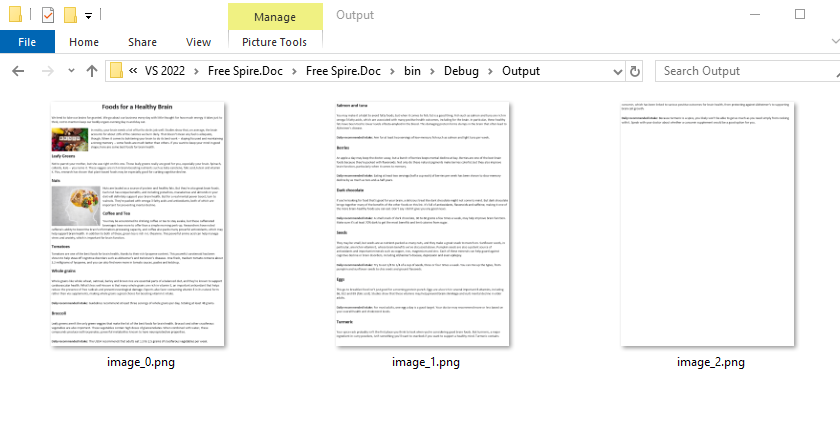
Результат преобразования: Библиотека выравнивает макет HTML со стандартной моделью страницы документа Word. Соответственно, длинный HTML-контент будет разбит на страницы и экспортирован в виде нескольких изображений.
Плюсы: Высокая масштабируемость, удобство для сервера, полный контроль над рендерингом, поддержка массового преобразования.
Минусы: Требуются знания в области программирования на .NET.
Справка: Преобразование HTML-файла или HTML-строки в изображение на C#
Профессиональные советы по высококачественному преобразованию HTML в изображение
Чтобы ваши преобразованные изображения были четкими, ясными и профессиональными, следуйте этим советам:
- Сначала оптимизируйте HTML: Удалите ненужный код, сожмите изображения и убедитесь, что стили согласованы.
- Используйте высокое разрешение: При преобразовании установите разрешение не менее 1920x1080 (Full HD), чтобы избежать размытости.
- Проверьте на адаптивность: Если исходный HTML является адаптивным, протестируйте различные размеры экрана, чтобы убедиться, что макет не ломается в изображении.
- Осторожно обращайтесь со шрифтами: Встраивайте пользовательские шрифты в свой HTML; отсутствующие шрифты вызывают искажение текста и несогласованный рендеринг.
- Сжимайте конечные изображения: Используйте такие инструменты, как TinyPNG или Squoosh, чтобы уменьшить размер файлов JPG/PNG без потери качества.
Заключительные мысли
Преобразование HTML в JPG или PNG устраняет разрыв между динамическим веб-контентом и статическими, универсально распространяемыми медиа. Независимо от того, являетесь ли вы новичком, использующим онлайн-инструменты, дизайнером, использующим скриншоты браузера, или разработчиком, автоматизирующим преобразования с помощью кода, методы, описанные в этом руководстве, охватывают все варианты использования.
Не забудьте выбрать правильный формат (JPG для фотографий, PNG для прозрачности) и следуйте профессиональным советам по оптимизации HTML и изображений после преобразования для обеспечения качества и производительности.
Часто задаваемые вопросы (FAQ)
В1. Могу ли я преобразовать HTML в JPG/PNG без потери качества?
Да. Используйте PNG для качества без потерь или JPG с высоким качеством (90–100%) для фотографий и полных страниц. Избегайте повторных преобразований JPG, так как каждое редактирование незначительно ухудшает качество.
В2. Есть ли способ пакетного преобразования нескольких файлов HTML в JPG/PNG?
Да. Используйте онлайн-инструменты, такие как Convertio, с поддержкой пакетной загрузки. Для разработчиков напишите скрипт для перебора HTML-файлов и их автоматического преобразования.
В3. Могу ли я преобразовать электронные письма в формате HTML в JPG/PNG?
Да. Откройте электронное письмо в формате HTML в браузере, затем используйте инструмент для создания скриншотов браузера или онлайн-конвертер, чтобы захватить электронное письмо в виде изображения. Это полезно для тестирования рендеринга электронной почты на разных устройствах.
В4. Могу ли я преобразовать только определенный элемент HTML (а не всю страницу) без последующей обрезки изображения?
Да. Инструменты разработчика Chrome/Firefox предназначены для этого:
- В инструментах разработчика (F12) используйте селектор элементов (значок стрелки в верхнем левом углу), чтобы щелкнуть определенный элемент HTML (например, div, таблицу или баннер).
- Откройте палитру команд (Ctrl/Cmd + Shift + P) и выберите Сделать снимок экрана узла — инструмент захватит только выбранный элемент в виде PNG, обрезка не потребуется.
Смотрите также
- Как преобразовать изображения в текст: лучшие инструменты OCR для начинающих
- Преобразование Word в PNG: 3 практических способа, которые вы действительно можете использовать
- Конвертер PNG в Word: 5 лучших способов преобразования PNG в Word
- Python: преобразование HTML в изображение
- Java: преобразование HTML в изображения