Создание профессионального контрольного списка или формы в Microsoft Word часто требует вставки флажков. Независимо от того, нужны ли вам интерактивные, кликабельные флажки для цифровых форм или статические символы для печатных документов, Word предлагает универсальные решения. В этом руководстве мы рассмотрим 4 простых и практичных способа вставить флажок в Word — от встроенных функций до продвинутой автоматизации с использованием C#.
К концу вы сможете превратить любой простой документ в структурированный, профессиональный контрольный список, который улучшает ясность, точность и пользовательский опыт. Давайте начнем!
Содержание
- Понимание типов флажков в Word
- Метод 1: Вставка флажка в Word (Интерактивный)
- Метод 2: Создание статического флажка в Word (Только для печати)
- Метод 3: Вставка флажка в Word для Интернета (Онлайн)
- Метод 4: Автоматическое добавление флажков в Word с использованием C#
- Почему вставлять флажки в документы Word
- Устранение распространенных проблем с флажками
Понимание типов флажков в Word
Перед вставкой флажка в ваш документ Word важно понимать различные доступные типы и их типичные случаи использования. Word предоставляет два основных варианта, каждый из которых подходит для конкретных нужд:
| Тип флажка | Описание | Лучшие случаи использования |
|---|---|---|
| Кликабельные флажки | Интерактивные элементы управления содержимым, на которые пользователи могут нажимать, чтобы отметить/снять отметку. | Цифровые формы, опросы, электронные списки задач, интерактивные шаблоны. |
| Статические флажки | Визуальные символы (например, ☑, ✓), которые выглядят как флажки, но не могут быть нажаты. | Печатные руководства, формы, заполненные вручную, визуальные списки, экспорт в PDF. |
Знание различий поможет вам выбрать наиболее подходящий тип флажка для вашего документа. Давайте рассмотрим методы ниже, чтобы создать оба типа.
Метод 1: Вставка флажка в Word (Интерактивный)
Чтобы вставить флажок в Word, который пользователи могут отмечать или снимать отметку непосредственно, выполните следующие шаги, используя функцию Элемент управления содержимым флажка. Этот метод идеален для создания электронных форм и контрольных списков, которые передаются по электронной почте или в Teams.
Предварительное условие:
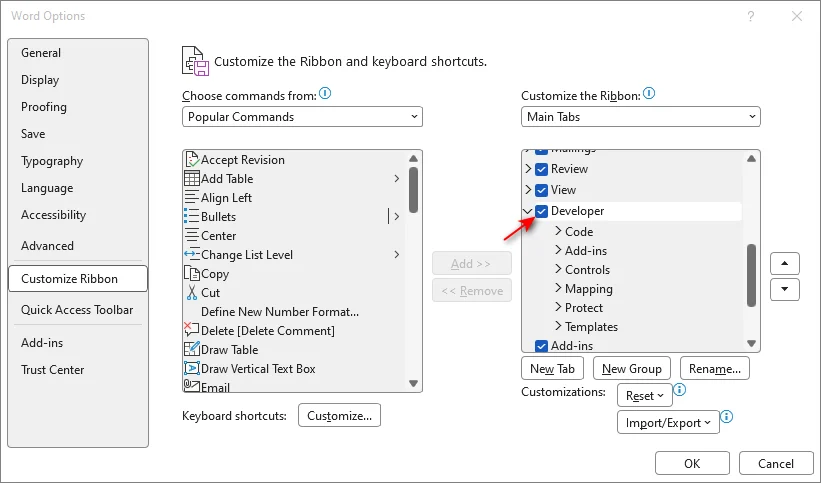
Перед тем как продолжить, убедитесь, что Вкладка разработчика включена в вашей ленте. Если нет, перейдите в Файл > Параметры > Настроить ленту, установите флажок рядом с Разработчик и нажмите ОК.
Пошаговые инструкции:
-
Поместите курсор в то место, где вы хотите, чтобы появился флажок.
-
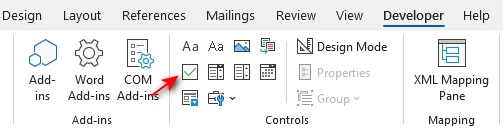
Перейдите на вкладку Разработчик на верхней ленте.
-
В группе Элементы управления нажмите на значок Элемент управления содержимым флажка (выглядит как квадрат с галочкой внутри).
Совет по совместимости: Если вам нужна совместимость с очень старыми версиями Word (до 2007 года), вы можете выбрать Устаревшие инструменты > Поле формы с флажком. Тем не менее, рекомендуется использовать элемент управления содержимым для всех современных версий (Word 2010-2024), так как он предлагает лучшие параметры форматирования и безопасности.
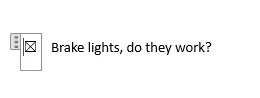
Результат: В вашем документе теперь появляется интерактивный флажок. Нажатие на него мгновенно переключает состояние между отмеченным и неотмеченным.
Примечание для пользователей Mac
Процесс вставки флажка в Word на Mac похож, но макет интерфейса немного отличается:
- Включите вкладку разработчика: Нажмите Word в верхнем меню > выберите Настройки > Лента и панель инструментов > Установите флажок рядом с Разработчик.
- Вставьте флажок: Перейдите на вкладку Разработчик в ленте и нажмите на значок Флажок.
Советы профессионалов
- Измените символ флажка (X на ✓): По умолчанию Word использует "X". Чтобы переключиться на галочку: Выберите флажок, перейдите в Разработчик > Свойства, нажмите Изменить рядом с Символ отмеченного, выберите ✓ (обычно находится в шрифте Wingdings) и нажмите ОК.
- Создайте быстрый контрольный список: Не вставляйте каждый раз заново. Просто скопируйте ваш первый флажок (Ctrl+C / Cmd+C) и вставьте его (Ctrl+V / Cmd+V) в начале других строк.
- Защитите форму: Чтобы остановить пользователей от ввода текста поверх вашего текста, перейдите в Разработчик > Ограничить редактирование. Установите флажок Разрешить только этот тип редактирования, выберите Заполнение форм из выпадающего списка, затем нажмите Да, начать применение защиты (вы можете установить пароль, если хотите).
Метод 2: Вставка статического флажка в Word (Только для печати)
Если вы создаете документ, предназначенный для печати и заполнения вручную (например, физический контрольный список или опрос), вы можете вставить символ статического флажка. Этот метод создает визуальный квадрат, который выглядит идеально на бумаге, но не может быть нажат цифровым образом.
У вас есть два быстрых варианта в зависимости от ваших нужд:
Вариант A: Метод символа (Лучший для одиночного или индивидуального размещения)
Используйте это, если вам нужно разместить флажки случайным образом или хотите полный контроль над стилем символа.
-
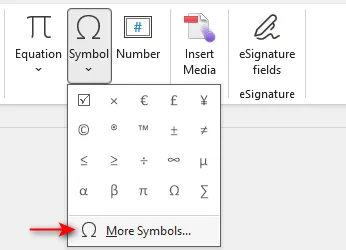
Перейдите на вкладку Вставка > Нажмите Символ > Другие символы...
-
В диалоговом окне измените выпадающий список Шрифт на Wingdings или Wingdings 2.
-
Выберите предпочитаемый квадратный символ (например, □) и нажмите Вставить.
Вариант B: Метод маркированного списка (Лучший для длинных контрольных списков)
Используйте это, если у вас длинный список элементов и вы хотите, чтобы флажок автоматически появлялся в начале каждой строки.
-
Выберите ваш список текстовых элементов.
-
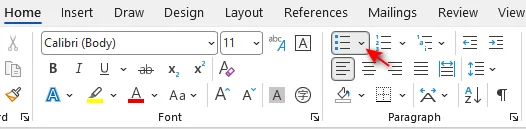
Перейдите на вкладку Главная > Нажмите стрелку рядом с значком Маркировка.
-
Выберите Определить новый маркер... > Символ.
-
Выберите Wingdings, выберите квадратный символ (□) и нажмите ОК.
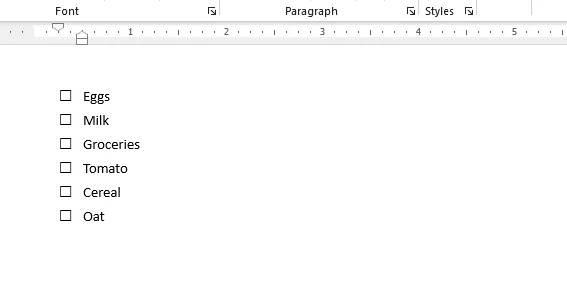
Результат: Ваш весь список мгновенно преобразуется в печатный контрольный список.
Метод 3: Вставка флажка в Word для Интернета (Онлайн)
Если у вас нет установленной настольной версии Word или вы предпочитаете облачное сотрудничество, вы все равно можете создавать документы с интерактивными флажками или контрольными списками, используя Word для Интернета. Этот метод является нативным для браузера и не требует установки программного обеспечения.
Шаги для вставки флажка в Word Online:
-
Откройте ваш документ в Word для Интернета.
-
Поместите курсор туда, где вы хотите флажок (или выделите список элементов).
-
Перейдите на вкладку Главная на ленте.
-
Нажмите на значок Контрольный список в группе Абзац.
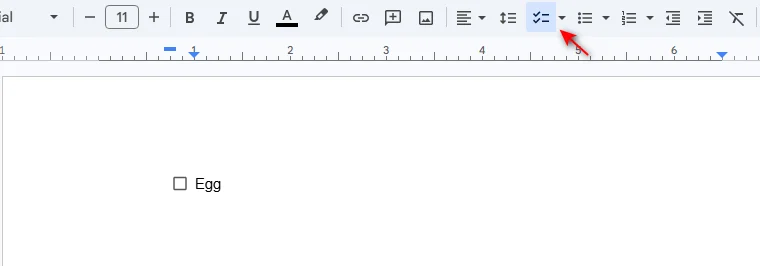
Сочетание клавиш: Вы также можете нажать Ctrl + , (Control + Запятая), чтобы мгновенно создать контрольный список.
Лучше всего для сотрудничества:
В отличие от статических символов, флажки, вставленные здесь, полностью интерактивны. Если вы поделитесь этим документом через OneDrive или SharePoint, члены команды могут одновременно отмечать/снимать отметки с флажков, и статус обновляется в реальном времени для всех.
Метод 4: Автоматическое добавление флажков в Word с использованием C#
Для разработчиков или IT-специалистов, которым необходимо динамически генерировать сотни форм (например, опросов, контрактов или контрольных списков), ручная вставка флажков неэффективна. Вы можете автоматизировать этот процесс с помощью C# и библиотеки .NET, такой как Spire.Doc для .NET.
Этот метод позволяет вам программно создавать документы Word и вставлять интерактивные элементы управления флажками — все без открытия интерфейса Microsoft Word.
Предварительные условия
Перед тем как начать, убедитесь, что у вас есть:
- Visual Studio (или другой IDE для C#).
- Библиотека Spire.Doc для .NET.
Пошаговая реализация C#
-
Установите библиотеку.
Сначала установите Spire.Doc через NuGet, выполнив следующую команду в консоли диспетчера пакетов (Рекомендуется):
PM> Install-Package Spire.DocВ качестве альтернативы вы также можете скачать библиотеку с официального сайта и вручную ссылаться на DLL в вашем проекте.
-
Напишите код C#:
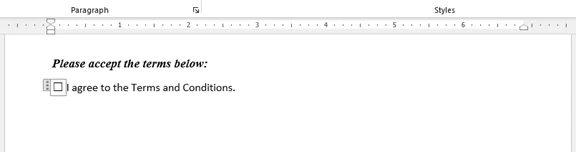
Следующий код демонстрирует, как создать новый документ, добавить абзац текста и вставить интерактивный элемент управления флажком рядом с ним.
using Spire.Doc;
using Spire.Doc.Documents;
using Spire.Doc.Fields;

namespace CheckboxAutomation
{
    class Program
    {
        static void Main(string[] args)
        {
            // Создать новый экземпляр документа Word
            Document document = new Document();
            Section section = document.AddSection();
            // Добавить немного описательного текста
            Paragraph headerPara = section.AddParagraph();
            headerPara.AppendText("Пожалуйста, примите условия ниже:");
            headerPara.ApplyStyle(BuiltinStyle.Heading5); // Необязательное форматирование
            headerPara.Format.AfterSpacing = 10;

            // Создать абзац для хранения флажка и метки
            Paragraph checkPara = section.AddParagraph();

            // Создать StructureDocumentTagInline (SDT)
            // Это контейнер для элемента управления содержимым
            StructureDocumentTagInline sdt = new StructureDocumentTagInline(document);

            // Добавить SDT в дочерние объекты абзаца
            checkPara.ChildObjects.Add(sdt);

            // Установить тип SDT на CheckBox
            sdt.SDTProperties.SDTType = SdtType.CheckBox;

            // Настроить свойства флажка
            SdtCheckBox checkBox = new SdtCheckBox();
            sdt.SDTProperties.ControlProperties = checkBox;
            TextRange tr = new TextRange(document);
            sdt.ChildObjects.Add(tr);

            // Установить состояние по умолчанию (false = не отмечен)
            checkBox.Checked = false;

            // Добавить текст после флажка
            TextRange textRange = checkPara.AppendText(" Я согласен с Условиями и Положениями.");
            textRange.CharacterFormat.FontName = "Calibri";
            textRange.CharacterFormat.FontSize = 12;

            // Сохранить документ
            document.SaveToFile("AutomatedForm.docx", FileFormat.Docx2013);
        }
    }
}
Советы для разработчиков:
-
Устаревшие инструменты против элементов управления содержимым: Код выше создает современный элемент управления содержимым. Если вам нужно поддерживать Word 2003 или старше, вы будете использовать поле формы (Устаревшие инструменты), хотя это редко требуется в современном развитии.
-
Вставить статические символы: Если вам не нужна интерактивность и просто нужен напечатанный символ, вы можете вставить его напрямую в диапазон текста, используя символы Unicode:
TextRange tr = paragraph.AppendText('\u2611'.ToString()); // Unicode для ☑Ссылка: Как вставить символ в Word на C#.
-
Автоматизация на стороне сервера: Поскольку эта библиотека не требует установки Microsoft Office на сервере, ее безопасно использовать в веб-приложениях ASP.NET или Azure Functions для генерации документов на стороне сервера.
Когда использовать автоматизацию C#?
- Массовая генерация: Создание более 1,000 форм для приема на работу сотрудников.
- Динамические данные: Заполнение форм на основе записей в базе данных перед добавлением флажков.
- Обработка на стороне сервера: Генерация документов на сервере без установленного Microsoft Office.
Почему вставлять флажки в документы Word
Хотя текстовые документы хороши для информации, добавление флажков превращает их в интерактивные инструменты, которые повышают эффективность и точность. Они необходимы для:
- Упрощение форм и опросов: Позволяя пользователям быстро выбирать варианты без ввода текста, что стандартизирует сбор данных и снижает ошибки ввода в формах обратной связи или регистрационных листах.
- Улучшение управления задачами: Обеспечивая визуальный и удовлетворительный способ отслеживания прогресса в списках дел, ежедневных планировщиках или дорожных картах проектов.
- Обеспечение соблюдения норм и безопасности: Создание четких, проверяемых записей в журналах инспекций, проверках безопасности или графиках уборки, где необходимо подтвердить конкретные шаги.
- Упрощение соглашений: Предоставляя четкий, удобный способ для пользователей принять условия или подтвердить политику в документах HR и юридических документах.
Устранение распространенных проблем с флажками
Даже с правильным методом вы можете столкнуться с некоторыми проблемами при вставке флажка в ваш документ Word. Вот решения для самых распространенных проблем:
| Проблема | Возможная причина | Решение |
|---|---|---|
| Не удается нажать на флажок | Документ находится в режиме "Дизайн" или защищен. | Перейдите на вкладку Разработчик > Отключите режим дизайна. Или остановите ограничение редактирования. |
| Галочка выглядит как странный квадрат или вопросительный знак | Шрифт изменился с Wingdings на стандартный шрифт. | Выберите символ и измените шрифт обратно на Wingdings или Wingdings 2. |
| Не могу найти вкладку Разработчика | Она по умолчанию скрыта на ленте. | Щелкните правой кнопкой мыши на ленте > Настроить ленту > Установите флажок Разработчик. |
| Флажок перемещает текст | Выравнивание объекта установлено на "В строке с текстом". | Щелкните правой кнопкой мыши на флажке > Обтекание текста > Выберите Квадрат или Перед текстом. |
Заключение
Теперь у вас есть четыре практических способа вставки флажков в Word, начиная от простых ручных инструментов до продвинутых автоматизированных рабочих процессов. Выбор правильного метода зависит от вашей конкретной ситуации:
- Для цифровых форм: Используйте вкладку Разработчика (Элемент управления содержимым), чтобы создать интерактивные, кликабельные поля, которые пользователи могут включать и выключать.
- Для печатных списков: Используйте метод символа, чтобы вставить статические квадраты (например, ☐), которые идеально подходят для физических контрольных списков.
- Для быстрого сотрудничества: Используйте функцию контрольного списка в Word для Интернета для совместных списков дел в реальном времени.
- Для массовой генерации: Используйте автоматизацию C# (с Spire.Doc), чтобы программно генерировать сотни форм без открытия Word.
Выбирая метод, который соответствует вашим целям, вы можете создавать профессиональные, организованные и высокофункциональные документы за считанные минуты.
Часто задаваемые вопросы: Как вставить флажок в Word
Q1: Как вставить флажок без вкладки Разработчика?
A1: Перейдите в Вставка > Символ, выберите Wingdings и выберите квадратный символ (☐). Обратите внимание, что это создает статическое изображение для печати, а не кликабельный квадрат.
Q2: Почему мой флажок показывает "X" вместо галочки (✓)?
A2: Это настройка по умолчанию. Чтобы исправить это, перейдите в Разработчик > Свойства и измените "Символ отмеченного" на галочку (находится в шрифте Wingdings 2).
Q3: Могу ли я вставить флажок в Word для Интернета?
A3: Да. Перейдите на вкладку Главная и нажмите кнопку Контрольный список. Это создаст интерактивный флажок, идеально подходящий для онлайн-сотрудничества.
Q4: Как остановить пользователей от ввода текста рядом с флажком?
A4: Перейдите в Разработчик > Ограничить редактирование, выберите Заполнение форм и нажмите Да, начать применение защиты.
Q5: Могу ли я автоматизировать вставку флажков для нескольких документов?
A5: Да. Вы можете использовать автоматизацию C# с библиотеками, такими как Spire.Doc, чтобы программно вставлять флажки в сотни документов одновременно.