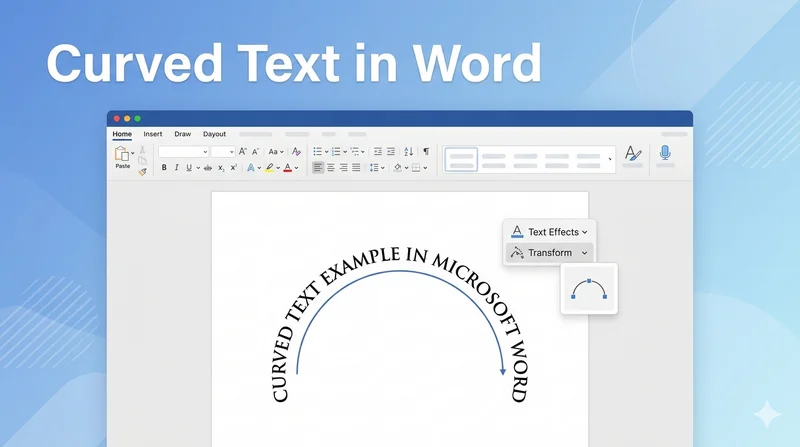
Искривление текста — это мощный способ улучшить визуальную привлекательность ваших документов, независимо от того, создаете ли вы профессиональную печать компании, креативный логотип или официальный сертификат. Многие пользователи ищут, как искривлять текст в Word, потому что эта опция не представлена напрямую в стандартных настройках шрифта. В этом руководстве мы рассмотрим ручные методы создания изогнутого текста в Word и предоставим программное решение для разработчиков, использующих Python.
- Использование WordArt для искривления текста в Word
- Искривление текста в Word с помощью текстового поля
- Точная настройка изогнутого текста
- Создание изогнутого текста в Word с помощью Free Spire.Doc
- Часто задаваемые вопросы
Использование WordArt для искривления текста в Word
Самый традиционный метод — использование галереи WordArt в Microsoft Word. Этот инструмент рассматривает ваш текст как графический объект, позволяя выполнять сложные геометрические искажения, которые не поддерживает стандартный текст абзаца. Если вы ищете, как искривлять слова в документах Word со стилизованными эффектами, такими как тени или градиенты, это лучшая отправная точка.
Шаг 1: Перейдите на вкладку Вставка, нажмите кнопку WordArt и выберите стиль, который соответствует вашему дизайну.
Шаг 2: Введите текст, который вы хотите изогнуть, в появившееся поле-заполнитель.
Шаг 3: Выделив объект WordArt, перейдите на вкладку Формат фигуры, нажмите Текстовые эффекты, наведите курсор на Преобразовать и выберите опцию в разделе По контуру.
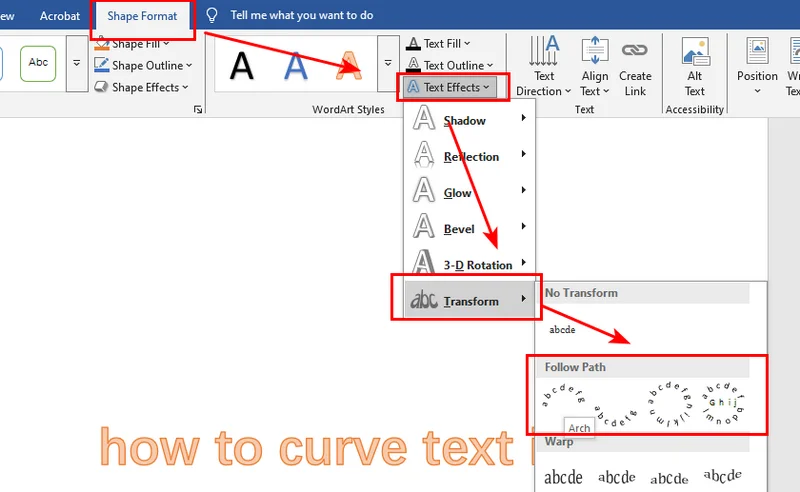
Шаг 4: Перетащите маленький желтый кружок (маркер управления) на границе текстового поля, чтобы увеличить или уменьшить интенсивность изгиба.

Как искривлять текст в Word 365
Microsoft Word 365 использует тот же механизм преобразования WordArt, что и современные настольные версии Word, а это значит, что шаги по созданию изогнутого текста практически идентичны.
Шаг 1: Перейдите на вкладку Вставка и выберите WordArt.
Шаг 2: Введите свой текст в поле WordArt.
Шаг 3: Откройте вкладку Формат фигуры (или Формат рисунка).
Шаг 4: Нажмите Текстовые эффекты → Преобразовать → По контуру, затем выберите стиль дуги, например Дуга вверх или Круг.
Word 365 также предлагает несколько дополнительных предустановок преобразования, позволяя создавать более сложные эффекты изогнутого текста по сравнению со старыми версиями Microsoft Word.
Как искривлять текст в Word с помощью текстового поля
Если вы предпочитаете более чистый, минималистичный вид без предопределенных стилей WordArt, использование стандартного текстового поля — это умная альтернатива. Этот метод идеален, когда вам нужно искривлять слова в файлах Word, сохраняя при этом профессиональную и простую эстетику. Он также позволяет изгибать текст в макетах Word, не беспокоясь о сложных заливках текста.
Шаг 1: Перейдите на вкладку Вставка, нажмите Текстовое поле и выберите Простое текстовое поле, чтобы разместить его в документе.
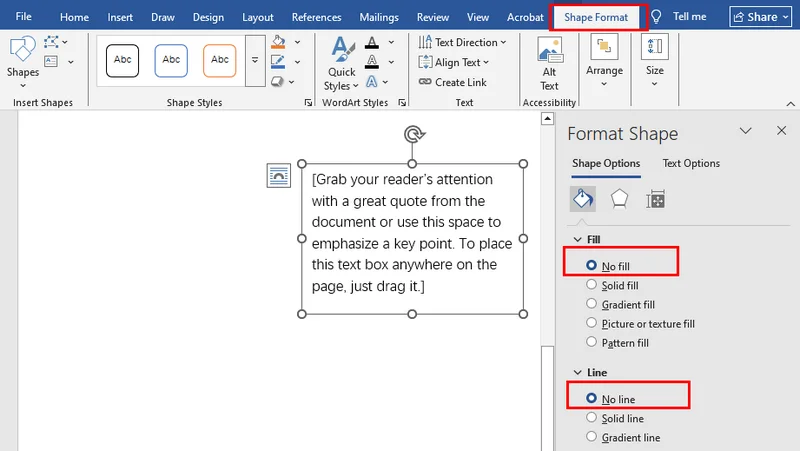
Шаг 2: Щелкните правой кнопкой мыши по краю текстового поля, выберите Формат фигуры и установите для Заливки и Линии значения «Нет заливки» и «Нет линии», чтобы сделать контейнер невидимым.
Шаг 3: Выделите текстовое поле, перейдите на вкладку Формат фигуры, нажмите Текстовые эффекты и выберите желаемый стиль дуги в разделе Преобразовать.
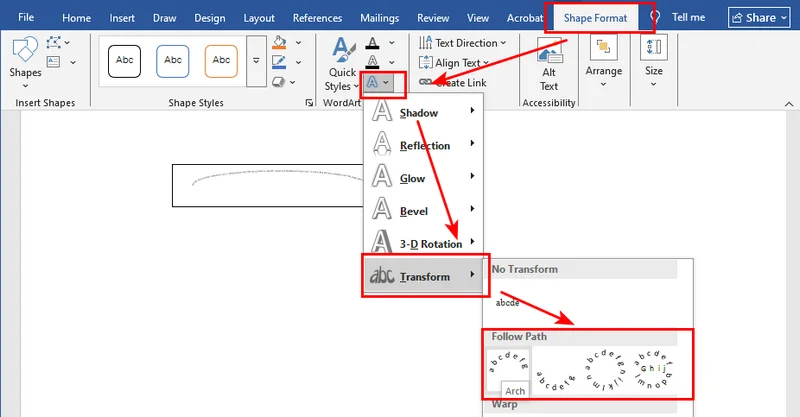
Примечание: Хотя использование текстовых полей предлагает большую гибкость для искривления текста в документах Word, управление несколькими плавающими объектами иногда может загромождать ваш макет. Если вам понадобится позже очистить документ, ознакомьтесь с нашим руководством о том, как удалить текстовые поля в Word вручную или с помощью кода.
Точная настройка изогнутого текста в Microsoft Word
После применения основного преобразования вы можете обнаружить, что выравнивание не совсем идеальное. Точная настройка внешнего вида изогнутого текста в Microsoft Word требует базового понимания того, как Word обрабатывает ограничивающие рамки объектов.
Чтобы ваш текст в Word изгибался именно так, как вы задумали, обратите внимание на соотношение сторон текстового поля. Растягивание поля по горизонтали сделает дугу более плоской, а сужение — более крутой. Вы также можете использовать маркер «Поворот» в верхней части поля, чтобы расположить дугу под определенным углом, что особенно полезно для круглых печатей, где текст должен огибать нижнюю часть.
Для дальнейшего повышения безопасности и брендинга вашего документа вы также можете захотеть узнать, как добавлять водяные знаки в Word, чтобы защитить ваши творческие проекты.
Программное создание изогнутого текста в Word с помощью Free Spire.Doc
Для разработчиков, которым необходимо автоматизировать создание документов, ручное нажатие кнопок недостаточно эффективно для крупномасштабного создания документов. Вы можете программно создавать изогнутый текст в документах Word, используя библиотеку Free Spire.Doc, которая обеспечивает глубокий контроль над объектами Shape и атрибутами WordArt.
Использование кода очень эффективно для автоматизированных рабочих процессов, гарантируя, что каждый элемент изогнутого текста сохраняет идеальное выравнивание и стиль во всех ваших сгенерированных файлах.
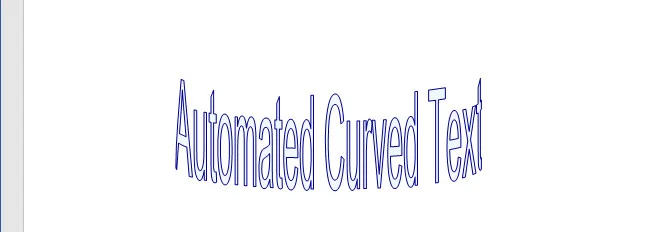
Следующий фрагмент кода демонстрирует, как использовать Free Spire.Doc for Python для создания документа Word и программного добавления текстовой фигуры с эффектом искривления.
from spire.doc import *
from spire.doc.common import *

# Создать новый документ Word
doc = Document()

# Добавить раздел
section = doc.AddSection()

# Добавить абзац
para = section.AddParagraph()

# Добавить фигуру и установить ее размер и тип на TextCurve
# Параметры: Ширина, Высота, ShapeType
shape = para.AppendShape(200, 100, ShapeType.TextCurve)

# Установить вертикальное и горизонтальное положение фигуры на странице
shape.VerticalPosition = 50
shape.HorizontalPosition = 50

# Установить содержимое WordArt
shape.WordArt.Text = "Automated Curved Text"

# Установить цвет заливки и цвет обводки
shape.FillColor = Color.get_AliceBlue()
shape.StrokeColor = Color.get_DarkBlue()

# Сохранить документ по указанному пути
doc.SaveToFile("/output/CurvedText.docx", FileFormat.Docx2016)
doc.Close()
Вот предварительный просмотр выходного файла:
Часто задаваемые вопросы
В1: Могу ли я искривить существующий абзац напрямую?
Нет, Microsoft Word требует, чтобы текст находился внутри контейнера Shape или WordArt. Чтобы искривить текст в Word, вам нужно скопировать существующий текст и вставить его в объект WordArt или в преобразованное текстовое поле.
В2: Сохранится ли изгиб при экспорте в PDF?
Да, если вы используете высококачественный инструмент преобразования, такой как Free Spire.Doc, изогнутый текст будет отображаться как векторный объект при преобразовании в PDF, что гарантирует его четкость и профессиональный вид.
Заключение
Освоение того, как искривлять текст в Word, позволяет вам выйти за рамки базового редактирования документов в область профессионального дизайна макетов. Независимо от того, выберете ли вы интуитивно понятные методы пользовательского интерфейса или надежную автоматизацию, предоставляемую Spire.Doc, создание динамического, нелинейного текста необходимо для современной документации. Мы призываем вас загрузить пробную версию Spire.Doc, чтобы поэкспериментировать с этими расширенными функциями форматирования в ваших собственных проектах уже сегодня.