Цитирование PDF-файла в формате MLA требует большего, чем просто добавление пометки «PDF» к источнику. Формат ссылки зависит от того, что содержит PDF-файл (книгу, статью из журнала или отчет), и от того, где вы получили к нему доступ. После подготовки ссылки её необходимо правильно оформить в списке использованных источников (Works Cited).
В этом руководстве объясняется, как оформить ссылку на PDF в стиле MLA, как отформатировать её в Microsoft Word и как автоматизировать форматирование нескольких записей с помощью Python.
- Требования MLA к оформлению ссылок на PDF-документы
- Быстрое форматирование ссылки на PDF в стиле MLA с помощью Microsoft Word
- Форматирование нескольких ссылок MLA на PDF с помощью Python
- Получение информации для цитирования в MLA через Google Scholar или MyBib
- Часто задаваемые вопросы
Требования MLA к оформлению ссылок на PDF-документы
В MLA не существует единого фиксированного формата для всех PDF-файлов. Ссылку следует оформлять в соответствии с типом работы, включая соответствующую информацию о публикации и доступе.
В зависимости от источника, ссылка в формате MLA может включать:
- Автора
- Название
- Контейнер (например, журнал, веб-сайт или база данных)
- Издателя
- Дату публикации
- Диапазон страниц (если применимо)
- DOI или URL (если применимо)
Девятое издание MLA Handbook, опубликованное в 2021 году, содержит актуальные рекомендации по оформлению документации в стиле MLA.
Примеры оформления ссылок на PDF в MLA
- Для отдельной книги, доступной в формате PDF, ссылка может следовать стандартному формату книги:
Chomsky, Noam. Media Control: The Spectacular Achievements of Propaganda. Seven Stories Press, 1997.
- Для статьи из журнала, доступной в формате PDF:
Rawls, John. “Kantian Constructivism in Moral Theory.” The Journal of Philosophy, vol. 77, no. 9, 1980, pp. 515–572.
PDF-файл, загруженный с веб-сайта, может потребовать дополнительной информации о самом сайте или версии PDF. MLA допускает использование описания PDF download, если это помогает уточнить формат источника.
Поэтому перед составлением финальной записи в списке использованных источников точную ссылку следует сверить с оригиналом.
Как быстро отформатировать ссылку на PDF в стиле MLA с помощью Microsoft Word
После подготовки текста ссылки вы можете использовать Microsoft Word для применения форматирования, требуемого для списка использованных источников. MLA рекомендует использовать выступающий отступ (hanging indent) размером 0,5 дюйма и двойной межстрочный интервал.
Выполните следующие действия:
- Шаг 1: Выделите записи в вашем списке использованных источников.
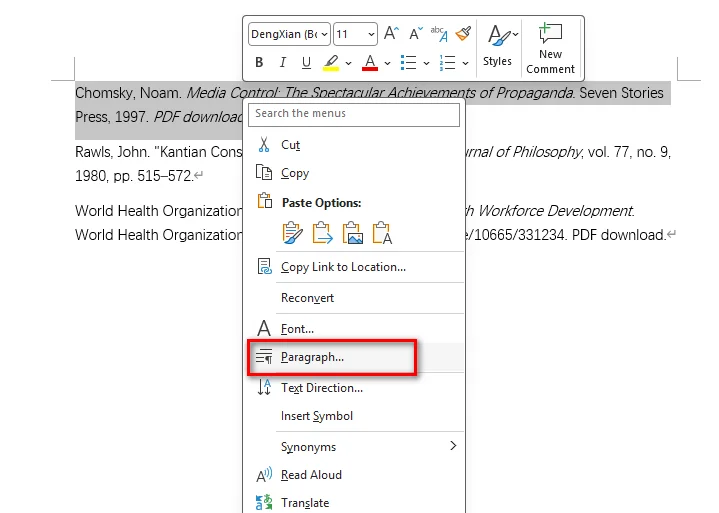
- Шаг 2: Нажмите правой кнопкой мыши на выделенный текст и выберите Абзац (Paragraph).
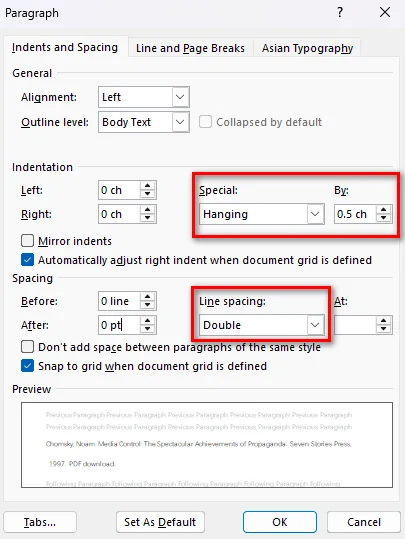
- Шаг 3: В разделе Отступ (Indentation) установите Первая строка (Special) на Выступ (Hanging), а значение на (By) — на 0,5 дюйма. В разделе Интервал (Spacing) установите значения Перед (Before) и После (After) на 0 пт, установите Межстрочный интервал (Line spacing) на Двойной (Double) и нажмите ОК.
Вы также можете нажать Ctrl + T в Windows или Command + T на Mac, чтобы быстро применить выступающий отступ.
Избегайте использования пробелов, табуляции или ручных разрывов строк для создания отступа. Форматирование абзаца позволяет записям оставаться выровненными при редактировании текста ссылки.
Примечание: Если вам также нужно разместить исходный PDF-файл в документе Word, см. статью Как вставить PDF в Word, где описаны методы вставки содержимого PDF с сохранением его макета и возможности редактирования.
Как отформатировать несколько ссылок MLA на PDF с помощью Python
Microsoft Word удобен, если вам нужно отформатировать всего несколько ссылок. Для приложений, которые генерируют отчеты, обрабатывают пользовательские документы или создают большие списки использованных источников, программное форматирование может быть более эффективным.
Free Spire.Doc for Python — это автономная библиотека Python для создания, редактирования, форматирования и конвертации документов Word без необходимости установки Microsoft Word. Она предоставляет свойства форматирования абзацев, которые можно использовать для создания выступающего отступа, требуемого в MLA.
Вы можете объединить LeftIndent с отрицательным значением FirstLineIndent. Для выступающего отступа в 0,5 дюйма установите оба значения на 36 пунктов в противоположных направлениях.
Следующий пример создает несколько записей ссылок MLA и автоматически применяет необходимое форматирование:
from spire.doc import *
from spire.doc.common import *

# Создание документа и раздела
doc = Document()
section = doc.AddSection()

# Примеры записей ссылок MLA
citations = [
    "Chomsky, Noam. Media Control: The Spectacular Achievements of Propaganda. Seven Stories Press, 1997.",
    'Rawls, John. "Kantian Constructivism in Moral Theory." The Journal of Philosophy, vol. 77, no. 9, 1980, pp. 515–572.'
]

# Добавление и форматирование каждой ссылки
for citation in citations:
    paragraph = section.AddParagraph()
    paragraph.AppendText(citation)

    # Применение выступающего отступа 0,5 дюйма
    paragraph.Format.LeftIndent = 36.0
    paragraph.Format.FirstLineIndent = -36.0

    # Применение двойного интервала и удаление интервалов между абзацами
    paragraph.Format.LineSpacingRule = LineSpacingRule.Multiple
    paragraph.Format.LineSpacing = 24.0
    paragraph.Format.BeforeSpacing = 0.0
    paragraph.Format.AfterSpacing = 0.0

# Сохранение документа
doc.SaveToFile("MLA_PDF_Citations.docx", FileFormat.Docx2013)
doc.Close()

В примере LeftIndent = 36.0 сдвигает содержимое абзаца на 0,5 дюйма вправо, а FirstLineIndent = -36.0 возвращает первую строку к левому полю. Вместе они создают выступающий отступ.
Код также устанавливает BeforeSpacing и AfterSpacing на 0.0 и использует LineSpacingRule.Multiple со значением LineSpacing = 24.0 для получения двойного интервала в конфигурации Free Spire.Doc.
Этот подход полезен, когда у вас уже есть строки ссылок и нужно сгенерировать единообразно отформатированный документ Word из множества записей.
Получение информации для цитирования в MLA через Google Scholar или MyBib
Если вам нужна помощь в сборе информации для цитирования, такие инструменты, как Google Scholar и MyBib, могут стать полезной отправной точкой.
Google Scholar предоставляет опцию Цитировать (Cite) для многих результатов поиска, а MyBib может генерировать ссылки в стиле MLA на основе доступной информации об источнике.
Однако сгенерированные ссылки всегда следует сверять с оригиналом. Инструмент цитирования не всегда может правильно определить тип источника, детали публикации или метод доступа к PDF.
Практический рабочий процесс выглядит так:
- Определите тип работы, содержащейся в PDF.
- Соберите необходимую информацию о публикации.
- Сгенерируйте или подготовьте ссылку в стиле MLA.
- Сверьте ссылку с оригинальным источником.
- Отформатируйте готовые записи вручную в Word или автоматически с помощью Python.
Часто задаваемые вопросы
Нужно ли добавлять «PDF download» к каждой ссылке в MLA?
Нет. PDF download не требуется для каждой ссылки на PDF. Это описание можно использовать, если вы хотите уточнить, что вы обращались к PDF-версии источника.
Использует ли MLA одинаковый формат для всех PDF?
Нет. Ссылка зависит от типа работы и способа доступа к ней. Книга, статья из журнала и отчет, загруженные с веб-сайта, могут требовать разной информации для цитирования.
Как отформатировать ссылку на PDF в списке использованных источников MLA?
Используйте выступающий отступ 0,5 дюйма и двойной межстрочный интервал. В Microsoft Word вы можете применить форматирование через настройки Абзаца или использовать Ctrl + T в Windows.
Можно ли отформатировать несколько ссылок MLA на PDF с помощью Python?
Да. Если текст ссылки уже готов, Free Spire.Doc for Python может создавать документы Word и применять единообразное форматирование абзацев к нескольким записям. Свойства, такие как LeftIndent и FirstLineIndent, можно комбинировать для создания выступающего отступа.
Заключение
Цитирование PDF в формате MLA становится проще, если разделить процесс на две части: подготовка ссылки на основе источника и правильное форматирование готовой записи. Для небольшого количества ссылок Microsoft Word предоставляет быстрый способ применения необходимого выступающего отступа и двойного интервала. Когда вам нужно единообразно отформатировать множество записей, Free Spire.Doc for Python может автоматизировать этот процесс и создать готовый к использованию документ Word.