Разрывы разделов в Microsoft Word невероятно полезны для управления макетами страниц, колонтитулами и нумерацией страниц в разных частях документа. Однако они могут доставлять неудобства, когда становятся не нужны или появляются неожиданно. Умение удалять разрывы разделов в Word — это важный навык, который экономит время и избавляет от проблем с форматированием.
В этом руководстве мы расскажем обо всех способах безопасного удаления разрывов разделов в Word, объясним, что происходит с форматированием после их удаления, и поможем устранить распространенные ошибки.
- Что такое разрыв раздела в Word?
- Почему может потребоваться удаление разрыва раздела
- Способ 1: Удаление разрыва раздела в Word с помощью функции «Отобразить все знаки»
- Способ 2: Удаление всех разрывов разделов с помощью функции «Найти и заменить»
- Способ 3: Удаление разрывов разделов с помощью VBA
- Способ 4: Программное удаление разрывов разделов с помощью C#
- Устранение неполадок: почему я не могу удалить разрыв раздела?
Что такое разрыв раздела в Word?
Разрыв раздела — это маркер форматирования, который делит документ на отдельные части. Каждый раздел может иметь свои собственные параметры:
- Ориентацию страницы (книжная или альбомная)
- Поля и размер бумаги
- Колонтитулы
- Последовательность нумерации страниц
- Макет колонок
- Нумерацию строк
Представьте разделы как отдельные мини-документы внутри одного файла. Хотя эта гибкость позволяет создавать сложные макеты, лишние или непреднамеренные разрывы разделов часто приводят к появлению нежелательных пустых страниц или нарушают структуру документа.
Почему может потребоваться удаление разрыва раздела
Существует несколько распространенных причин для удаления разрывов разделов:
- Нежелательные пустые страницы в конце документа
- Конфликты форматирования между разделами
- Проблемы с колонтитулами, которые не синхронизируются должным образом
- Упрощение документа, который больше не требует сложного разделения
⚠️ Важное предупреждение: Удаление разрыва раздела объединяет разделы, находящиеся по обе стороны от маркера. Объединенный раздел примет настройки форматирования того раздела, который предшествовал разрыву. Вы можете потерять пользовательские колонтитулы, настройки полей или ориентацию страниц. Всегда проверяйте документ после удаления.
Способ 1: Удаление разрыва раздела в Word с помощью функции «Отобразить все знаки»
Это самый простой способ удаления отдельных разрывов разделов. Отобразив все знаки форматирования, вы сможете точно увидеть, где находятся разрывы, и удалить их как обычные символы.
Шаг 1: Отображение скрытых знаков форматирования
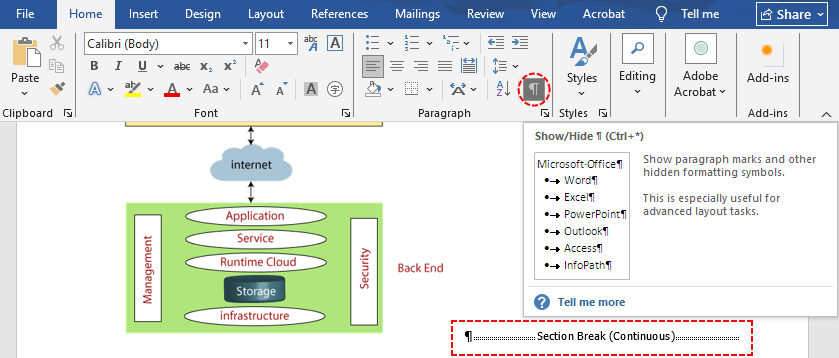
По умолчанию разрывы разделов невидимы. Чтобы их увидеть:
- Перейдите на вкладку Главная на ленте Word
- Нажмите кнопку Отобразить все знаки ¶ (значок абзаца)
- Или используйте сочетание клавиш Ctrl + Shift + * (звездочка) в Windows
Появятся все непечатаемые символы, включая разрывы разделов, которые отображаются как двойная пунктирная линия с четкой надписью Разрыв раздела.
Шаг 2: Найдите разрыв раздела
Прокрутите документ, пока не найдете разрыв, который хотите удалить.
Шаг 3: Выделите и удалите разрыв
- Поместите курсор прямо перед разрывом раздела.
- Нажмите клавишу Delete на клавиатуре.
- Разрыв раздела немедленно исчезнет, и два раздела объединятся в один.
Совет: Если разрыв не удаляется, попробуйте переключиться в режим Черновик (перейдите на вкладку Вид и выберите Черновик). Это облегчает выделение и удаление разрывов разделов.
Способ 2: Удаление всех разрывов разделов с помощью функции «Найти и заменить»
Для документов с десятками разбросанных разрывов разделов удаление их по одному неэффективно. Встроенный инструмент Word «Найти и заменить» позволяет удалить все разрывы разделов за считанные секунды.
Вот как это сделать:
Шаг 1: Нажмите Ctrl + H в Windows, чтобы открыть диалоговое окно Найти и заменить.
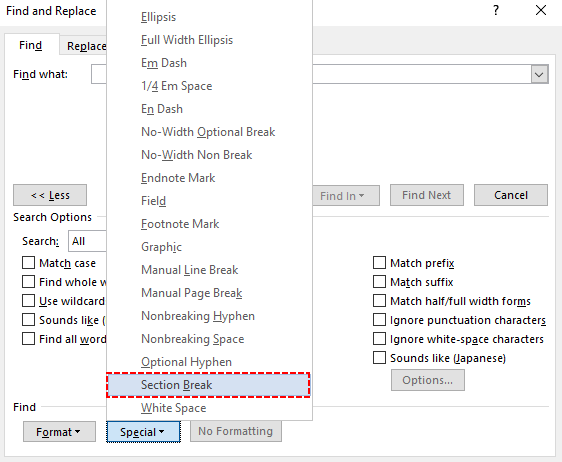
Шаг 2: Нажмите Больше >>, чтобы развернуть дополнительные параметры поиска.
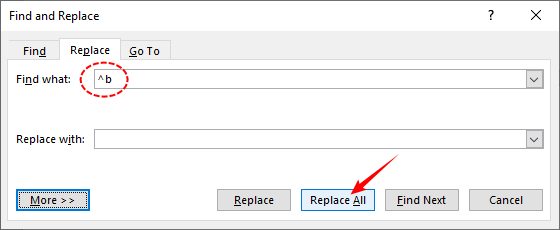
Шаг 3: В поле Найти нажмите Специальный и выберите Разрыв раздела. В поле автоматически появится код ^b.
Шаг 4: Оставьте поле Заменить на абсолютно пустым.
Шаг 5: Нажмите Заменить все, чтобы удалить все разрывы разделов в документе одновременно.
Освоив метод «Найти и заменить» для удаления разрывов разделов, вы сможете применять ту же логику к другим типам разделителей, например, узнав, как удалить все разрывы страниц в Word.
Способ 3: Удаление разрывов разделов с помощью VBA
В некоторых случаях, например, когда разрывы разделов встроены рядом с таблицами, внутри защищенного контента или в документах, преобразованных из PDF, стандартный метод «Найти и заменить» может не обнаружить разрывы. Макрос VBA (Visual Basic for Applications) может надежно удалить все разрывы разделов в таких сложных случаях и идеально подходит для автоматизации процесса в нескольких файлах.
Как использовать макрос VBA:
- Нажмите Alt + F11, чтобы открыть окно Visual Basic for Applications
- В верхнем меню нажмите Insert > Module (Вставка > Модуль).
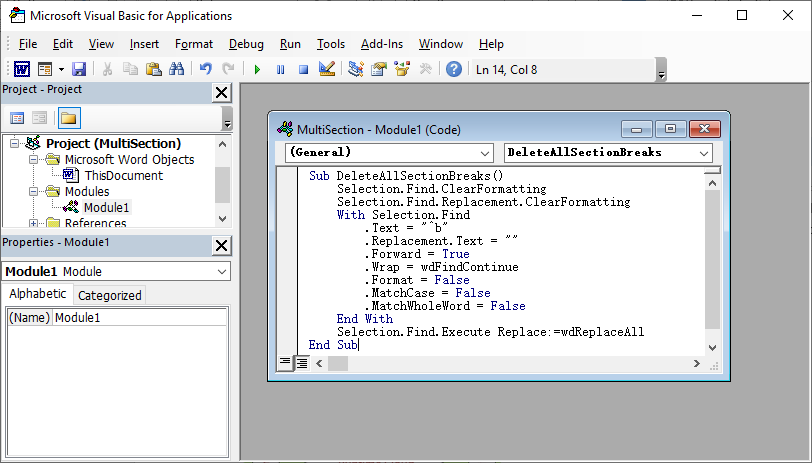
- Вставьте следующий код для удаления всех разрывов разделов:
Sub DeleteAllSectionBreaks()
    Selection.Find.ClearFormatting
    Selection.Find.Replacement.ClearFormatting
    With Selection.Find
        .Text = "^b"
        .Replacement.Text = ""
        .Forward = True
        .Wrap = wdFindContinue
        .Format = False
        .MatchCase = False
        .MatchWholeWord = False
    End With
    Selection.Find.Execute Replace:=wdReplaceAll
End Sub
- Нажмите F5, чтобы запустить код
Когда использовать VBA
- Функция «Найти и заменить» с кодом ^b не работает
- Вам нужно удалить сотни разрывов разделов
- Разрывы разделов не отображаются даже при включенном режиме «Отобразить все знаки ¶»
- Вам нужно автоматизировать процесс для нескольких документов
Способ 4: Программное удаление разрывов разделов с помощью C#
Для разработчиков, обрабатывающих большие объемы документов Word, или для команд, которым необходимо автоматизировать рабочие процессы очистки документов, ручное удаление непрактично. Библиотеку Free Spire.Doc for .NET можно использовать для удаления разделов в Word без необходимости установки Microsoft Office на компьютере.
Предварительные требования
- Проект .NET (Console, ASP.NET, desktop и т.д.)
- Установленный пакет NuGet Spire.Doc (выполните Install-Package FreeSpire.Doc в консоли диспетчера пакетов или установите через диспетчер пакетов NuGet)
Код C# для удаления разрывов разделов
using Spire.Doc;

namespace DeleteSectionBreak
{
    class Program
    {
        static void Main(string[] args)
        {
            // Укажите пути к входному и выходному файлам
            string inputFile = "MultiSection.docx";
            string outputFile = "RemoveSections.docx";


            // Загрузка документа
            Document doc = new Document();
            doc.LoadFromFile(inputFile);

            // Использование первого раздела как основного контейнера для всего контента
            Section masterSection = doc.Sections[0];

            // Объединение всех остальных разделов в основной
            while (doc.Sections.Count > 1)
            {
                // Второй раздел — это всегда следующий раздел для слияния
                Section sectionToMerge = doc.Sections[1];

                // Клонирование всех дочерних объектов (абзацев, таблиц, изображений и т.д.)
                // и добавление их в тело основного раздела
                for (int i = 0; i < sectionToMerge.Body.ChildObjects.Count; i++)
                {
                    DocumentObject obj = sectionToMerge.Body.ChildObjects[i];
                    masterSection.Body.ChildObjects.Add(obj.Clone());
                }

                // Удаление теперь пустого раздела (разрывы автоматически отбрасываются)
                doc.Sections.Remove(sectionToMerge);
            }

            // Сохранение очищенного документа
            doc.SaveToFile(outputFile, FileFormat.Docx);
        }
    }
}
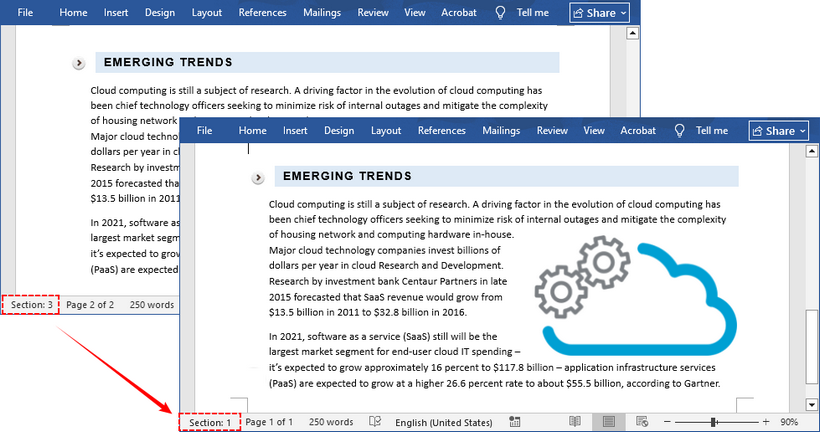
Этот пример загружает документ Word, копирует содержимое из всех последующих разделов в первый раздел и удаляет пустые разделы, эффективно устраняя каждый разрыв раздела, сохраняя при этом весь текст, изображения и встроенное форматирование.
Распространенные сценарии использования этого метода
- Предварительная обработка документов перед их преобразованием в PDF, чтобы избежать ошибок пагинации.
- Стандартизация устаревших документов, созданных с несогласованным разделением.
- Объединение нескольких документов в один непрерывный поток без вставки лишних разрывов.
Если удаление разрывов разделов объединяет разделы, то обратное действие — это разделение документа в каждом разрыве раздела на отдельные файлы. Используя Spire.Doc, вы можете клонировать каждый раздел и сохранить его как независимый документ Word.
Устранение неполадок: почему я не могу удалить разрыв раздела?
Если разрыв раздела кажется невозможным для удаления, обычно причиной является одна из следующих проблем. Выполните соответствующее действие, чтобы решить её.
1. Включен режим «Исправления» (Track Changes)
Если включен режим «Исправления», Word может не позволить вам полностью удалить разрыв раздела, или он может появиться снова.
- Решение: Перейдите на вкладку Рецензирование, нажмите Исправления, чтобы отключить их, а затем примите все изменения. Попробуйте удалить снова.
2. Вы находитесь в несовместимом режиме просмотра
Разрывы разделов не видны в режиме чтения или веб-макета.
- Решение: Переключитесь в режим Разметка страницы на вкладке Вид и убедитесь, что включен режим Отобразить все знаки ¶.
3. В документе есть ограничения на редактирование
Если документ защищен ограничениями на редактирование, разрывы разделов могут быть заблокированы от удаления.
- Решение: Перейдите в Рецензирование > Ограничить редактирование и нажмите Отключить защиту. Возможно, вам потребуется ввести пароль документа, чтобы разблокировать редактирование.
4. Вы неправильно выделяете маркер разрыва
Легко случайно выделить соседний текст вместо самого разрыва.
- Решение: Нажмите прямо на пунктирную линию разрыва раздела перед нажатием Delete. Для большей точности поместите курсор в самый конец текста перед разрывом, затем нажимайте Delete (или Backspace, в зависимости от положения курсора), пока разрыв не будет удален.
Заключение
Удаление разрывов разделов в Word — простая задача, как только вы узнаете, как их находить. Для быстрой точечной очистки метод Отобразить все знаки ¶ является самым надежным. Для массовой очистки больших документов инструмент Найти и заменить дает быстрые результаты в один клик. Для сложных случаев и автоматизированных рабочих процессов макросы VBA и метод Spire.Doc C# превращают утомительную задачу в операцию в один клик.
Главное правило: сам маркер разрыва раздела хранит настройки форматирования для раздела, который следует за ним. Всегда проверяйте макет документа после удаления, чтобы заметить любые неожиданные изменения полей, колонтитулов или ориентации страниц.
Немного практики — и вы сможете уверенно управлять разрывами разделов и полностью контролировать макеты своих документов Word.
Часто задаваемые вопросы
Какие типы разрывов разделов существуют в Word?
О: Word включает четыре основных типа разрывов разделов: Со следующей страницы, Текущая страница, Четная страница и Нечетная страница. Несмотря на их различное поведение в макете, все четыре удаляются точно такими же методами, которые описаны в этом руководстве. При отображении через «Отобразить все знаки» каждый тип четко подписан на пунктирной линии разрыва.
В: Удалит ли удаление разрыва раздела мой контент?
О: Нет. Удаляется только маркер форматирования. Весь текст, изображения и другой контент остаются полностью нетронутыми — могут измениться только настройки макета и форматирования объединенного раздела.
В: Могу ли я удалить разрывы разделов в Word для Mac?
О: Да. Кнопка «Отобразить все знаки» находится на вкладке «Главная», а метод «Найти и заменить» работает идентично.
В: Как исправить форматирование после удаления разрыва раздела?
О: Если колонтитулы, поля или ориентация изменились неожиданно после удаления, перейдите на вкладку Макет, чтобы настроить параметры страницы, или дважды щелкните область колонтитула, чтобы повторно применить предпочтительное форматирование к объединенному разделу.
Смотрите также
- 5 простых способов разделить документ Word на несколько файлов (вручную и автоматически)
- Снятие защиты с файлов Word: 5 простых способов
- Быстрое удаление пустых строк в Word: вручную и с помощью VBA/Python
- C#: Вставка или удаление разрывов разделов в Word
- Python: Вставка или удаление разрывов разделов в Word