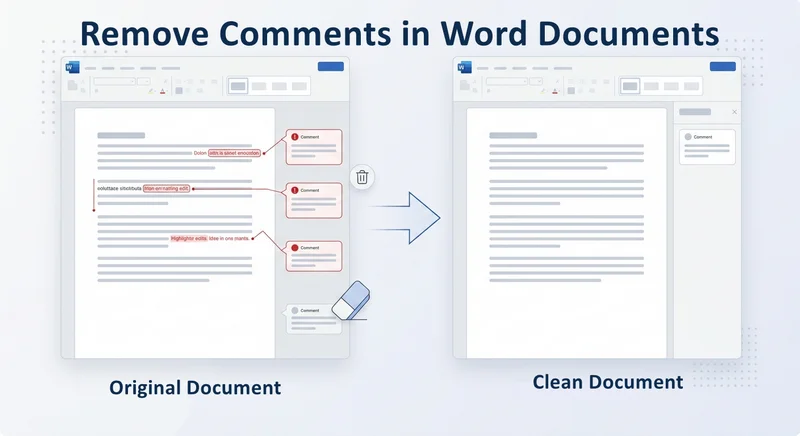
Перед отправкой документа Word вы когда-нибудь беспокоились о том, что комментарии или отслеживаемые изменения останутся видимыми? Перед отправкой вы должны убедиться, что ваши внутренние обсуждения и история правок не видны получателю. Незавершенные замечания могут выглядеть непрофессионально и даже привести к утечке конфиденциальной информации. Если вы ищете способ удалить комментарии в Word, чтобы завершить файл, процесс прост, но некоторые детали могут быть легко упущены. Независимо от того, нужно ли вам удалить отдельную заметку или очистить весь документ, следующие методы гарантируют, что документы останутся отполированными и профессиональными.
- Удаление комментариев через вкладку "Рецензирование"
- Средство проверки документа для глубокой очистки
- Работа с отслеживаемыми изменениями
- Автоматическое удаление всех комментариев
- Часто задаваемые вопросы
Удаление комментариев в Word с помощью вкладки "Рецензирование"
Вкладка "Рецензирование" является центральным местом для совместной работы над документами, что делает ее наиболее эффективным местом для управления комментариями. Она помогает пользователям эффективно добавлять или удалять комментарии с помощью интуитивно понятного интерфейса.
Способ 1: Удаление комментария через контекстное меню
Это самый быстрый способ, когда вам нужно исправить только конкретные моменты, оставляя другие комментарии нетронутыми для дальнейшего обсуждения.
- Шаг 1. Найдите комментарий в вашем документе.
- Шаг 2. Щелкните правой кнопкой мыши непосредственно по полю комментария.
- Шаг 3. Выберите "Удалить комментарий" из контекстного меню.
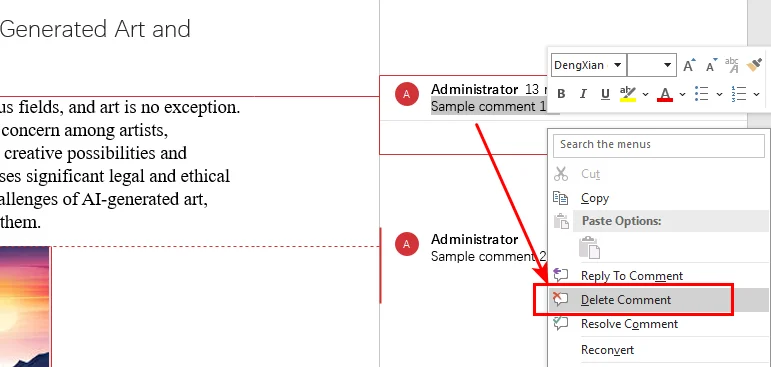
Примечание: Нажатие клавиш Backspace или Delete обычно удаляет текст внутри комментария, а не сам комментарий.
Способ 2: Использование ленты "Рецензирование" для удаления одного или нескольких комментариев
Для большего контроля или когда вам нужно узнать, как мгновенно удалить все комментарии в Word, используйте специальные инструменты на панели навигации.
-
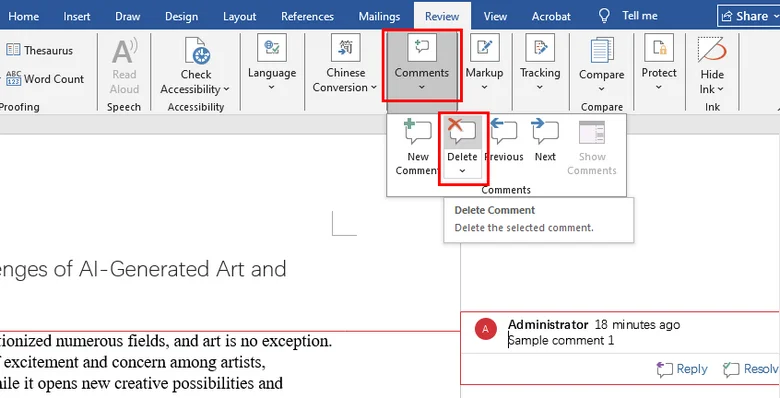
Чтобы удалить конкретный комментарий:
- Шаг 1. Щелкните внутри поля комментария.
- Шаг 2. Перейдите на вкладку "Рецензирование" и нажмите значок "Удалить".
-
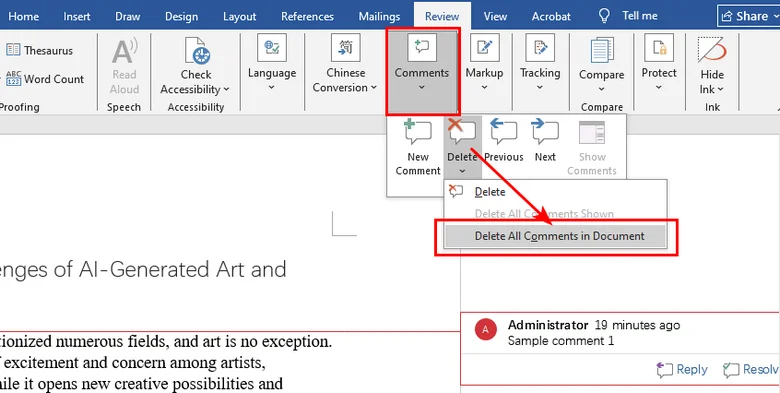
Чтобы удалить все комментарии одновременно:
- Шаг 1. Перейдите на вкладку "Рецензирование" в верхней части Word.
- Шаг 2. Найдите группу "Комментарии".
- Шаг 3. Нажмите стрелку раскрывающегося списка под кнопкой "Удалить".
- Шаг 4. Выберите "Удалить все комментарии в документе".
Метод средства проверки документа для глубокой очистки
Если вы готовите важный контракт или публичный отчет, вам потребуется дополнительный уровень безопасности. Средство проверки документа — это расширенный инструмент, который сканирует скрытые метаданные, которые могут быть упущены при ручном удалении.
Чтобы удалить все комментарии в документе Word и удалить личные свойства с помощью средства проверки документа:
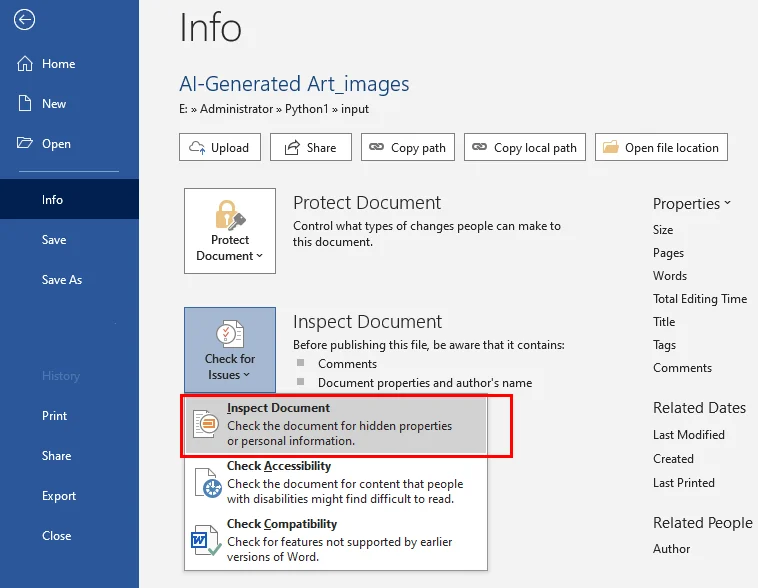
- Шаг 1. Нажмите "Файл" > "Сведения".
- Шаг 2. Выберите "Проверить наличие проблем", а затем нажмите "Проверить документ".
- Шаг 3. Убедитесь, что установлен флажок "Комментарии, исправления и версии".
- Шаг 4. Нажмите "Проверить", а затем нажмите "Удалить все" рядом с найденными элементами.
Совет: Помимо удаления комментариев, вам может потребоваться удалить колонтитулы в Word, чтобы создать полностью чистый макет для вашего окончательного отчета.
Работа с отслеживаемыми изменениями в документах Word
Распространенная ошибка при удалении комментариев в документе Word — забыть о красных линиях или отслеживаемых правках. Если вы удалите комментарии, но оставите активным отслеживание изменений, получатель по-прежнему будет видеть каждое удаление и вставку, если вы не примете или не отклоните изменения перед отправкой.
Вот процесс остановки отслеживания изменений в документе Word:
- Шаг 1. На вкладке "Рецензирование" перейдите в раздел "Отслеживание".
- Шаг 2. Нажмите стрелку под кнопкой "Принять".
- Шаг 3. Выберите "Принять все изменения и прекратить отслеживание".
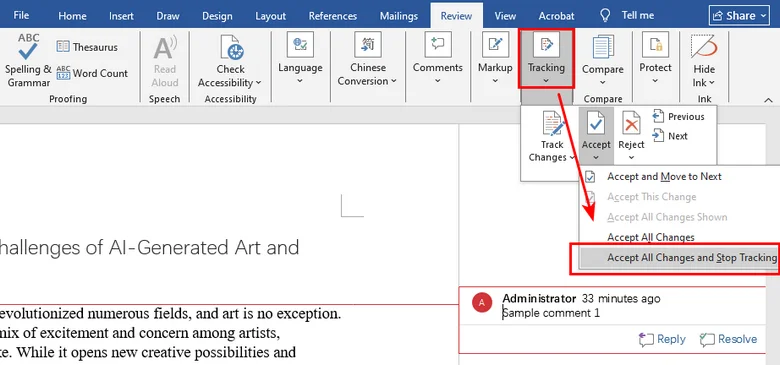
После этого документ будет отражать окончательную версию текста без видимой истории правок.
Автоматическое удаление всех комментариев в документах Word
Для разработчиков или технических команд, управляющих крупномасштабными рабочими процессами с документами, ручные операции непрактичны. Вы можете автоматизировать удаление комментариев в Word с помощью Python или VBA, чтобы обеспечить единообразие файлов.
Вариант А: Удаление всех комментариев с помощью Python
Библиотеки Python, такие как Free Spire.Doc for Python, позволяют удалять комментарии с помощью нескольких строк кода. Эта библиотека предоставляет полный набор API для создания, чтения и редактирования документов Word без необходимости установки Microsoft Word.
Ниже приведен пример кода Python для удаления всех комментариев в документе Word:
from spire.doc import *
from spire.doc.common import *

# Создаем объект класса Document и загружаем документ Word
doc = Document()
doc.LoadFromFile("Sample.docx")

# Удаляем все комментарии
doc.Comments.Clear()

# Сохраняем документ
doc.SaveToFile("output/RemoveComments.docx")
doc.Close()
Вариант Б: Удаление комментариев в файлах Word с помощью макроса VBA
Если вы предпочитаете оставаться в среде Microsoft Office, вы можете использовать простой скрипт VBA для мгновенной очистки текущего документа.
Sub ClearAllMarkup()
    ' Удалить все комментарии
    If ActiveDocument.Comments.Count > 0 Then
        ActiveDocument.DeleteAllComments
    End If
    ' Принять все изменения
    ActiveDocument.Revisions.AcceptAll
End Sub
Часто задаваемые вопросы
- Как удалить комментарии и скрытые метаданные из документа Word?
- Как удалить раздел комментариев в Word после удаления заметок?
- Существует ли сочетание клавиш для удаления комментариев в Word?
Используйте Средство проверки документа через "Файл" > "Сведения" > "Проверить наличие проблем". Оно сканирует и удаляет комментарии, исправления и личные свойства за один раз, гарантируя отсутствие конфиденциальных данных при конвертации в PDF или при внешнем обмене.
Если остается пустая боковая панель, скорее всего, потому, что Отслеживаемые изменения все еще активны. Перейдите на вкладку "Рецензирование" и выберите "Принять" > "Принять все изменения и прекратить отслеживание", чтобы свернуть область разметки и вернуть макет в нормальное состояние.
Чтобы быстро удалить комментарий в Word, выделите его и нажмите Shift + F10, затем D. Чтобы удалить все сразу через ленту, последовательно нажмите Alt + R, затем D, затем A.
Заключение
Научиться удалять комментарии в Word — важный навык для поддержания профессиональных стандартов. Вы можете использовать вкладку "Рецензирование" для быстрого исправления, Средство проверки документа для окончательной проверки безопасности или инструменты автоматизации, такие как Free Spire.Doc для Python, для пакетной обработки. Следуя четырем эффективным методам, вы можете делиться своей работой с полной уверенностью, зная, что ваши внутренние заметки останутся конфиденциальными.