Вы когда-нибудь открывали документ Word и обнаруживали неожиданные пустые страницы или странные пробелы? Эти проблемы обычно вызваны скрытыми или неправильно расставленными разрывами страниц. Независимо от того, были ли они добавлены вручную или вызваны определенными настройками абзацев, знание того, как удалить разрывы страниц в Word, является важным навыком для поддержания чистого и профессионального форматирования.
В этом руководстве рассматриваются четыре практических способа удаления разрывов страниц в Word, от простых кликов вручную до автоматизированных решений.
- Удаление разрывов страниц с помощью функции «Отобразить/скрыть»
- Удаление разрывов страниц с помощью функции «Найти и заменить»
- Удаление разрывов страниц путем настройки автоматических разрывов
- Удаление разрывов страниц с помощью кода (Free Spire.Doc)
- Часто задаваемые вопросы
Удаление разрыва страницы в Microsoft Word с помощью функции «Отобразить/скрыть»
Если вам нужно исправить всего один или два разрыва, самый прямой способ удалить разрыв страницы в документах Word — найти скрытый маркер и удалить его. По умолчанию Word скрывает эти маркеры, чтобы интерфейс выглядел чище, поэтому сначала нужно сделать их видимыми. Вот шаги, которые вы можете выполнить:
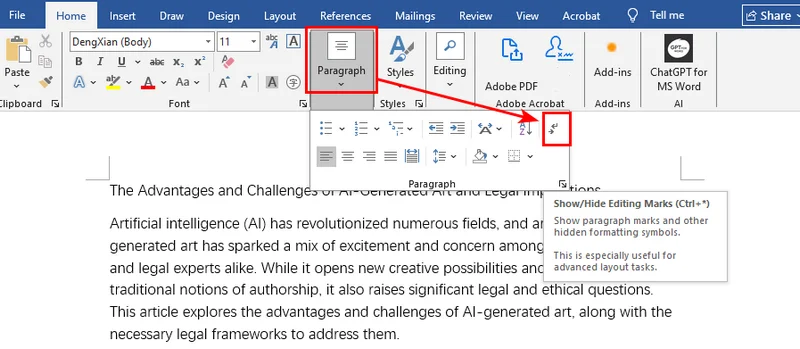
- Шаг 1: Перейдите на вкладку Главная и нажмите значок Отобразить все знаки ¶ (или нажмите Ctrl + Shift + 8). Это откроет все скрытые знаки форматирования.
- Шаг 2: Найдите разрывы страниц в документе. Они выглядят как пунктирная линия с надписью «Разрыв страницы» (Page Break).
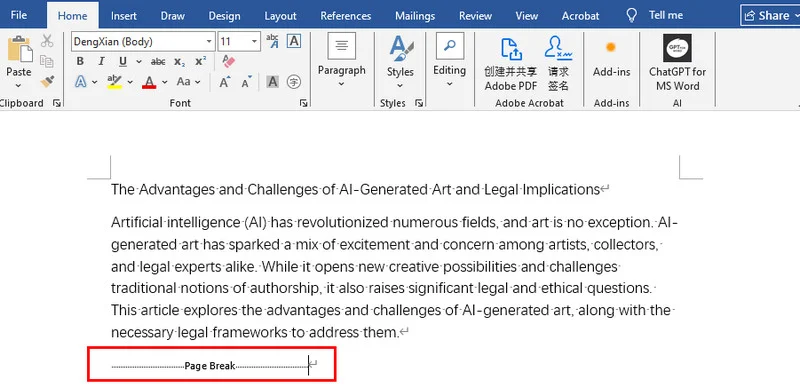
- Шаг 3: Нажмите на эту линию и нажмите клавишу Delete или Backspace на клавиатуре.
Совет: Иногда нежелательные пробелы возникают из-за серии пустых абзацев, а не из-за разрыва страницы. Если вы видите несколько символов ¶ без текста, вам также может потребоваться удалить пустые строки, чтобы полностью привести в порядок макет документа.
Удаление разрыва страницы в Microsoft Word с помощью функции «Найти и заменить»
При работе с длинными или сложными документами может потребоваться удалить все разрывы страниц сразу. Удаление их по одному может занять много времени. Вместо этого вы можете использовать инструмент Найти и заменить, чтобы очистить весь документ за секунды. Помимо простого поиска и замены обычного текста, эта функция позволяет находить специальные символы и маркеры форматирования, обеспечивая профессиональный уровень контроля над макетом.
- Шаг 1: Нажмите Ctrl + H, чтобы открыть диалоговое окно Найти и заменить.
-
Шаг 2: В поле Найти введите
^m(специальный код для ручного разрыва страницы).
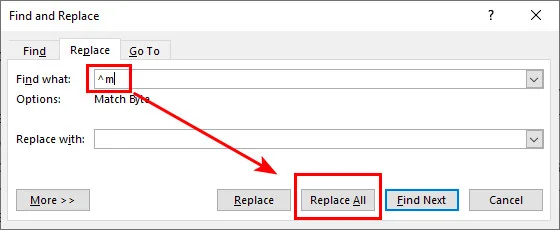
- Шаг 3: Оставьте поле Заменить на пустым и нажмите Заменить все.
Это самый быстрый способ удалить все разрывы страниц в файлах Word, когда вы хотите полностью сбросить поток текста.
Удаление разрыва страницы в документах Word путем настройки автоматических разрывов
Иногда вы можете попытаться удалить разрыв страницы в Microsoft Word и обнаружить, что нет маркера для удаления. Эти разрывы не отображаются как видимая линия «Разрыв страницы», даже если включены знаки форматирования. Это происходит потому, что разрыв является правилом абзаца, а не символом. Тем не менее, существуют эффективные способы найти и удалить их, настроив форматирование абзаца.
- Шаг 1: Выделите абзац, который неожиданно перескакивает на новую страницу.
- Шаг 2: Щелкните правой кнопкой мыши по тексту и выберите Абзац, затем перейдите на вкладку Положение на странице.
- Шаг 3: Снимите флажок С новой страницы.
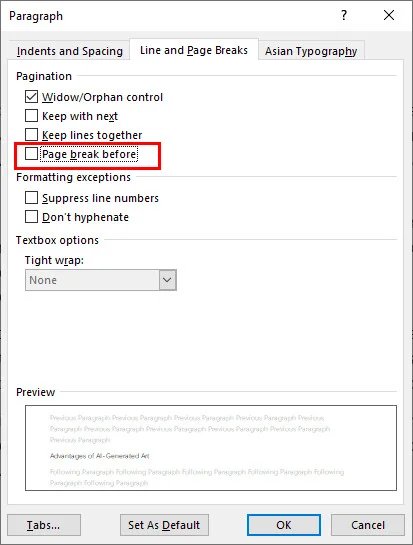
Использование этого метода — самый эффективный способ удаления разрывов страниц в Word, которые кажутся «застрявшими» или не поддающимися удалению. Он устраняет базовую логику форматирования документа, а не ищет символ для удаления, гарантируя, что ваш текст будет течь естественно без принудительных прерываний.
Удаление разрывов страниц в документе Word с помощью кода (Free Spire.Doc)
Для тех, кто работает с большими объемами документов, ручное удаление разрывов страниц в Word непрактично. Разработчики часто используют библиотеки, такие как Free Spire.Doc for Python, для автоматизации этого процесса.
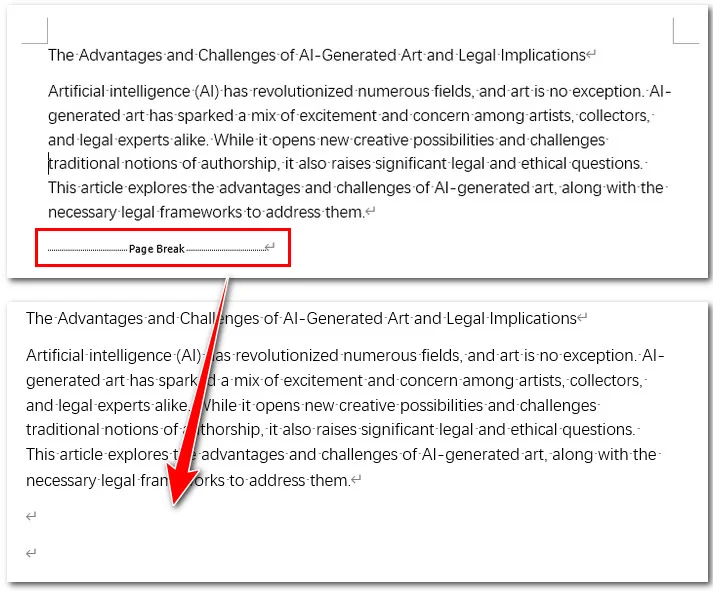
Скрипт будет сканировать каждый раздел и абзац документа, чтобы идентифицировать конкретные объекты Break (разрыва). Как только разрыв страницы будет обнаружен в структуре документа, Free Spire.Doc удалит его непосредственно из коллекции объектов.
Этот метод обеспечивает единообразие в сотнях файлов без необходимости открывать их по одному. Ниже приведен пример на Python, показывающий, как удалить все разрывы страниц в файле Word с помощью библиотеки Free Spire.Doc:
from spire.doc import *
from spire.doc.common import *

inputFile = "/input/sample.docx"
outputFile = "/output/RemovePageBreaks.docx"

# Создать объект документа
document = Document()

# Загрузить документ Word
document.LoadFromFile(inputFile)

# Перебрать все разделы в документе
for i in range(document.Sections.Count):
    section = document.Sections.get_Item(i)
    # Перебрать все абзацы в каждом разделе
    for j in range(section.Paragraphs.Count):
        paragraph = section.Paragraphs.get_Item(j)

        # Перебрать дочерние объекты в обратном порядке, чтобы избежать ошибок индекса при удалении
        for k in range(paragraph.ChildObjects.Count - 1, -1, -1):
            child = paragraph.ChildObjects.get_Item(k)

            # Проверить, является ли объект разрывом
            if isinstance(child, Break):
                break_obj = child
                # Удалить объект, если это разрыв страницы
                if break_obj.BreakType == BreakType.PageBreak:
                    paragraph.ChildObjects.Remove(break_obj)

# Сохранить результирующий файл
document.SaveToFile(outputFile, FileFormat.Docx2016)
document.Close()
Вот предварительный просмотр исходного документа Word и выходного файла:
Заключение
Управлять потоком документа становится намного проще, когда вы понимаете, как работают разрывы страниц. Независимо от того, предпочитаете ли вы кнопку «Отобразить/скрыть», способ «Найти и заменить» или настройку параметров абзаца, теперь у вас есть инструменты для эффективного удаления разрывов страниц в документах Word. Для еще большей эффективности использование кода с Free Spire.Doc позволяет выполнять сложные задачи с несколькими файлами. Освоив эти четыре метода, вы сможете гарантировать, что ваши документы всегда выглядят именно так, как вы задумали, без каких-либо неожиданных прерываний.
Часто задаваемые вопросы об удалении разрывов страниц
В1: Как удалить все разрывы страниц в Word сразу?
О: Самый быстрый способ — использовать инструмент Найти и заменить. Нажмите Ctrl + H, введите ^m в поле Найти и нажмите Заменить все. Это мгновенно очистит каждый ручной разрыв страницы в вашем документе.
В2: Почему я не могу удалить некоторые разрывы страниц в своем документе?
О: Если разрыв не удаляется, это обычно связано с одной из двух причин: либо включен режим Исправления (Track Changes), либо вы имеете дело с настройкой абзаца С новой страницы. Кроме того, убедитесь, что вы не путаете разрыв страницы с разрывом раздела; чтобы удалить разрыв раздела, вам нужно искать ^b.
В3: Как удалить разрывы страниц в Word, не удаляя текст?
О: Удаление разрыва страницы не удаляет ваши слова. Просто включите знаки форматирования (¶), поместите курсор прямо на пунктирную линию Разрыв страницы и нажмите Delete. Ваш текст останется нетронутым, но просто переместится вверх, чтобы заполнить предыдущую страницу.
В4: Есть ли разница при удалении разрывов страниц в Word на Mac?
О: Логика остается прежней. Вы можете использовать Cmd + 8 для переключения знаков форматирования или перейти в Правка > Найти > Расширенный поиск и замена для пакетного удаления. Основное отличие заключается лишь в использовании клавиши Command (⌘) вместо Control (Ctrl) для ваших сочетаний клавиш.