Документы Word, защищенные паролем, полезны для обеспечения безопасности конфиденциальной информации, но они также могут стать проблемой, когда вам нужно редактировать, делиться или автоматизировать документы. Это особенно часто встречается при работе с файлами, полученными от других, или со старыми документами с забытыми настройками.
Независимо от того, знаете ли вы пароль или имеете дело с ограничениями на редактирование, это руководство охватывает 5 эффективных способов снятия защиты с файлов Word, включая бесплатные инструменты, встроенные функции и метод автоматизации на Python с использованием Spire.Doc.
Обзор рассматриваемых методов:
- Метод 1: Снятие защиты с помощью Microsoft Word
- Метод 2: Снятие ограничений на редактирование в Word
- Метод 3: Снятие защиты с помощью Google Документов
- Метод 4: Снятие защиты с помощью макросов VBA
- Метод 5: Автоматизация снятия защиты с помощью Python (Spire.Doc)
Зачем снимать защиту с файла Word?
Вот несколько распространенных причин, по которым пользователи хотят снять защиту:
- Вы уже знаете пароль и хотите получить более быстрый доступ.
- Вам нужно отредактировать документ с ограничениями.
- Вы хотите снять ненужные ограничения перед отправкой.
- Вам нужно обрабатывать файлы оптом (автоматизация).
Правильный метод зависит от типа защиты, примененной к документу.
Прежде чем начать: типы защиты Word
Понимание этих различий имеет решающее значение, поскольку не все методы работают в каждом случае.
1. Пароль открытия (шифрование)
Сильное шифрование, необходимое для открытия файла; не может быть обойдено без правильного пароля.
2. Ограничения на редактирование (без пароля)
Файлы открываются нормально с ограниченным доступом на редактирование; пароль защиты не требуется для разблокировки.
3. Ограничения на редактирование с паролем защиты
Файлы открываются свободно, но редактирование заблокировано. Пароль защиты требуется для официального снятия, и эту слабую защиту можно обойти большинством инструментов.
Примечание: Этот тип защиты слабее шифрования и может быть снят некоторыми инструментами без необходимости пароля защиты.
Метод 1: Снятие защиты с помощью Microsoft Word
Применимость: Документы с известными паролями открытия или известными паролями защиты; все основные версии Word (2016/2019/2021/365)
Лучше всего подходит для: Новичков, официальных офисных сценариев, файлов, требующих 100% целостности формата и содержимого
Это самое безопасное, официальное решение, предоставленное Microsoft. Оно нативно изменяет настройки шифрования и ограничений документа, без риска повреждения файла, потери форматирования или искажения содержимого. Оно поддерживает отмену как шифрования открытия, так и ограничений на редактирование, но вы должны ввести правильный соответствующий пароль для завершения операции.
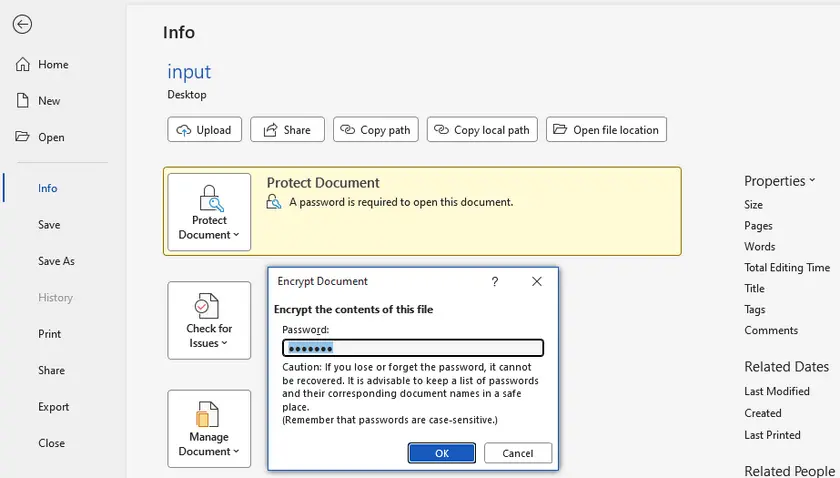
Пошаговые инструкции
- Дважды щелкните, чтобы открыть защищенный файл Word, и введите требуемый пароль открытия, если появится запрос.
- Перейдите в раздел Файл > Сведения > Защитить документ.
- Выберите Зашифровать с помощью пароля.
- Удалите все символы в поле ввода пароля и оставьте его пустым.
- Нажмите ОК, затем нажмите Ctrl+S, чтобы окончательно сохранить изменения.
- Для ограничений на редактирование: перейдите в раздел Рецензирование > Ограничить редактирование, введите пароль защиты и остановите защиту.
Метод 2: Снятие ограничений на редактирование в Word
Применимость: Документы с ограничениями на редактирование, но без установленного пароля защиты; без полного шифрования открытия
Лучше всего подходит для: Легко ограниченных повседневных документов, быстрого разблокирования одним щелчком
Это встроенное решение Word нацелено на низкоуровневые блокировки редактирования без пароля защиты. Вы можете отключить все ограничения за секунды без внешних инструментов или технических операций. Оно работает только для простых ограничений разрешений и не сработает, если настроен пароль защиты.
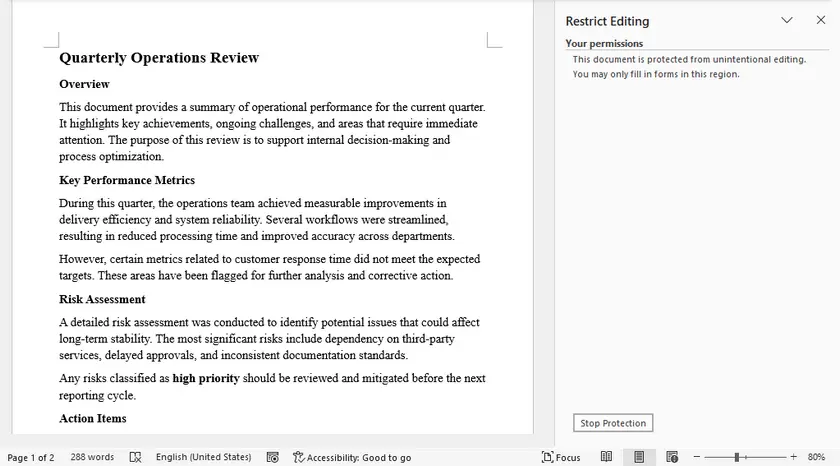
Пошаговые инструкции
- Откройте документ Word с ограничениями как обычно.
- Перейдите на вкладку Рецензирование на верхней ленте.
- Нажмите Ограничить редактирование в правой боковой панели.
- Нажмите Остановить защиту; ввод пароля не требуется.
- Сохраните файл, чтобы сохранить неограниченный доступ на редактирование.
Метод 3: Снятие защиты с помощью Google Документов
Применимость: Незашифрованные файлы Word или файлы с известным паролем открытия; документы, заблокированные паролем защиты
Лучше всего подходит для: Пользователей без прав администратора локального Word, бесплатной разблокировки на разных устройствах, сценариев с неизвестным паролем защиты
Google Документы автоматически удаляют пользовательские правила ограничений редактирования Word во время преобразования формата. Это самый популярный бесплатный трюк для обхода неизвестных паролей защиты. Пока вы можете открыть файл (с паролем открытия, если необходимо), все блокировки редактирования будут сняты после повторного скачивания.
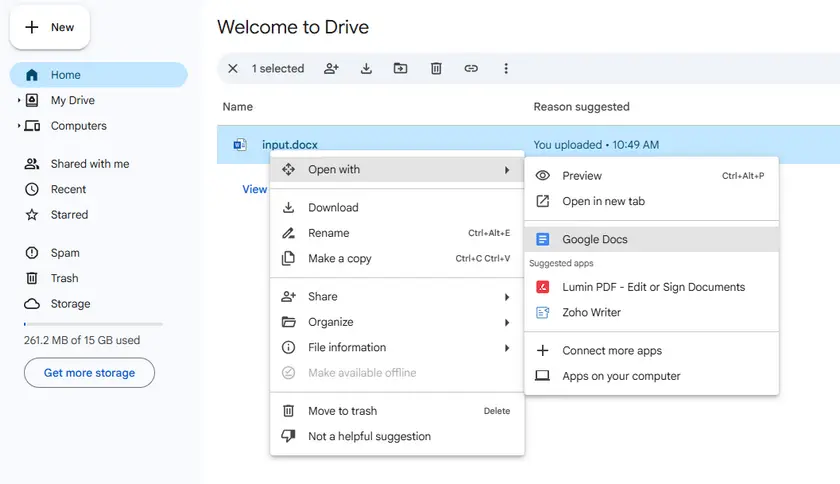
Пошаговые инструкции
- Войдите в Google Диск и загрузите свой защищенный файл Word (.docx/.doc).
- Щелкните правой кнопкой мыши по загруженному файлу и выберите Открыть с помощью > Google Документы.
- Введите пароль открытия, если документ зашифрован.
- После загрузки все ограничения на редактирование и пароли защиты будут автоматически сняты.
- Перейдите в раздел Файл > Скачать > Microsoft Word (.docx).
- Скачанный новый файл полностью разблокирован и доступен для редактирования.
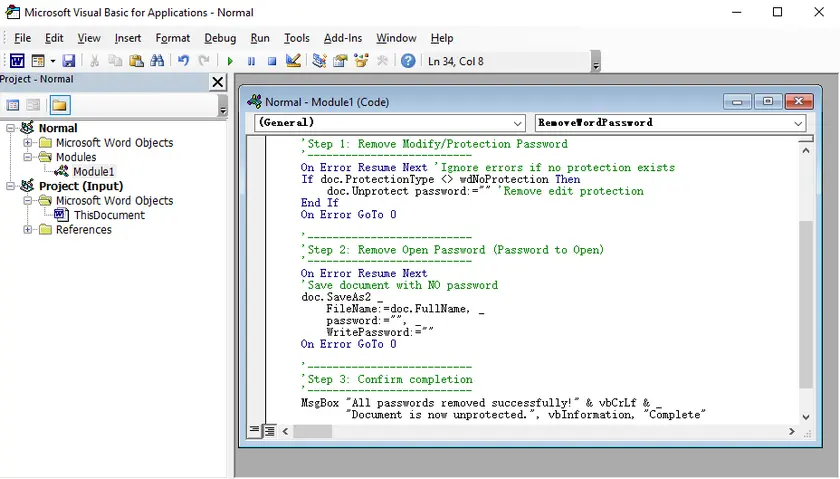
Метод 4: Снятие защиты с помощью макросов VBA
Применимость: Автоматизация Microsoft Word только для Windows, требуется правильный пароль (не обходит защиту)
Лучше всего подходит для: Пользователей среднего уровня, автономных офисных сред, частых запросов на разблокировку
Макросы VBA выполняются локально в Microsoft Word и могут использоваться для программного снятия защиты документа. В отличие от некоторых онлайн-инструментов, этот метод не обходит пароли — вы должны предоставить правильный пароль открытия для доступа к документу и правильный пароль редактирования (разрешений) для снятия ограничений. Как только документ станет доступен, макрос может автоматизировать процесс отключения защиты и сохранения незащищенной копии. Это делает его полезным автономным решением для пакетной обработки или повторяющихся задач, но он не может взломать или обойти какое-либо шифрование, защищенное паролем.
Пошаговые инструкции (пакетная обработка)
- Подготовьте папку, содержащую все документы Word, которые вы хотите разблокировать. Убедитесь, что вы знаете пароль открытия (если есть) и пароль ограничения редактирования, используемый в этих файлах.
- Откройте Microsoft Word (не нужно открывать конкретный документ).
- Нажмите Alt + F11, чтобы запустить редактор VBA.
- В верхнем меню нажмите Вставка > Модуль, чтобы создать новый модуль.
- Вставьте пакетный код VBA в окно модуля.
- Обновите следующие переменные в коде:
- folderPath → путь к вашей целевой папке
- openPwd → пароль открытия документа (оставьте пустым, если нет)
- editPwd → пароль ограничения редактирования
- Нажмите F5 (или нажмите Выполнить), чтобы выполнить макрос.
- Макрос обработает все файлы .docx в папке и сохранит разблокированные копии (например, unlocked_filename.docx) в том же каталоге.
Код VBA:
Sub BatchRemoveProtection()

    Dim folderPath As String
    Dim fileName As String
    Dim doc As Document

    '==========================
    ' User Inputs
    '==========================
    folderPath = "C:\Docs\"   ' <-- update folder path
    Dim openPwd As String
    openPwd = ""              ' <-- set if files have open password

    Dim editPwd As String
    editPwd = "your_edit_password"   ' <-- set editing restriction password

    '==========================
    ' Loop through all DOCX files
    '==========================
    fileName = Dir(folderPath & "*.docx")

    While fileName <> ""

        ' Open document (with optional open password)
        Set doc = Documents.Open( _
            FileName:=folderPath & fileName, _
            PasswordDocument:=openPwd, _
            ReadOnly:=False)

        ' Remove editing restrictions
        If doc.ProtectionType <> wdNoProtection Then
            doc.Unprotect Password:=editPwd
        End If

        ' Remove read-only recommendation
        doc.ReadOnlyRecommended = False

        ' Save as new file
        doc.SaveAs2 _
            FileName:=folderPath & "unlocked_" & fileName, _
            Password:="", _
            WritePassword:=""

        doc.Close SaveChanges:=False

        fileName = Dir()
    Wend

    MsgBox "Batch processing completed!"

End Sub
Метод 5: Автоматизация снятия защиты с помощью Python (Spire.Doc)
Применимость: Пакетная обработка документов, настраиваемые рабочие процессы автоматизации, интеграция с разработчиками; файлы с известными паролями открытия
Лучше всего подходит для: Разработчиков, корпоративной пакетной обработки, интеграции с серверными системами, автоматизации повторяющихся рабочих процессов
Сочетание Python и библиотеки Spire.Doc позволяет программно расшифровывать документы и снимать защиту. Этот метод предназначен для массовой обработки файлов и вторичной разработки, обеспечивая стабильную производительность и полное сохранение формата для официальных бизнес-сценариев.
Пошаговые инструкции
1. Установите библиотеку Spire.Doc
pip install spire.doc
2. Снятие пароля с помощью Python
from spire.doc import *
from spire.doc.common import *

# Load the document with password
document = Document()
document.LoadFromFile("input.docx", FileFormat.Auto, "open-pwd")

# Remove encryption
document.RemoveEncryption()

# Remove the editing restriction by setting the restriction type to None
document.Protect(ProtectionType.NoProtection)

# Save the unlocked document
document.SaveToFile("unlocked.docx", FileFormat.Docx)
document.Close()
Почему стоит использовать Python для этой задачи?
- Обработка десятков заблокированных файлов Word за один пакет.
- Встраивание функций разблокировки во внутренние офисные системы.
- Сокращение ручных повторяющихся операций и повышение эффективности работы.
Как комплексная библиотека для работы с документами Word, Spire.Doc не только позволяет снимать пароли и ограничения на редактирование, но и предоставляет мощные возможности очистки документов, такие как удаление водяных знаков, удаление гиперссылок и программное изменение структуры документа.
Вы можете далее расширить свой рабочий процесс, интегрируя такие функции, как извлечение содержимого, управление форматированием и пакетное преобразование документов для более продвинутых сценариев автоматизации. Это позволяет легко создавать сквозные конвейеры обработки документов без необходимости использования Microsoft Word.
Какой метод выбрать?
| Метод | Основной сценарий использования | Ключевая особенность |
|---|---|---|
| Официальный Word | Известный пароль, безопасное офисное использование | Официальный, без повреждения файла |
| Снятие базовых ограничений | Простые блокировки редактирования, без пароля | Быстрая разблокировка одним щелчком |
| Google Документы | Обход неизвестного пароля защиты | Бесплатно, без дополнительного ПО |
| Скрипт VBA | Автономная локальная разблокировка в Windows | Автоматизированная разблокировка |
| Python + Spire.Doc | Пользовательская автоматизация и задачи разработчика | Автоматическая обработка на основе кода |
Заключение
Защита документов Word предназначена для обеспечения безопасности данных, но необоснованные настройки ограничений часто препятствуют повседневной совместной работе и редактированию.
Мы подготовили 5 различных решений для разблокировки, охватывающих обычное офисное использование, бесплатные обходные пути, автономное написание скриптов и корпоративную автоматизацию. Всегда сначала подтверждайте тип защиты вашего документа:
- Для шифрования с паролем открытия подходят как официальные, так и сторонние инструменты с правильным паролем;
- Для ограничений на редактирование с паролем защиты Google Документы и Python во многих случаях могут снять ограничения на редактирование.
Выберите соответствующее решение в зависимости от вашей операционной системы, сетевой среды и объема файлов, чтобы быстро снять защиту Word без повреждения исходного содержимого и форматирования.
Часто задаваемые вопросы
В1: Могут ли эти методы взломать файл Word с неизвестным паролем открытия?
Нет. Пароль открытия использует сильное шифрование. Все вышеперечисленные методы требуют правильного пароля для открытия файла. Можно обойти только пароли защиты редактирования.
В2: Повредит ли разблокировка форматирование, изображения или таблицы моего Word?
Официальный Word и Python Spire.Doc гарантируют полное сохранение формата. Google Документы могут искажать сложные макеты; VBA почти не влияет на содержимое файла.
В3: Безопасен ли VBA для конфиденциальных корпоративных документов?
Да. Скрипт VBA выполняется локально в автономном режиме, без риска загрузки или утечки данных, что делает его подходящим для конфиденциальных внутренних файлов.
В4: Работает ли это для старого формата .doc и нового формата .docx?
Все методы поддерживают основной формат .docx; Google Документы и Spire.Doc также совместимы с устаревшими файлами .doc.
См. также
- Добавление полей страницы в Word (на любой странице): 4 простых способа
- Быстрое удаление пустых строк в Word: вручную и с помощью VBA/Python
- Объединение документов Word: сохранение или унификация форматирования
- 5 простых способов сделать файл Word доступным только для чтения
- Поиск и замена текста в документах Word: 5 простых методов