
Нумерация страниц играет важную роль, облегчая чтение, создание ссылок и навигацию по документам. Готовите ли вы деловые отчеты, научные работы, руководства пользователя или электронные книги, нумерация страниц PDF обеспечивает ясность и профессионализм. Однако многие пользователи не знают, как добавлять номера страниц непосредственно в PDF, особенно если файл отсканирован, защищен или создан из разных источников.
Хорошие новости? Добавить номера страниц в PDF проще, чем вы думаете. В этом руководстве вы узнаете четыре практических способа — от Adobe Acrobat до онлайн-инструментов, Microsoft Word и автоматизации с помощью Python. Каждый метод имеет свои преимущества в зависимости от ваших инструментов, уровня квалификации и сложности вашего документа.
Обзор методов:
- Способ 1. Используйте Adobe Acrobat (быстро и профессионально)
- Способ 2. Используйте онлайн-инструменты (установка не требуется)
- Способ 3. Используйте Microsoft Word (конвертировать → добавить → экспортировать)
- Способ 4. Добавьте номера страниц с помощью Python (удобно для автоматизации)
Способ 1. Используйте Adobe Acrobat (быстро и профессионально)
Adobe Acrobat — самый надежный, точный и профессиональный инструмент для редактирования PDF. Если вам нужны чистые, последовательные номера страниц на каждой странице — без проблем с форматированием — Acrobat трудно превзойти.
Шаги по добавлению номеров страниц в Adobe Acrobat
-
Откройте ваш PDF в Adobe Acrobat Pro.
-
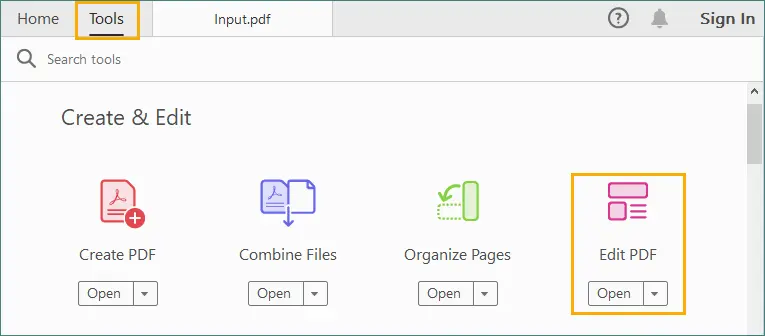
Перейдите в Инструменты → Редактировать PDF.
-
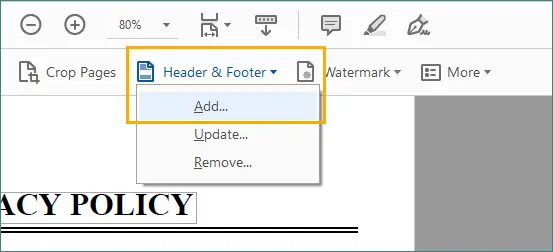
Выберите Колонтитулы → Добавить.
-
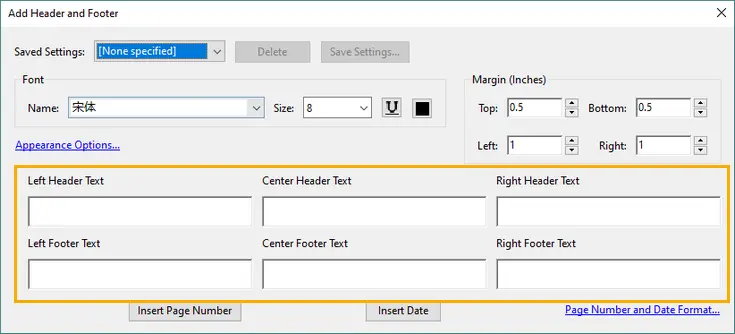
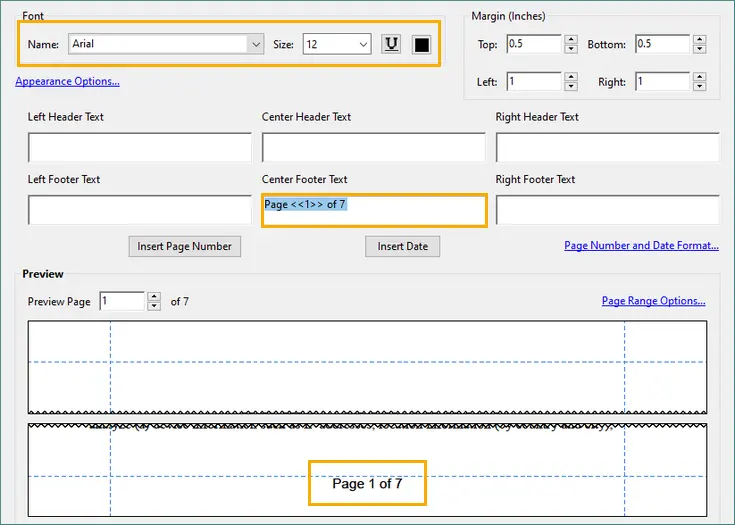
Выберите, где должны отображаться номера страниц:
- Сверху или снизу
- Слева, по центру или справа
-
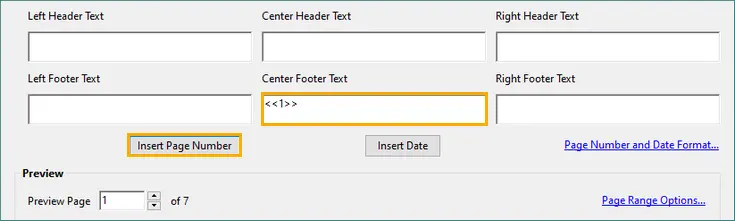
Нажмите Вставить номер страницы.
-
Настройте дополнительные параметры:
- Шрифт, размер и цвет
- Поля
- Диапазон страниц (например, пропустить титульный лист)
- Стиль нумерации (например, «1», «Страница 1», «i, ii, iii»)
-
Нажмите OK и сохраните ваш PDF.
Плюсы
- Очень стабильно и точно.
- Позволяет настраивать диапазоны страниц и форматирование номеров.
- Работает со сложными макетами и отсканированными PDF.
Минусы
- Требуется Adobe Acrobat Pro (платная версия).
Когда использовать этот метод
- Для профессиональных документов.
- Когда важна точность форматирования.
- При работе со сложными или отсканированными PDF.
- Когда вам нужны функции типа «Страница X из Y».
Способ 2. Используйте онлайн-инструменты (установка не требуется)
Если вы не хотите устанавливать программное обеспечение, онлайн-редакторы PDF предлагают быстрый и удобный способ добавления номеров страниц. Популярные платформы включают:
- iLovePDF
- Sejda
- Smallpdf
- PDF24 Tools
Эти инструменты работают полностью в браузере, что делает их идеальными для небольших правок или редких задач.
Типичные шаги (на примере iLovePDF)
-
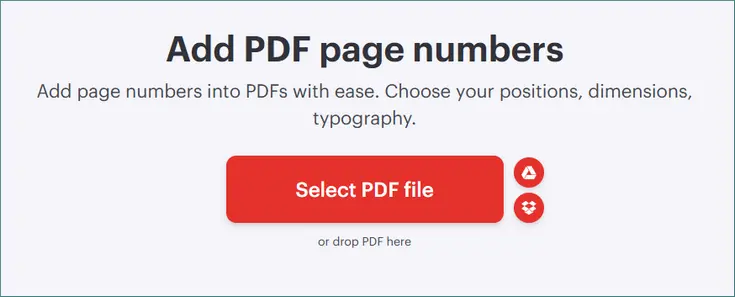
Перейдите к инструменту добавления номеров страниц iLovePDF.
-
Загрузите ваш PDF-файл на сайт.
-
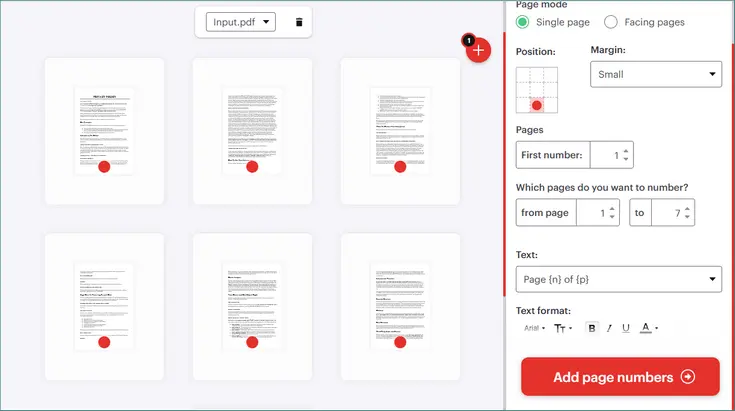
Выберите параметры нумерации страниц:
- Положение (сверху/снизу, слева/по центру/справа)
- Формат (шрифт, размер, внешний вид)
- Страницы (например, все страницы, исключить обложку, начальный номер и т. д.)
- Текст (Страница {n}, Страница {n} из {p} и т. д.)
-
Нажмите «Добавить номера страниц».
-
Загрузите обновленный PDF с новыми номерами страниц.
Плюсы
- Быстро и удобно.
- Установка не требуется.
- Доступны бесплатные опции.
Минусы
- Не идеально для конфиденциальных документов.
- Некоторые онлайн-инструменты ограничивают размер файла и предлагают только базовые возможности настройки.
Когда использовать этот метод
- Вам нужно бесплатное и быстрое решение.
- Документ не является конфиденциальным.
- Вы работаете с простыми макетами.
Способ 3. Используйте Microsoft Word (конвертировать → добавить → экспортировать)
Microsoft Word не может редактировать PDF напрямую, но он может конвертировать PDF в редактируемые документы Word, что позволяет вставлять номера страниц и сохранять файл обратно в формате PDF. Этот метод лучше всего подходит для PDF-файлов, которые содержат в основном текст и простое форматирование.
Как это сделать
- Откройте Microsoft Word.
- Перейдите в Файл → Открыть и выберите ваш PDF.
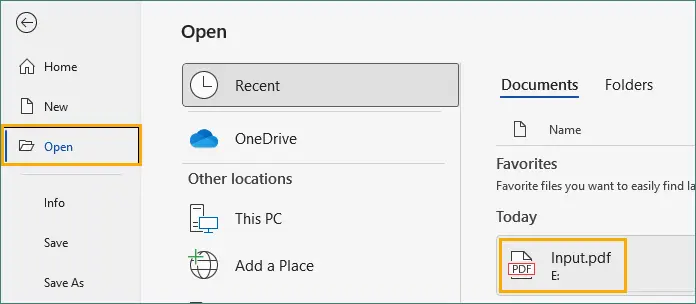
- Нажмите OK в появившемся окне, чтобы разрешить Word преобразовать PDF в редактируемый документ.

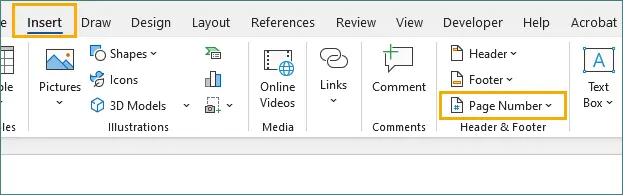
- Перейдите в Вставка → Номер страницы.
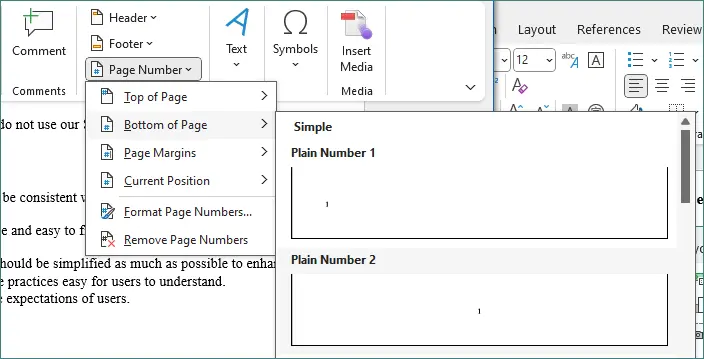
- Выберите желаемое положение и формат.
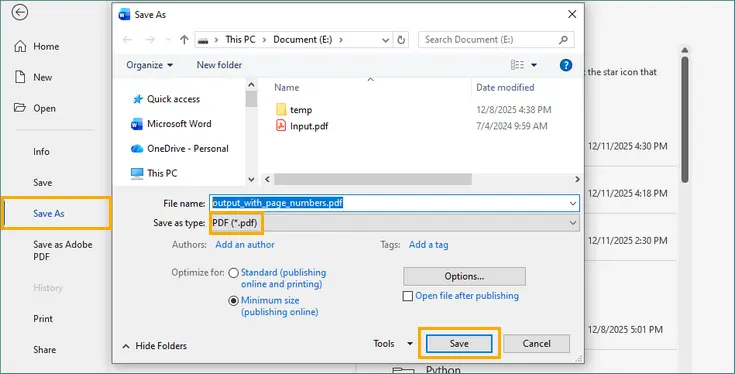
- По завершении перейдите в Файл → Сохранить как → PDF.
Плюсы
- Отлично подходит для простых документов.
- Полностью настраиваемые колонтитулы.
- Не требуется платное программное обеспечение.
Минусы
- Форматирование может измениться после преобразования.
- Не подходит для PDF-файлов на основе изображений или отсканированных.
Когда использовать этот метод
- Ваш PDF основан на тексте.
- Форматирование не слишком сложное.
- Вам нужно бесплатное и простое решение.
Способ 4. Добавьте номера страниц с помощью Python (удобно для автоматизации)
Для разработчиков или пользователей, которым необходимо обрабатывать PDF в больших объемах, Python — отличный вариант. С помощью специальной библиотеки, такой как Spire.PDF for Python, вы можете добавлять номера страниц программно с полным контролем над стилем, положением и диапазонами страниц.
Общие шаги
- Установите Spire.PDF через Pypi.
pip install spire.pdf - Загрузите PDF-файл в свой скрипт.
- Создайте элементы шрифта, кисти и форматирования, используемые для номеров страниц.
- Пройдитесь по всем страницам документа.
- Рассчитайте координаты размещения на основе размера страницы и полей.
- Нанесите текст номера страницы (например, «Страница X из Y») на каждую страницу.
- Сохраните измененный PDF в новый файл.
Пример кода
from spire.pdf.common import *
from spire.pdf import *

# Create a PdfDocument object
doc = PdfDocument()

# Load a PDF file
doc.LoadFromFile("Input.pdf")

# Create font, brush and pen
font = PdfTrueTypeFont("Times New Roman", 12.0, PdfFontStyle.Regular, True)
brush = PdfBrushes.get_Black()
pen = PdfPen(brush, 1.0)

# Specify the blank margins around the page
leftMargin = 54.0
rightMargin = 54.0
bottomMargin = 72.0

# Create a PdfPageNumberField object and a PdfPageCountField object
pageNumberField = PdfPageNumberField()
pageCountField = PdfPageCountField()

# Create a PdfCompositeField object to combine page count field and page number field in a single field
compositeField = PdfCompositeField(font, brush, "Page {0} of {1}", [pageNumberField, pageCountField])

# Iterate through the pages in the document
for i in range(doc.Pages.Count):

    # Get a specific page
    page = doc.Pages[i]

    # Get the page size
    pageSize = doc.Pages[i].Size

    # Measure the size the "Page X of Y"
    pageNumberSize = font.MeasureString("Page {} of {}".format(i + 1, doc.Pages.Count))

    # Set the location of the composite field
    compositeField.Location = PointF((pageSize.Width - pageNumberSize.Width)/2,
                                     pageSize.Height - bottomMargin + 18.0)

    # Draw the composite field on the page
    compositeField.Draw(page.Canvas, 0.0, 0.0)

# Save to a different PDF file
doc.SaveToFile("PageNumbers.pdf")
doc.Dispose()
Этот скрипт вставляет «Страница X из Y» внизу по центру каждой страницы. Если вы хотите изучить другие макеты, такие как нумерация страниц с выравниванием по левому или правому краю, обратитесь к полному руководству: Добавление номеров страниц в документ PDF на Python.
Плюсы
- Полный контроль над размещением номеров.
- Отлично подходит для пакетной обработки.
- Работает даже с отсканированными PDF.
Минусы
- Требуются базовые знания в программировании.
Когда использовать этот метод
- Вам нужно обработать много PDF-файлов.
- Вы хотите полной кастомизации.
- Вы автоматизируете создание PDF.
Помимо нумерации страниц, Spire.PDF позволяет применять колонтитулы, добавлять водяные знаки для брендинга и штамповать текст по всему документу. Для более глубокого изучения этих и других функций ознакомьтесь с полной документацией Spire.PDF.
Советы для достижения наилучших результатов
- Выберите правильное положение для минимального вмешательства
- Используйте понятный и информативный стиль нумерации
- Соответствуйте типографике документа
- Оставляйте достаточно места на полях
- Избегайте добавления номеров на определенные страницы
Если в вашем PDF есть колонтитулы или плотное содержимое у полей, размещайте номера страниц в углу или вдали от ключевых элементов. Положения внизу справа и внизу слева обычно создают наименьшие помехи, оставаясь при этом видимыми.
Форматы типа «Страница X из Y» обеспечивают читателям понятную навигацию, особенно в длинных документах. Если вам нужна простая нумерация, используйте обычные цифры для более чистого вида.
Последовательность повышает профессионализм. Постарайтесь подобрать шрифт номера страницы, соответствующий существующему шрифту, размеру и цвету документа. Это гарантирует, что номера страниц будут естественно сочетаться с остальным макетом PDF.
Если ваш PDF содержит много текста или использует колонтитулы, убедитесь, что нижнее поле достаточно велико, чтобы номера страниц не перекрывали содержимое. При необходимости отрегулируйте интервалы на основе результатов предварительного просмотра.
Некоторые документы, такие как титульные листы, оглавления или разделители разделов, выглядят чище без номеров страниц. Исключите эти страницы, если ваш инструмент позволяет настраивать диапазоны страниц.
Сравнение различных методов
| Метод | Сложность | Стоимость | Лучше всего для | Ограничения |
|---|---|---|---|---|
| Adobe Acrobat | Легко | Платно | Профессиональные, точные результаты | Требуется подписка |
| Онлайн-инструменты | Очень легко | Бесплатно | Быстрые задачи, без установки | Проблемы с конфиденциальностью, ограничения на размер файла |
| Microsoft Word | Легко | Бесплатно с Word | Текстовые PDF | Возможно искажение макета |
| Python (Spire.PDF) | Средне | Бесплатно/Платно | Автоматизация, пакетная обработка | Требуется кодирование |
Заключительные мысли
Выбор правильного способа добавления номеров страниц зависит от имеющихся у вас инструментов и от того, как вы планируете использовать свой PDF.
- Adobe Acrobat идеален, когда вам нужна точность и профессиональное форматирование.
- Онлайн-инструменты хорошо подходят для быстрых, редких правок без установки программного обеспечения.
- Microsoft Word подходит для простых, текстоемких документов.
- Python — лучший вариант, когда вам нужна автоматизация или необходимо обработать много файлов одновременно.
С помощью метода, который соответствует вашему рабочему процессу, и применяя советы для достижения наилучших результатов, вы можете гарантировать, что ваши PDF-файлы всегда будут иметь чистые, ясные и последовательные номера страниц.
Часто задаваемые вопросы
В1. Могу ли я добавить «Страница X из Y» в PDF?
Да. Adobe Acrobat и многие онлайн-инструменты поддерживают этот формат. Word также поддерживает его перед экспортом в PDF.
В2. Могу ли я пропустить нумерацию первой страницы?
Да. Acrobat, Word и Python поддерживают это. Некоторые онлайн-инструменты также позволяют настраивать диапазоны страниц.
В3. Могу ли я добавить номера страниц в отсканированный PDF?
Да. Вы можете наложить номера с помощью Acrobat, iLovePDF или Python. Предварительное выполнение OCR повышает точность.
В4. Изменит ли добавление номеров страниц форматирование моего PDF?
Нет, если вы используете Acrobat или Python. Word может изменить форматирование после преобразования, но вы можете минимизировать это, встроив шрифты и очистив колонтитулы.