При совместном использовании контракта, счета-фактуры, отчета или конфиденциального файла вы можете захотеть убедиться, что содержимое не может быть изменено. Вот почему так важно сделать PDF только для чтения. PDF-файл «только для чтения» защищает ваше содержимое от нежелательных правок, несанкционированных изменений или случайных модификаций. На практике установка разрешений на редактирование и выравнивание PDF-файлов — это два эффективных способа сделать PDF-файл нередактируемым.
Оба метода работают, но применяются в разных сценариях. Ниже мы рассмотрим каждый метод шаг за шагом, используя такие инструменты, как Adobe Acrobat, Free Spire.PDF и онлайн-сервисы.
- Сделать PDF только для чтения, установив разрешения на редактирование
- Сделать PDF нередактируемым путем его выравнивания
- Сравнение двух методов
- Выберите лучший метод
- Заключение
Метод 1: Сделать PDF только для чтения, установив разрешения на редактирование
Установка разрешений — самый распространенный способ заблокировать PDF от редактирования. Этот метод сохраняет файл полностью доступным для поиска и выбора, предотвращая при этом внесение изменений другими пользователями.
1. Используйте Adobe Acrobat, чтобы сделать PDF только для чтения
Adobe Acrobat включает встроенные настройки безопасности, которые позволяют применять пароль разрешений для контроля того, что другие могут делать с вашим PDF-файлом, например, редактировать, печатать или копировать его содержимое. Чтобы сделать PDF только для чтения, просто установите пароль разрешений, который блокирует любые изменения в документе.
Шаги, чтобы сделать PDF нередактируемым с помощью Adobe Acrobat:
-
Откройте ваш PDF в Adobe Acrobat.
-
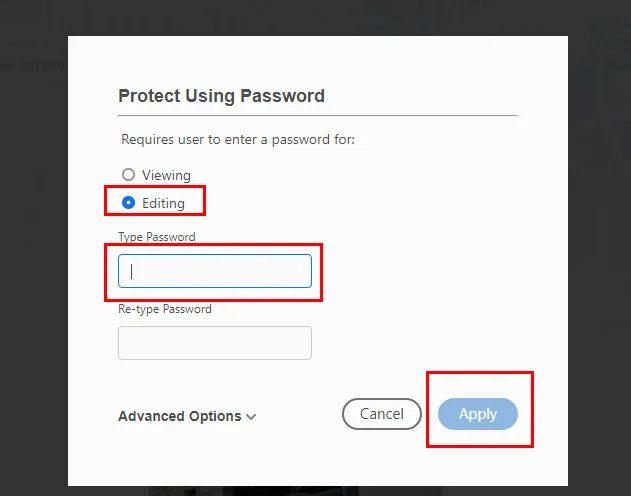
Перейдите в Инструменты → Защита → Защитить с помощью пароля.
-
В диалоговом окне выберите Редактирование в качестве опции ограничения, затем введите и подтвердите ваш пароль разрешений.
-
Сохраните файл, чтобы применить настройки «только для чтения».
Этот метод быстрый и удобный, особенно для пользователей, у которых уже установлен Adobe Acrobat. Хотя защита разрешений иногда может быть обойдена с помощью продвинутых инструментов, она все же достаточна для большинства повседневных офисных сценариев.
Если вы хотите большего контроля над тем, что пользователи могут или не могут делать с вашим PDF, вы можете перейти в Файл → Свойства → Безопасность, где Adobe Acrobat предоставляет полный список подробных настроек разрешений. Здесь вы можете установить ограничения, такие как печать, копирование содержимого, заполнение форм, комментирование и многое другое.
2. Используйте Free Spire.PDF для установки разрешений только для чтения (для автоматизации и систем)
Если у вас есть большое количество PDF-файлов, которые необходимо заблокировать от редактирования, автоматизация процесса с помощью Python гораздо эффективнее, чем открытие каждого файла вручную в Adobe Acrobat. Free Spire.PDF for Python, мощная библиотека для защиты PDF-документов, позволяет легко обрабатывать несколько файлов в одном рабочем процессе. Ниже приведен общий процесс создания PDF-файла только для чтения с помощью этого инструмента: 
- Установите Free Spire.PDF и импортируйте необходимые модули.
- Создайте PdfDocument и загрузите PDF из файла.
- Сделайте PDF-файл только для чтения, установив для него пароль разрешений с помощью метода PdfDocument.Security.Encrypt().
- Сохраните нередактируемый PDF как новый.
Следующий код демонстрирует, как сделать PDF нередактируемым с помощью Python:
from spire.pdf.common import *
from spire.pdf import *

# Create a PdfDocument object
doc = PdfDocument()

# Load a sample PDF file
doc.LoadFromFile("/input/Booklet.pdf")

# Set only a permission password and disable editing
doc.Security.Encrypt(
    "",
    "permissionPsd",
    PdfPermissionsFlags.none,
    PdfEncryptionKeySize.Key128Bit
)

# Save the result file
doc.SaveToFile("/output/ReadOnly.pdf", FileFormat.PDF)
Этот подход идеален для компаний, которым требуется автоматическая защита PDF в их рабочих процессах, поскольку он помогает повысить эффективность и сократить количество ошибок, вызванных ручными операциями. Его также можно использовать вместе с такими функциями, как добавление цифровой подписи для дальнейшего повышения безопасности документов.
Когда использовать защиту на основе разрешений
Выберите этот метод, если:
- Вам нужно, чтобы PDF оставался доступным для поиска и выбора.
- Вы хотите базовую защиту без изменения внешнего вида.
- Вы предпочитаете обратимый, легкий метод блокировки.
- Вам нужно обрабатывать PDF-файлы в пакетном режиме с помощью кода.
Для большинства работников умственного труда это самый простой ответ на вопрос, как сделать PDF только для чтения.
Метод 2: Сделать PDF нередактируемым путем его выравнивания
Выравнивание преобразует каждую страницу в статические элементы, такие как изображения или контуры, создавая действительно нередактируемый PDF; этот процесс необратим, поэтому после выравнивания текст, формы, штампы, аннотации или слои не могут быть изменены.
1. Используйте Adobe Acrobat для выравнивания PDF
Adobe Acrobat предоставляет встроенные инструменты для выравнивания PDF-файлов. Эта функция доступна в Adobe Acrobat Pro, которая является платной версией; она не полностью доступна в бесплатном Acrobat Reader.
Выравнивание можно выполнить, выполнив следующие шаги:
-
Откройте ваш PDF в Adobe Acrobat Pro.
-
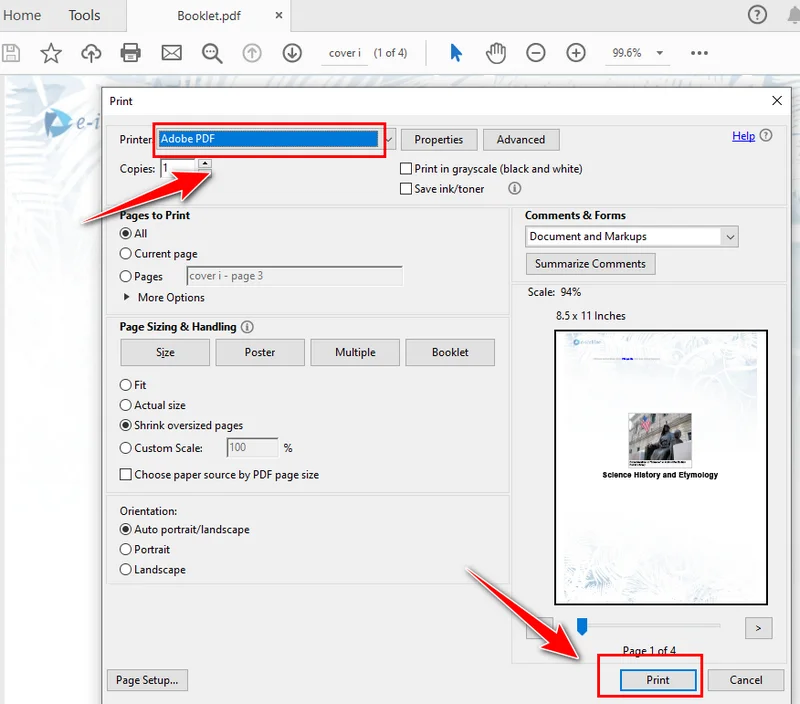
Перейдите в Файл → Печать.
-
Выберите Adobe PDF в качестве принтера.
-
Нажмите Печать и выберите место для сохранения нового файла.
-
Полученный PDF-файл является выровненной версией — визуально идентичной, но нередактируемой.
Выравнивание гарантирует, что содержимое заблокировано и не может быть изменено, что делает его идеальным для документов, требующих высокой безопасности или юридического соответствия.
2. Используйте онлайн-инструменты для выравнивания PDF (быстро и без установки)
Если вам нужно быстрое решение, онлайн-инструменты для выравнивания PDF могут быть очень удобны. Просто загрузите свой файл, и инструмент преобразует его в статический макет, а затем вы загрузите версию только для чтения.
Онлайн-инструменты особенно полезны, когда у вас не установлен Adobe Acrobat и когда вам нужно обработать всего несколько документов. Однако загрузка PDF-файлов в Интернет может привести к утечке данных.
Когда использовать выравнивание PDF
Выравнивание - лучший метод, когда:
- Вам нужна максимальная защита.
- Вы делитесь подписанными контрактами или юридическими документами.
- Вы должны быть уверены, что никто не сможет редактировать содержимое.
- Вы отправляете PDF на государственный или деловой портал, который требует версию «только для чтения».
Если безопасность является вашим приоритетом, этот метод гораздо надежнее, чем разрешения.
Метод 1 против метода 2 — какой лучший способ сделать PDF только для чтения?
| Функция | Разрешения (Adobe, Free Spire.PDF) | Выравнивание (Adobe, онлайн-инструменты) |
|---|---|---|
| Редактируемый | Потенциально | Почти невозможно |
| Текст можно выбирать/искать | Да | Обычно нет |
| Уровень безопасности | Средний | Высокий |
| Простота использования | Легко | Легко |
| Лучше всего для | Офисные файлы, внутренний обмен | Контракты, юридические файлы, внешний обмен |
Оба метода эффективно решают проблему, как сделать PDF только для чтения, но они подходят для разных нужд. Некоторые организации даже комбинируют оба: выравнивание и защиту разрешений.
Как выбрать лучший метод
Если вы не уверены, какой метод лучше всего подходит для вашей ситуации, обратитесь к краткому руководству ниже:
-
Нужна быстрая защита?
→ Установите разрешения в Adobe. -
Нужна автоматизация для нескольких файлов?
→ Используйте Free Spire.PDF. -
Нужна сильная защита или блокировка подписанного PDF?
→ Выровняйте файл. -
Нет установленного программного обеспечения?
→ Используйте онлайн-инструмент для выравнивания.
Заключение
Когда дело доходит до создания PDF-файла только для чтения, вы можете либо установить разрешения на редактирование, чтобы текст оставался доступным для поиска, либо выровнять файл для максимальной, постоянной безопасности. Используя такие инструменты, как Adobe Acrobat, Free Spire.PDF или онлайн-сервисы, легко создать PDF-файл только для чтения, который соответствует вашему рабочему процессу, потребностям в безопасности и предпочтениям в ручной или автоматической обработке.
Также читайте: