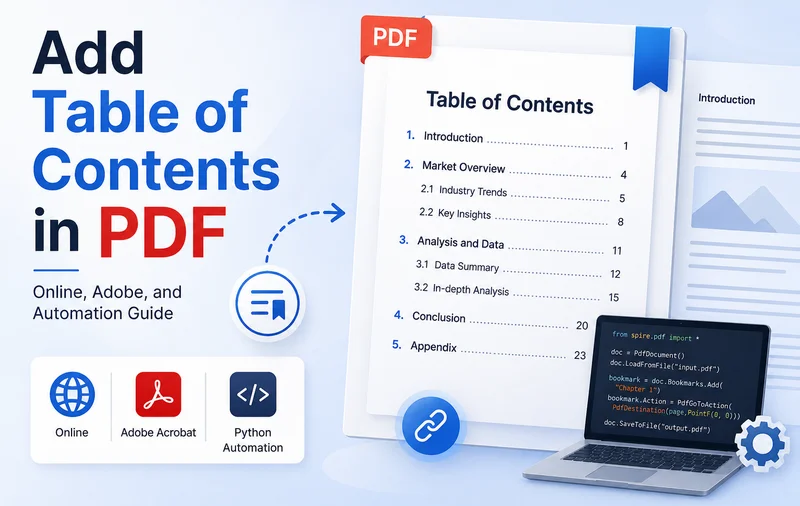
Чтение 100-страничного PDF-документа без какой-либо навигации может быть утомительным и неэффективным. Будь то деловой отчет, электронная книга или техническое руководство, хорошо структурированное содержание значительно улучшает навигацию. Оно также помогает читателям быстро понять структуру документа.
Однако, поскольку PDF является форматом с фиксированной версткой, изменение его страниц после создания является сложной задачей. В этом руководстве представлены три популярных метода, которые помогут вам эффективно добавить содержание в файлы PDF с помощью онлайн-редакторов, Adobe Acrobat и Python.
- Сравнение методологий: Выберите свой подход
- Добавление кликабельного содержания в PDF онлайн
- Создание содержания в Adobe PDF
- Автоматическое добавление содержания в PDF с помощью Python
- Советы по оформлению содержания
Сравнение методологий: Выберите свой подход
Прежде чем углубляться в пошаговые руководства, вы можете получить общее представление о методах, представленных в этой статье. В зависимости от текущего состояния вашего документа и ваших технических навыков, всегда найдется решение, которое подойдет вам.
| Метод | Лучше всего подходит для | Техническая логика | Преимущества | Недостатки |
|---|---|---|---|---|
| Онлайн-редакторы | Готовые PDF, сжатые сроки | Обратное создание: Автоматически сканирует текст для создания закладок, затем печатает страницу содержания. | Невероятно быстро; Установка не требуется. | Бесплатные тарифы имеют ограничения по размеру; Ошибки верстки из-за ИИ. |
| Adobe Acrobat Pro | Точность на уровне издателя, верстка для печати | Визуальное наложение: Ручная верстка текста или преобразование обратно в исходный код. | Отраслевой стандарт; Безупречные кроссплатформенные ссылки. | Дорогая лицензия; Высокая трудоемкость для длинных файлов. |
| Spire.PDF (Код) | Разработчики, пакетная автоматизация серверов | Программное создание закладок: Рендерит шрифты с точными координатами X/Y. | Бесконечная масштабируемость; 100% автоматизированные рабочие процессы. | Требует базового уровня программирования. |
Как добавить содержание в PDF онлайн
Если вы работаете с PDF-документом и вам нужен быстрый результат, веб-инструменты могут быть лучшим выбором. Онлайн-редакторы, такие как PDFelement, легкие и простые в использовании, позволяя вам легко выполнять различные правки прямо в браузере, просто загрузив свой документ.
Далее мы продемонстрируем, как создать кликабельное содержание в PDF с помощью онлайн-инструментов, используя PDFelement в качестве примера.
- Шаг 1. Перейдите на PDFelement и загрузите свой PDF-документ.
- Шаг 2. Перейдите к инструментам навигационной панели и выберите Автоматическая закладка. Веб-движок просканирует размеры шрифтов и переносы строк, чтобы составить иерархию вашего документа.
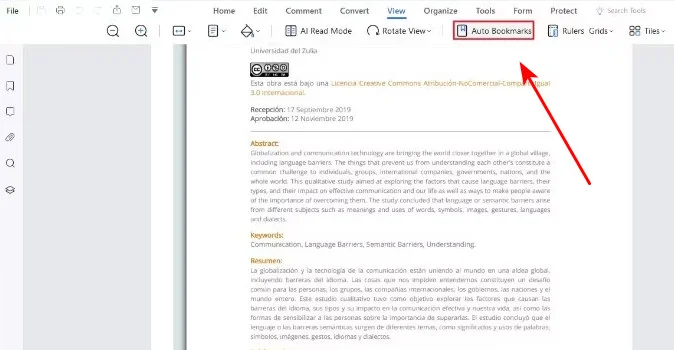
- Шаг 3. Нажмите на выпадающее меню параметров закладки и выберите Создать страницу содержания. Инструмент сгенерирует новую страницу содержания в начале документа.
Примечание: Хотя онлайн-инструменты отлично подходят для быстрых исправлений, всегда проверяйте свой документ после скачивания. Сложные макеты с плавающими изображениями иногда могут сбить с толку алгоритмы автоматического обнаружения, требуя нескольких ручных корректировок текста.
Как создать кликабельное содержание в Adobe PDF
Adobe Acrobat является одним из наиболее широко используемых редакторов PDF и часто применяется в профессиональных издательских средах. В отличие от легких веб-инструментов, он предоставляет расширенные функции редактирования, совместимости и управления документами. Adobe Acrobat поддерживает как прямое редактирование PDF, так и рабочие процессы преобразования документов. Вы можете либо вручную создать навигационные ссылки внутри PDF, либо конвертировать файл обратно в Word, чтобы автоматически сгенерировать динамическое содержание.
Давайте посмотрим, как добавить содержание в PDF с помощью Adobe Acrobat Pro, используя эти два подхода.
Создание содержания PDF в Adobe
Adobe помогает вам сопоставлять ссылки на контент непосредственно на холсте PDF, используя невидимые интерактивные области. Вот пошаговые инструкции.
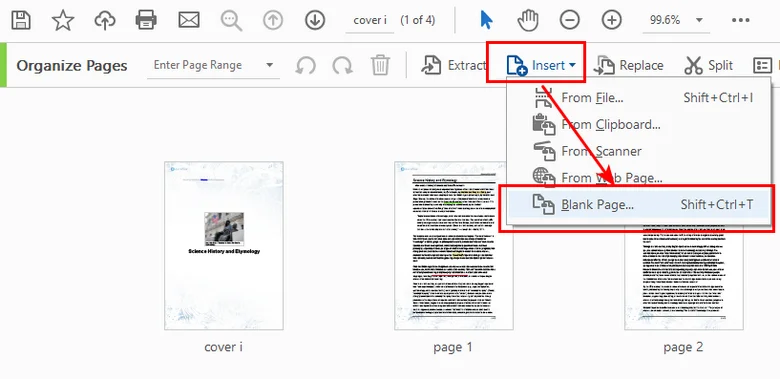
- Шаг 1. Откройте инструмент Упорядочить страницы. Нажмите Вставить > Пустая страница и разместите ее сразу после титульного листа, чтобы освободить место для нового содержания.
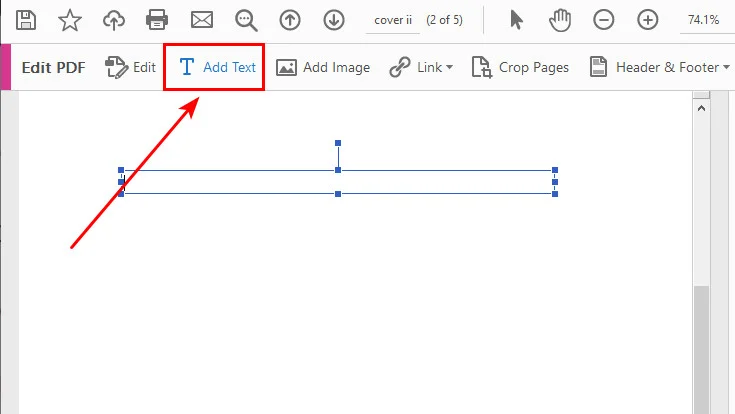
- Шаг 2. Переключитесь на инструмент Редактировать PDF. Нарисуйте текстовое поле на новой пустой странице и введите макет вашего оглавления (например, Глава 1: Тенденции рынка .......... Страница 4).
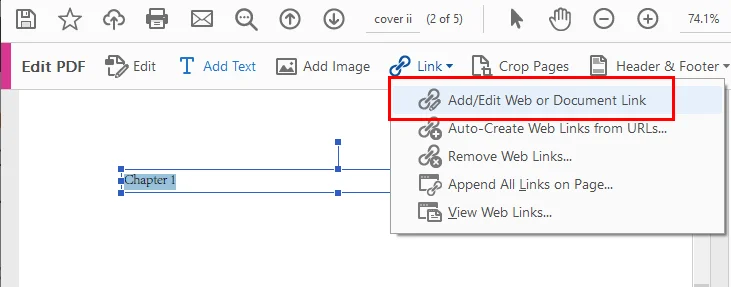
- Шаг 3. Выберите инструмент Ссылка на верхней панели инструментов, нажмите Добавить/Редактировать веб-ссылку или ссылку на документ и перетащите невидимый прямоугольный блок непосредственно поверх текстового слоя "Глава 1".
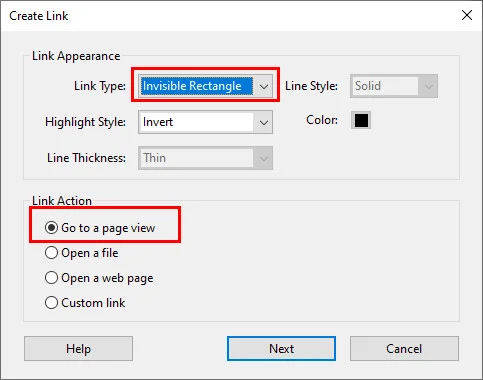
- Шаг 4. В появившемся окне настройки ссылки установите действие ссылки на Перейти к просмотру страницы. Прокрутите документ в фоновом режиме, пока Глава 1 не заполнит ваш экран должным образом, затем нажмите Установить ссылку. Повторите этот процесс для остальных глав.
Конвертировать обратно в Word и добавить содержание
Помимо создания содержания непосредственно в PDF, вы также можете конвертировать файл обратно в документ Word и сгенерировать содержание. По сравнению с предыдущим методом, этот подход требует меньше ручных усилий, особенно при работе с длинными документами.
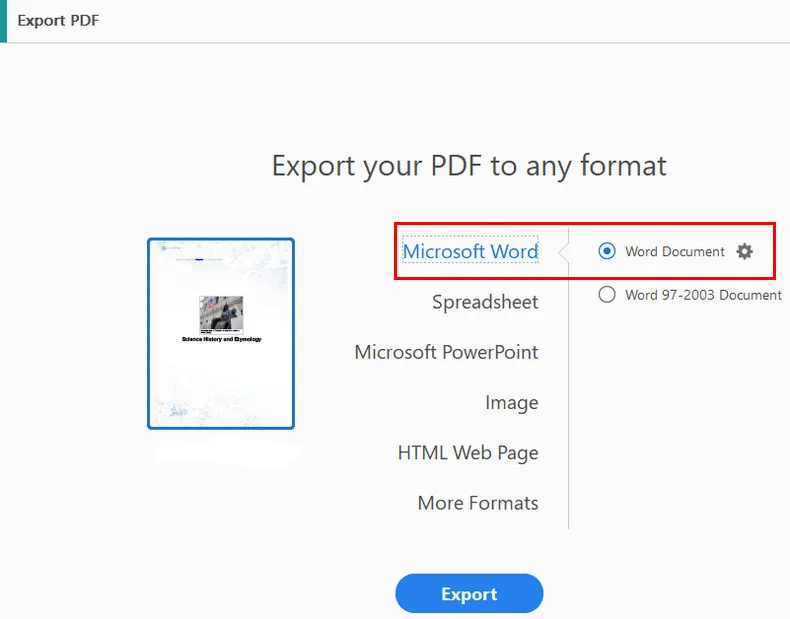
- Шаг 1: Откройте документ в Acrobat, перейдите в панель Экспорт PDF и выберите Документ Microsoft Word.
- Шаг 2: Откройте недавно созданный файл Word, выберите заголовки разделов и примените стандартные стили Заголовок 1 / Заголовок 2 на вкладке "Главная".
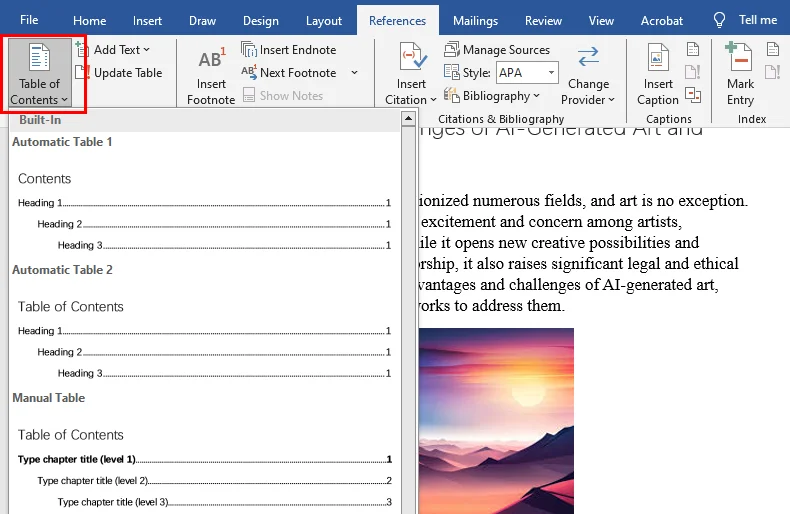
- Шаг 3: Переместите курсор на первую страницу, перейдите в Ссылки > Содержание и вставьте динамическую, встроенную страницу содержания.
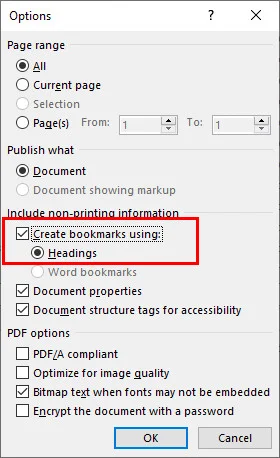
- Шаг 4: Выберите Сохранить как и выберите PDF. В параметрах окна сохранения убедитесь, что флажок Создать закладки, используя заголовки установлен, чтобы автоматически зафиксировать вашу многоуровневую навигацию.
Также читайте: Как изменить размер страницы PDF: онлайн, Adobe и с помощью кода
Как автоматически добавить закладки навигации в PDF с помощью Python
Если вам нужно автоматически обрабатывать большие объемы отчетов, счетов или технических документов, ручные методы часто отнимают много времени. В отличие от онлайн-инструментов или рабочих процессов Adobe Acrobat, библиотеки Python могут программно создавать закладки и структуры навигации, что делает их идеальными для крупномасштабной автоматизации.
Этот метод создает закладки PDF программно, а не генерирует видимую страницу содержания внутри документа. Закладки отображаются в навигационной панели программы чтения PDF и позволяют пользователям быстро переходить к определенным разделам.
Используя бесплатный Spire.PDF для Python, разработчики могут создавать структуры закладок с помощью простых API и связывать их с определенными страницами или координатами внутри документа.
Ниже приведен полный пример кода:
from spire.pdf.common import *
from spire.pdf import *

# Создать объект PdfDocument
doc = PdfDocument()

# Загрузить файл PDF
doc.LoadFromFile("/input/sample.pdf")

# Цикл по страницам в файле PDF
for i in range(doc.Pages.Count):
    page = doc.Pages.get_Item(i)

    # Установить заголовок и назначение для закладки
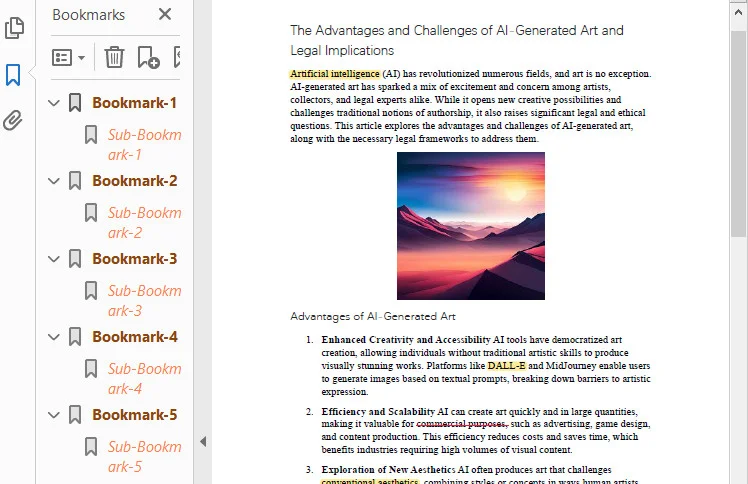
    bookmarkTitle = "Закладка-{0}".format(i+1)
    bookmarkDest = PdfDestination(page, PointF(0.0, 0.0))

    # Создать и настроить закладку
    bookmark = doc.Bookmarks.Add(bookmarkTitle)
    bookmark.Color = PdfRGBColor(Color.get_SaddleBrown())
    bookmark.DisplayStyle = PdfTextStyle.Bold
    bookmark.Action = PdfGoToAction(bookmarkDest)

    # Создать коллекцию для хранения дочерних закладок
    bookmarkCollection = PdfBookmarkCollection(bookmark)

    # Установить заголовок и назначение для дочерней закладки
    childBookmarkTitle = "Подзакладка-{0}".format(i+1)
    childBookmarkDest = PdfDestination(page, PointF(0.0, 100.0))

    # Создать и настроить дочернюю закладку
    childBookmark = bookmarkCollection.Add(childBookmarkTitle)
    childBookmark.Color = PdfRGBColor(Color.get_Coral())
    childBookmark.DisplayStyle = PdfTextStyle.Italic
    childBookmark.Action = PdfGoToAction(childBookmarkDest)

# Сохранить файл PDF
doc.SaveToFile("/output/Bookmark.pdf")

# Закрыть документ
doc.Close()
Ниже представлен предварительный просмотр содержания PDF, созданного с помощью бесплатного Spire.PDF:
Советы по созданию удобного содержания PDF
-
Не забывайте точки-лидеры: Всегда добавляйте строку точек (
. . . . .) между названием главы и номером страницы. На широких мониторах глазам читателя будет трудно связать текст слева с цифрами справа без визуального направляющего. - Синхронизируйте закладки и содержание на странице: Убедитесь, что ваша визуальная страница содержания точно соответствует панели закладок слева. Когда пользователь нажимает на закладку, он должен попасть в ту же точку, что и при нажатии на текстовую ссылку на первой странице.
- Добавление полей к кликабельной области: При сопоставлении аннотаций ссылок с помощью кода или инструмента ссылок Acrobat сделайте ваши ограничивающие рамки немного выше и шире фактических слов. Этот дополнительный отступ значительно облегчает попадание в интерактивные области для читателей, просматривающих на мобильных экранах.
Заключение
Добавление четкого содержания в PDF превращает неупорядоченный файл в профессиональный документ. Среди представленных методов онлайн-инструменты лучше всего подходят для быстрых задач, в то время как Adobe Acrobat подходит тем, кто предпочитает настольное программное обеспечение со строгой совместимостью файлов и безопасностью. Для обработки огромных файлов или интеграции навигации в автоматизированные рабочие процессы бесплатный Spire.PDF для Python является лучшим выбором. Выберите правильный инструмент для вашей рабочей нагрузки и начните организовывать свои PDF уже сегодня!