Водяные знаки в PDF широко используются для защиты авторских прав, брендинга, отслеживания документов и уведомлений о конфиденциальности. Независимо от того, хотите ли вы добавить простую метку «КОНФИДЕНЦИАЛЬНО» или разместить логотип компании на каждой странице, водяные знаки помогают предотвратить несанкционированное распространение и четко определить право собственности на документ.
В этом руководстве вы узнаете несколько практических способов добавления водяных знаков в PDF-документы — от профессиональных настольных инструментов до бесплатных онлайн-решений и автоматизации с помощью Python.
Быстрая навигация:
- Метод 1: Добавление водяного знака в PDF с помощью Adobe Acrobat Pro
- Метод 2: Добавление водяного знака в PDF онлайн
- Метод 3: Добавление водяного знака в PDF с помощью LibreOffice Draw
- Метод 4: Добавление водяного знака в PDF с помощью Spire.PDF для Python
Когда следует использовать водяные знаки в PDF?
Водяные знаки в PDF полезны всякий раз, когда вам нужно идентифицировать, защитить или брендировать документ. Они помогают читателям немедленно понять статус или право собственности документа, не изменяя сам исходный контент. Как предприятия, так и индивидуальные пользователи часто используют водяные знаки для обеспечения безопасности, защиты авторских прав и управления рабочими процессами.
Вот некоторые распространенные ситуации, когда водяные знаки в PDF полезны:
- Защита конфиденциальных файлов
- Предотвращение несанкционированного распространения
- Маркировка черновиков
- Добавление фирменного стиля компании
- Определение права собственности на документ
В зависимости от вашего рабочего процесса вы можете добавлять водяные знаки вручную с помощью настольных инструментов или автоматизировать процесс с помощью библиотек Python для крупномасштабной обработки PDF.
Метод 1: Добавление водяного знака в PDF с помощью Adobe Acrobat Pro
Лучше всего подходит для: Профессиональных пользователей, которым нужен точный контроль и высокое качество вывода.
Когда дело доходит до редактирования PDF, Adobe Acrobat Pro по-прежнему считается отраслевым стандартом. Его функция водяных знаков очень стабильна и предоставляет пользователям детальный контроль над тем, как водяные знаки отображаются на страницах. Вы можете добавлять как текстовые, так и графические водяные знаки, настраивать непрозрачность, поворачивать их по диагонали и даже применять только к определенным диапазонам страниц.
Для компаний, работающих с контрактами, отчетами или конфиденциальными документами, Acrobat предлагает один из самых надежных способов добавления водяных знаков в PDF с сохранением исходного макета и форматирования.
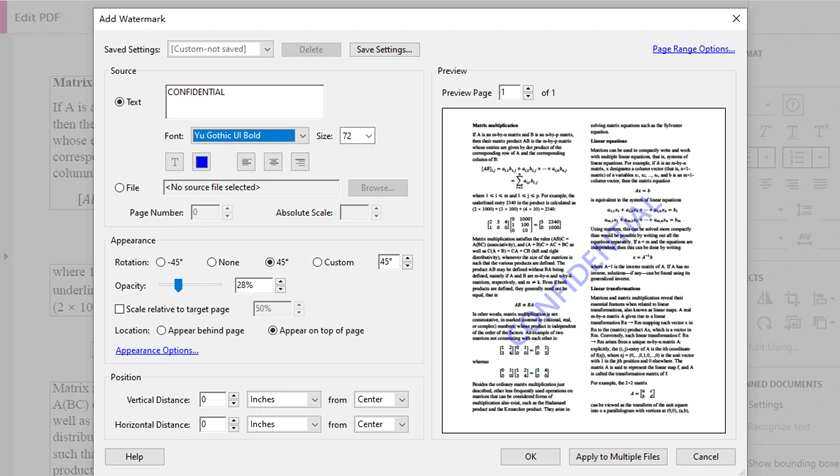
Пошаговая инструкция: Добавление водяного знака в Adobe Acrobat Pro
- Откройте ваш PDF в Adobe Acrobat Pro.
- Перейдите в Инструменты → Редактировать PDF → Водяной знак → Добавить.
- Выберите тип водяного знака:
- Текстовый водяной знак, или
- Графический водяной знак (Файл)
- В зависимости от вашего выбора:
- Если Текст: введите текст, затем настройте шрифт, цвет, непрозрачность, поворот
- Если Изображение: выберите изображение, затем настройте масштаб, непрозрачность, положение
- Предварительный просмотр результата.
- Нажмите OK и сохраните документ.
Плюсы
- Профессиональное качество результатов
- Отличное сохранение форматирования
- Мощные возможности настройки
Минусы
- Требуется платная подписка
- Дорого для случайных пользователей
Метод 2: Добавление водяного знака в PDF онлайн
Лучше всего подходит для: Пользователей, которым нужно быстрое решение без установки программного обеспечения.
Если вам нужно добавлять водяные знаки в PDF только время от времени, онлайн-инструменты часто являются самым быстрым вариантом. Большинство веб-редакторов PDF позволяют загрузить файл, вставить текстовый или графический водяной знак и скачать обновленный PDF за считанные минуты. Весь процесс происходит в браузере, что удобно для пользователей разных операционных систем.
Онлайн-инструменты особенно полезны для простых задач, таких как добавление метки «Черновик», размещение логотипа компании или маркировка внутренних документов перед их отправкой. Однако, поскольку файлы должны быть загружены на удаленные серверы, они могут быть не идеальны для конфиденциальных или очень чувствительных PDF-файлов.
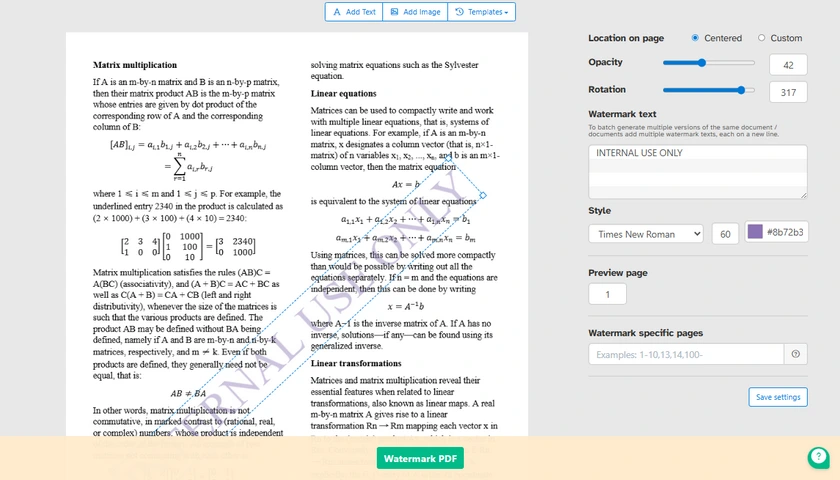
Общие шаги по добавлению водяного знака в PDF онлайн
- Откройте онлайн-инструмент для добавления водяных знаков в PDF.
- Загрузите ваш PDF-файл.
- Выберите тип водяного знака:
- Текстовый водяной знак, или
- Графический водяной знак
- В зависимости от вашего выбора:
- Если Текст: введите текст водяного знака
- Если Изображение: загрузите ваш логотип или файл изображения
- Настройте параметры водяного знака:
- Размер
- Поворот
- Прозрачность
- Положение
- Предварительный просмотр результата.
- Скачайте обработанный PDF.
Плюсы
- Очень прост в использовании
- Не требует установки
- Работает на Windows, macOS, Linux и мобильных устройствах
Минусы
- Проблемы с конфиденциальностью для чувствительных файлов
- Ограничения по размеру загрузки
- Требуется подключение к Интернету
Метод 3: Добавление водяного знака в PDF с помощью LibreOffice Draw
Лучше всего подходит для: Пользователей, ищущих полностью бесплатное настольное решение.
Для пользователей, которые предпочитают офлайн-инструменты, но не хотят платить за премиальные редакторы PDF, LibreOffice Draw предлагает практичную альтернативу. Хотя он не предназначен специально для добавления водяных знаков в PDF, он может открывать PDF-файлы напрямую и позволяет пользователям размещать текст или изображения поверх существующих страниц.
Этот метод особенно хорошо работает для простых задач по добавлению водяных знаков, особенно при работе с короткими документами. Поскольку LibreOffice Draw полностью бесплатен и имеет открытый исходный код, он остается популярным выбором среди студентов, фрилансеров и пользователей Linux, которым нужны периодические функции редактирования PDF.
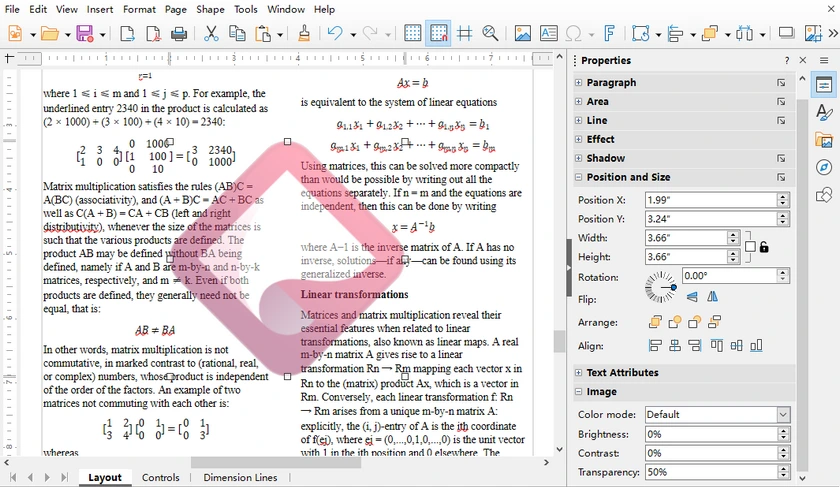
Шаги по добавлению водяного знака в PDF с помощью LibreOffice
-
Запустите LibreOffice Draw.
-
Перейдите в Файл → Открыть, затем выберите и откройте целевой PDF-файл.
-
Добавьте водяной знак соответствующим образом:
- Для текстового водяного знака: Нажмите Вставка → Текстовое поле, перетащите, чтобы нарисовать поле, и введите содержимое водяного знака.
- Для графического водяного знака: Нажмите Вставка → Изображение, чтобы импортировать ваш логотип или изображение.
-
Настройте прозрачность и другие параметры:
- Прозрачность текста: Дважды щелкните, чтобы выделить весь текст, щелкните правой кнопкой мыши → Символ, откройте вкладку Эффекты шрифта, затем перетащите ползунок, чтобы настроить прозрачность текста.
- Прозрачность изображения: Щелкните один раз, чтобы выбрать вставленное изображение, щелкните правой кнопкой мыши → Область, напрямую перетащите ползунок прозрачности, чтобы сделать изображение полупрозрачным.
- Свободно настраивайте размер шрифта, цвет, угол поворота и размещение.
-
Скопируйте и вставьте отредактированный водяной знак, чтобы он охватывал все страницы.
-
Когда закончите, перейдите в Файл → Экспорт как → Экспорт в PDF, чтобы сохранить окончательный PDF-файл.
Плюсы
- Полностью бесплатно
- Открытый исходный код
- Подписка не требуется
Минусы
- Медленнее при работе с большими PDF-файлами
- Менее удобно для пакетной обработки
Метод 4: Добавление водяного знака в PDF с помощью Spire.PDF для Python
Лучше всего подходит для: Разработчиков, которым требуется автоматическое добавление водяных знаков в PDF с надежным сохранением форматирования.
Приведенные выше методы хорошо подходят для ручного редактирования, но они становятся неэффективными, когда вам нужно автоматически обрабатывать большое количество PDF-файлов. В рабочих процессах разработки добавление водяных знаков часто является частью более крупного конвейера автоматизации — например, при создании счетов, защите внутренних отчетов или брендировании экспортированных документов.
Вот где Spire.PDF для Python становится полезным. Он позволяет разработчикам программно добавлять как текстовые, так и графические водяные знаки, сохраняя при этом точное отображение PDF. По сравнению со многими легковесными библиотеками для работы с PDF, он предлагает лучший контроль над внешним видом водяного знака, включая непрозрачность, поворот, стили шрифтов и размещение.
Установка Spire.PDF для Python
Установите библиотеку с помощью pip:
pip install spire.pdf
Добавление текстового водяного знака в PDF на Python
Следующий пример добавляет повернутый полупрозрачный текстовый водяной знак на каждую страницу PDF-документа.
from spire.pdf import *
from spire.pdf.common import *
import math

# Создать объект класса PdfDocument
doc = PdfDocument()

# Загрузить PDF-документ из указанного пути
doc.LoadFromFile("Input.pdf")

# Создать объект класса PdfTrueTypeFont для шрифта водяного знака
font = PdfTrueTypeFont("Times New Roman", 48.0, 0, True)

# Указать текст водяного знака
text = "НЕ КОПИРОВАТЬ"

# Измерить размеры текста для обеспечения правильного позиционирования
text_width = font.MeasureString(text).Width
text_height = font.MeasureString(text).Height

# Пройти по каждой странице документа
for i in range(doc.Pages.Count):

    # Получить текущую страницу
    page = doc.Pages.get_Item(i)

    # Сохранить текущее состояние холста
    state = page.Canvas.Save()

    # Рассчитать центральные координаты страницы
    x = page.Canvas.Size.Width / 2
    y = page.Canvas.Size.Height / 2

    # Перенести систему координат в центр
    page.Canvas.TranslateTransform(x, y)

    # Повернуть водяной знак
    page.Canvas.RotateTransform(-45.0)

    # Установить прозрачность
    page.Canvas.SetTransparency(0.7)

    # Нарисовать текст водяного знака
    page.Canvas.DrawString(
        text,
        font,
        PdfBrushes.get_Blue(),
        PointF(-text_width / 2, -text_height / 2)
    )

    # Восстановить состояние холста
    page.Canvas.Restore(state)

# Сохранить измененный PDF
doc.SaveToFile("output/TextWatermark.pdf")

# Освободить ресурсы
doc.Dispose()
Параметры настройки
Этот пример демонстрирует несколько часто используемых настроек водяных знаков:
- Настройка шрифта
Измените семейство шрифтов, размер и стиль, чтобы они соответствовали дизайну вашего документа.
- Угол поворота
Водяной знак повернут на -45°, чтобы создать диагональное отображение на странице.
- Управление прозрачностью
Метод SetTransparency() позволяет водяному знаку оставаться видимым, не блокируя содержимое документа.
- Центрированное позиционирование
Код автоматически размещает водяной знак в центре каждой страницы.
Эти настройки можно легко изменить в зависимости от того, хотите ли вы тонкий фоновый водяной знак или более заметную метку безопасности.
Добавление графического водяного знака в PDF на Python
Помимо текстовых водяных знаков, вы также можете размещать логотипы, штампы или брендинговые изображения на страницах PDF.
# Загрузить изображение водяного знака из указанного пути
image = PdfImage.FromFile("logo.png")

# Получить ширину и высоту загруженного изображения для позиционирования
imageWidth = float(image.Width)
imageHeight = float(image.Height)

# Пройти по каждой странице документа, чтобы применить водяной знак
for i in range(doc.Pages.Count):

    # Получить текущую страницу
    page = doc.Pages.get_Item(i)

    # Установить прозрачность водяного знака на 50%
    page.Canvas.SetTransparency(0.5)

    # Получить размеры текущей страницы
    pageWidth = page.ActualSize.Width
    pageHeight = page.ActualSize.Height

    # Рассчитать координаты x и y для центрирования изображения на странице
    x = (pageWidth - imageWidth) / 2
    y = (pageHeight - imageHeight) / 2

    # Нарисовать изображение в рассчитанном центральном положении на странице
    page.Canvas.DrawImage(image, x, y, imageWidth, imageHeight)
Что можно настроить?
С графическими водяными знаками вы можете легко настроить:
- Уровень прозрачности
- Размер водяного знака
- Положение на странице
- Логотип или брендинговое изображение
- Размещение водяного знака на нескольких страницах
Помимо добавления водяных знаков, Spire.PDF для Python также предоставляет широкий спектр возможностей для обработки PDF. Вы можете использовать его для создания, редактирования, слияния, разделения и конвертации PDF-документов программно. Это делает его универсальным решением для создания полных рабочих процессов автоматизации PDF в приложениях Python.
Сравнение всех методов
| Метод | Простота использования | Стоимость | Лучше всего подходит для | Автоматизация |
|---|---|---|---|---|
| Adobe Acrobat Pro | Легко | Платно | Профессиональное редактирование | Нет |
| Онлайн-инструменты | Очень легко | Бесплатно/Freemium | Быстрые задачи | Нет |
| LibreOffice Draw | Средне | Бесплатно | Бесплатное настольное редактирование | Нет |
| Spire.PDF для Python | Средне | Бесплатно/Коммерческое | Разработчики и автоматизация | Да |
Заключение
Добавление водяных знаков в PDF может варьироваться от простой одноразовой задачи до полностью автоматизированного рабочего процесса обработки документов. Инструменты, такие как Adobe Acrobat и онлайн-редакторы, подходят для периодического ручного редактирования, в то время как LibreOffice Draw предлагает функциональную бесплатную альтернативу для офлайн-использования.
Для разработчиков и компаний, работающих с PDF в больших объемах, программные решения предоставляют гораздо большую гибкость. Spire.PDF для Python позволяет добавлять как текстовые, так и графические водяные знаки с точным контролем над непрозрачностью, поворотом, шрифтами и размещением, что делает его хорошо подходящим для автоматизированного создания PDF и рабочих процессов защиты документов.
Часто задаваемые вопросы о водяных знаках в PDF
Могу ли я бесплатно добавить водяной знак в PDF?
Абсолютно. Вы можете использовать бесплатное настольное программное обеспечение, такое как LibreOffice Draw, или различные бесплатные онлайн-редакторы PDF для вставки текстовых и графических водяных знаков без платной подписки. Кроме того, бесплатная версия Spire.PDF также позволяет добавлять водяные знаки в PDF с ограничением до 10 страниц на документ.
Могу ли я добавить графический водяной знак вместо текстового?
Да. Большинство инструментов для работы с PDF поддерживают как текстовые, так и графические водяные знаки, включая логотипы, штампы и брендинговые изображения.
Как добавить водяной знак на все страницы PDF?
Большинство редакторов PDF включают опцию автоматического применения водяного знака ко всем страницам. В Python это обычно делается путем перебора всех страниц.
Уменьшит ли добавление водяного знака качество PDF?
Обычно нет. Текстовые водяные знаки оказывают минимальное влияние, в то время как графические водяные знаки могут незначительно увеличить размер файла в зависимости от используемого изображения.
Какой метод лучше всего подходит для пакетного добавления водяных знаков в PDF?
Программные решения лучше всего подходят для пакетной обработки. Библиотеки, такие как Spire.PDF для Python, могут автоматизировать добавление водяных знаков в большое количество PDF-файлов.