Ищете надежный способ конвертировать PDF в PostScript (PS) для высококачественной печати? Хотя PDF является стандартом для обмена документами, PostScript предлагает готовый к печати векторный формат, необходимый для профессионального печатного оборудования и архивных рабочих процессов.
В этом руководстве описаны 4 надежных способа конвертировать PDF в PS без потери форматирования, от профессионального настольного программного обеспечения, инструментов командной строки и бесплатных онлайн-конвертеров до полностью автоматизированного решения на C# для разработчиков.
Что вы узнаете
- Что такое PostScript
- Основы: форматы PostScript и уровни языка
- Способ 1: Конвертирование PDF в PostScript с помощью Adobe Acrobat Pro
- Способ 2: Экспорт PDF в PostScript через командную строку Ghostscript
- Способ 3: Бесплатное онлайн-конвертирование PDF-файлов в PostScript
- Способ 4: Автоматизация конвертирования PDF в PostScript на C# с помощью Spire.PDF
- Распространенные проблемы при конвертировании PDF в PostScript
Что такое PostScript
PostScript (PS) — это язык описания страниц, используемый для высококачественной печати. В отличие от PDF, который ориентирован на переносимость документов, PostScript оптимизирован для векторных рабочих процессов печати, гарантируя точное отображение шрифтов, графики и макета на профессиональных принтерах.
Зачем конвертировать PDF в PostScript
- Высокоточная печать: Сохраняет векторные контуры, шрифты и точные макеты.
- Рабочие процессы RIP: Требуется многими системами коммерческой печати.
- Архивные стандарты: Некоторые организации используют PS для долгосрочного сохранения документов.
Основы: форматы PostScript и уровни языка
Понимание форматов PostScript и уровней языка является ключом к сохранению векторной точности и обеспечению совместимости с устройствами при конвертировании PDF в PostScript.
Форматы PostScript: PS против EPS
- Стандартный PostScript (.PS): Лучший выбор для полностраничной печати. Он содержит инструкции по макету, шрифты и изображения, предназначенные для прямой отправки на принтеры, совместимые с PostScript.
- Encapsulated PostScript (.EPS): Идеально подходит для отдельных графических изображений и иллюстраций. EPS включает ограничивающую рамку, позволяющую масштабировать изображения в программах верстки, таких как Adobe InDesign, без потери разрешения.
Уровни языка PostScript
- Уровень 1 (Устарел): Выпущенный в 1984 году, Уровень 1 поддерживает базовый текст и векторные фигуры. Избегайте его, если только вы не используете оборудование 40-летней давности.
- Уровень 2 (Устаревший): Выпущенный в 1991 году, Уровень 2 представил поддержку цвета CMYK, улучшенное сжатие данных и улучшенную работу со шрифтами. Используйте только в качестве резервного варианта для старых коммерческих принтеров.
- Уровень 3 (Рекомендуется): Современный отраслевой стандарт, представленный в 1997 году. Он поддерживает сложную прозрачность, плавные градиенты, передовые технологии шрифтов и эффективное сжатие файлов.
Совет эксперта: Всегда выбирайте Уровень 3 при конвертировании, чтобы избежать сдвигов цвета или сглаживания прозрачности, если у вас нет особых требований для старых принтеров.
Способ 1: Конвертирование PDF в PostScript с помощью Adobe Acrobat Pro
Для профессионалов и специалистов по печати, которым требуется высочайшая точность, Adobe Acrobat Pro является золотым стандартом для конвертирования PDF в PostScript. Как создатель PDF и PostScript, Adobe гарантирует исключительную точность при переводе ваших файлов, сохраняя шрифты, векторные контуры и точность макета.
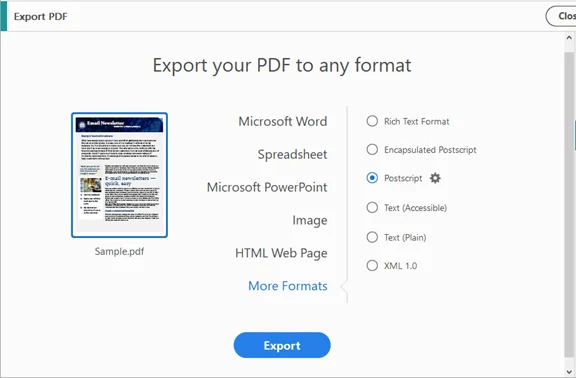
Пошаговое руководство
- Откройте ваш PDF в Adobe Acrobat Pro.
- Перейдите в раздел Инструменты → Экспорт PDF → Другие форматы → PostScript (.PS/.EPS).
- Настройте параметры:
- Уровень языка: Рекомендуется Уровень 3
- Включение шрифтов: Встраивайте шрифты, чтобы избежать подмены
- Кодировка вывода: Двоичная для меньших файлов; ASCII для устаревших систем
- Нажмите Экспорт, выберите папку назначения и сохраните.
✅ Плюсы: Высокая точность, надежность для сложных PDF с изображениями и шрифтами.
❌ Минусы: Требуется платная лицензия.
Способ 2: Экспорт PDF в PostScript через командную строку Ghostscript
Для опытных пользователей, ищущих быстрое, гибкое и бесплатное конвертирование PDF в PostScript, Ghostscript предлагает надежное решение командной строки, которое сохраняет искомый текст и векторную графику.
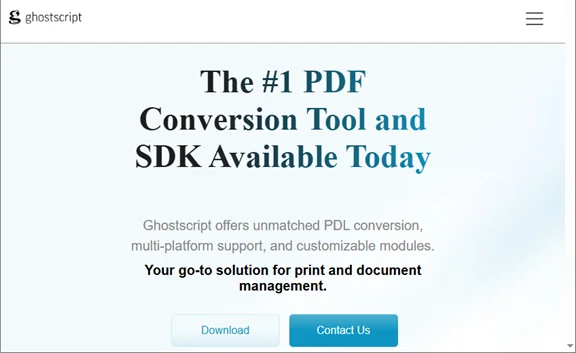
Пошаговые инструкции
- Загрузите и установите Ghostscript на ваш компьютер.
- Откройте интерфейс командной строки:
- Windows: Откройте командную строку
- macOS/Linux: Откройте Терминал
- Выполните команду конвертирования:
-dNOPAUSE: Отключает запросы по страницам.gswin64c -dNOPAUSE -dBATCH -sDEVICE=ps2write -sOutputFile=output.ps input.pdf
-dBATCH: Завершает программу после обработки.
-sDEVICE=ps2write: Указывает вывод PostScript Уровня 2/3. - Проверьте результат:
Убедитесь, что файл output.ps создан и корректно открывается в вашем просмотрщике PostScript или на принтере.
✅ Плюсы: Бесплатно, можно автоматизировать, поддерживает пакетное конвертирование.
❌ Минусы: Требует установки на каждой машине. Интерфейс командной строки может быть сложным для новичков.
Способ 3: Бесплатное онлайн-конвертирование PDF-файлов в PostScript
Если вы предпочитаете быстрое конвертирование без установки громоздкого программного обеспечения, бесплатные онлайн-конвертеры PDF в PostScript являются наиболее удобной альтернативой. Эти браузерные платформы позволяют обрабатывать файлы с любого устройства (Windows, Mac или мобильного), хотя они могут иметь ограничения по размеру файла по сравнению с настольными инструментами.
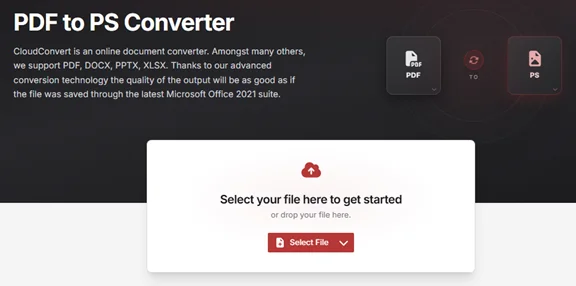
Пошаговые инструкции
- Перейдите на надежную платформу конвертирования, такую как CloudConvert или Zamzar.
- Нажмите Выбрать файл, чтобы загрузить ваш PDF.
- Выберите PS или PostScript в качестве целевого формата вывода.
- Нажмите Конвертировать и дождитесь облачной обработки.
- Скачайте финальный файл .ps на ваш локальный диск.
Примечания:
- Не загружайте конфиденциальные, корпоративные или медицинские PDF-файлы на какие-либо онлайн-сервисы. Для конфиденциальных файлов используйте офлайн-методы (Способ 1, 2 или 4).
- Рассмотрите возможность разделения больших PDF-файлов (более 50 МБ) на более мелкие части перед загрузкой.
✅ Плюсы: Быстро, доступно с любого устройства, не требует установки.
❌ Минусы: Ограничения по размеру файла, потенциальные проблемы с конфиденциальностью.
Способ 4: Автоматизация конвертирования PDF в PostScript на C# с помощью Spire.PDF
Для разработчиков или компаний, стремящихся интегрировать конвертирование PDF в PostScript непосредственно в свои приложения, программное решение с использованием C# и библиотеки, такой как Spire.PDF для .NET, предлагает наиболее масштабируемый и эффективный подход. Этот метод обеспечивает бесшовную фоновую обработку без необходимости установки внешнего программного обеспечения.
Ключевые преимущества
- Отсутствие внешних зависимостей: Вам не нужно устанавливать Ghostscript или Adobe Acrobat на целевом сервере.
- Высокая масштабируемость: Легко обрабатывайте тысячи документов в цикле или фоновой службе.
- Детальный контроль: Вы можете программно выбирать конкретные страницы для конвертирования перед генерацией файла PS.
Конвертирование PDF в PostScript на C#
using Spire.Pdf;

namespace PDFToPostScript
{
    class Program
    {
        static void Main(string[] args)
        {
            // Инициализация объекта PdfDocument
            PdfDocument doc = new PdfDocument();

            // Загрузка вашего PDF-файла
            doc.LoadFromFile("Sample.pdf");

            // Сохранение документа в формате PostScript (PS)
            doc.SaveToFile("PdfToPostScript.ps", FileFormat.PostScript);
        }
    }
}
Вот сконвертированный .ps файл с сохраненными исходными изображениями и форматированием:
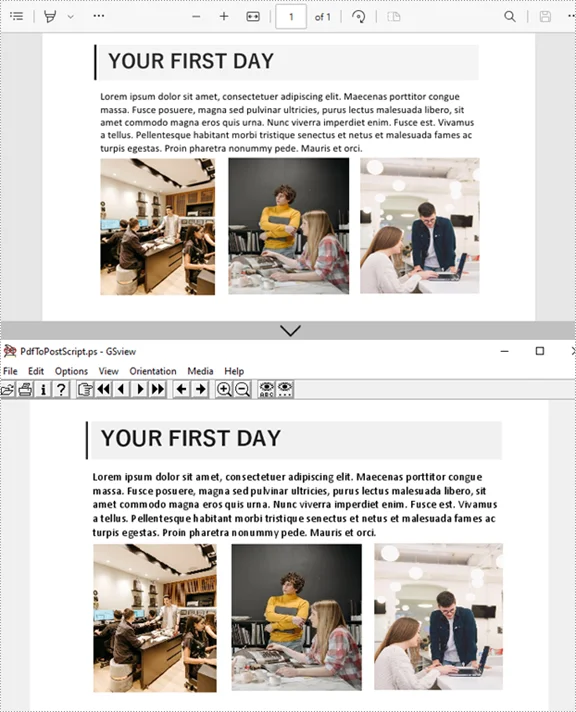
(Необязательно) Экспорт отдельной страницы из PDF в PostScript
// Загрузка исходного PDF
PdfDocument pdf = new PdfDocument();
pdf.LoadFromFile("Sample.pdf");

// Создание нового PDF-документа для выбранных страниц
PdfDocument selectedPdf = new PdfDocument();

// Добавление страниц 2 и 3 (индексы начинаются с 0)
// Метод InsertPage принимает исходный документ, начальный индекс страницы и конечный индекс страницы
selectedPdf.InsertPage(pdf, 1, 2); // Страница 2

// Конвертирование выбранных страниц в PostScript
selectedPdf.SaveToFile("selectedPages.ps", FileFormat.PostScript);
✅ Плюсы: Полностью автоматизировано, работает в фоновом режиме, масштабируется для приложений.
❌ Минусы: Требуются навыки программирования, может потребоваться лицензия для производственного использования.
Совет эксперта: Больше, чем просто PDF в PostScript
Spire.PDF служит комплексным решением для работы с документами для разработчиков. Если ваш рабочий процесс требует большего, чем просто .ps файлы, вы можете использовать ту же библиотеку для выполнения других важных задач с документами. Например, конвертировать PDF в Word или экспортировать PDF в Excel, чтобы сделать ваши данные редактируемыми.
Распространенные проблемы при конвертировании PDF в PostScript
Конвертирование PDF-файлов в PostScript иногда может приводить к неожиданным проблемам. Понимание этих распространенных проблем и способов их устранения обеспечивает плавную и высококачественную печать. Ниже приведены типичные трудности и практические решения:
1. Сглаживание прозрачности (артефакты «сшивания»)
PostScript не поддерживает живую прозрачность. Эффекты, такие как тени или свечение, могут создавать тонкие белые линии в вашем выводе. Чтобы предотвратить это, используйте Предварительный просмотр сглаживания в Acrobat (Инструменты → Производство печати → Предварительный просмотр сглаживания) перед экспортом в PS.
2. Подмена шрифтов
Если шрифты не встроены в PDF, PostScript по умолчанию использует общие шрифты, такие как Courier или Helvetica, что может изменить ваш макет. Чтобы избежать этого, встраивайте шрифты в PDF или преобразуйте их в контуры, чтобы сохранить исходный дизайн.
3. Большой размер файла
Файлы PostScript могут стать значительно больше исходного PDF, поскольку они хранят несжатые инструкции. Уменьшите размер файла, используя двоичное кодирование вместо ASCII, и рассмотрите возможность разделения очень больших PDF на более мелкие сегменты.
4. Сдвиги цвета
Во время конвертирования PDF в PS цвета CMYK могут сдвигаться, влияя на точность печати. Всегда проверяйте настройки цвета и выполняйте тестовую печать, чтобы обеспечить точное воспроизведение цветов.
Заключение
Конвертирование PDF в PostScript — это эффективный способ подготовки документов для профессиональной печати. Среди четырех рассмотренных надежных методов:
- Adobe Acrobat Pro — Лучший выбор для настольных пользователей, которым требуется точный контроль и высококачественный вывод.
- Ghostscript CLI — Подходит для энтузиастов командной строки или для пакетной автоматической обработки.
- Онлайн-конвертеры — Удобны для небольших файлов или периодического конвертирования без установки программного обеспечения.
- Скрипт автоматизации C# — Идеально подходит для разработчиков или команд, которым требуются масштабируемые, повторяемые рабочие процессы PDF в PS.
Каждый метод имеет свои преимущества. Выберите тот, который соответствует вашему рабочему процессу, и начните сегодня, чтобы увидеть, какой подход лучше всего подходит для вас.
Часто задаваемые вопросы о конвертировании PDF в PostScript
В1: Можно ли сохранить прозрачность при конвертировании?
О1: Нет. Конвертирование PDF в PostScript сглаживает прозрачность, включая тени, свечение и наложения.
В2: Могу ли я конвертировать PostScript обратно в PDF?
О2: Да. Вы можете использовать Adobe Acrobat Distiller или Ghostscript (устройство pdfwrite) для реконструкции структурированного PDF из файла PS.
В3: Существуют ли бесплатные инструменты для конвертирования PDF в PostScript?
О3: Да, существуют бесплатные онлайн-конвертеры и инструменты командной строки, такие как Ghostscript. Однако бесплатные инструменты могут иметь ограничения, такие как ограничения по размеру файла или снижение качества вывода.
В4: Как конвертировать несколько PDF-файлов в PostScript одновременно?
О4: Вы можете использовать автоматизацию на C# с Spire.PDF для эффективного конвертирования сотен PDF-файлов.
В5: Какой уровень языка PostScript следует использовать?
О5: Рекомендуется PS Уровень 2 или 3 для большинства принтеров; Уровень 1 устарел и может не иметь современных функций.