BMP — один из старейших и простейших форматов изображений, используемых по сей день. В отличие от JPEG, он не применяет сжатие с потерями, что делает его популярным выбором для систем OCR (оптического распознавания символов), архивирования документов, анализа изображений и устаревшего программного обеспечения, требующего «сырых» растровых изображений.
Однако конвертация PDF в BMP не всегда так проста, как кажется. Многие пользователи замечают, что итоговые изображения получаются размытыми, особенно если в документе есть текст, диаграммы или отсканированные страницы. В большинстве случаев проблема заключается не в самом формате BMP, а в разрешении, используемом в процессе рендеринга PDF.
В этом руководстве мы рассмотрим три практических метода получения четких и качественных BMP-файлов: использование онлайн-конвертера, локальное решение через командную строку и автоматизацию на языке Python. Основное внимание уделяется тому, как правильно настроить разрешение рендеринга (DPI) для достижения наилучших результатов.
На этой странице:
- Понимание качества вывода BMP
- Способ 1: Конвертация PDF в BMP онлайн с помощью CloudConvert
- Способ 2: Конвертация PDF в BMP с помощью Ghostscript + ImageMagick
- Способ 3: Программная конвертация PDF в BMP на Python
- Сравнительная таблица: выбор подходящего метода
- Часто задаваемые вопросы (FAQ)
- Заключение
Понимание качества вывода BMP
BMP хранит данные изображения без сжатия, сохраняя каждый пиксель. Это делает его распространенным выбором для OCR, оцифровки документов и анализа изображений — сценариев, где точность важнее размера файла.
Однако сохранение в формате BMP не гарантирует автоматически четкий результат. Качество вывода зависит прежде всего от разрешения рендеринга (DPI), используемого при преобразовании страницы PDF в растровые данные. Низкое значение DPI приведет к размытым изображениям независимо от формата.
| DPI | Типичное использование |
|---|---|
| 72 DPI | Предварительный просмотр на экране |
| 150 DPI | Обычный просмотр |
| 300 DPI | Печать и OCR |
| 600 DPI | Архивирование и детализированные документы |
Механизм рендеринга также играет роль — разные инструменты могут по-разному обрабатывать шрифты, векторную графику и встроенные изображения даже при одинаковом DPI. Но в большинстве случаев установка правильного разрешения является самым важным фактором для получения качественного результата.
Способ 1: Конвертация PDF в BMP онлайн с помощью CloudConvert
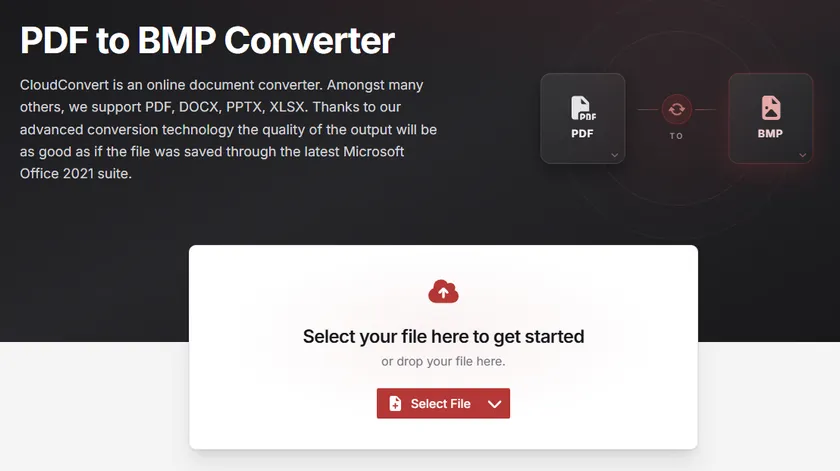
Онлайн-конвертеры — это самый простой способ преобразования PDF в BMP без установки какого-либо ПО. Среди них CloudConvert предлагает хорошие возможности настройки разрешения вывода, что делает его подходящим для пользователей, которым нужны качественные результаты.
Шаги для конвертации PDF в BMP онлайн
- Перейдите на страницу конвертера PDF в BMP от CloudConvert в вашем браузере.
- Нажмите Select File (Выбрать файл) и загрузите ваш PDF-документ.
- Откройте раздел Options (Параметры).
- Установите Pixel Density (Плотность пикселей) на 300.
- Нажмите Convert (Конвертировать).
- Скачайте созданные BMP-файлы после завершения процесса.
Плюсы
- Не требуется установка ПО
- Простота использования для новичков
- Работает на всех операционных системах
Минусы
- Требуется загрузка файлов на сторонний сервер
- Не подходит для конфиденциальных документов
- Ограниченная поддержка автоматизации
CloudConvert идеально подходит для пользователей, которым нужна разовая конвертация и которые предпочитают быстрое решение в браузере.
Способ 2: Конвертация PDF в BMP с помощью Ghostscript + ImageMagick
Для пользователей, предпочитающих локальную обработку и не желающих загружать конфиденциальные документы на сторонние серверы, комбинация Ghostscript и ImageMagick предоставляет надежное офлайн-решение. Этот метод дает полный контроль над разрешением рендеринга, сохраняя все файлы на вашем компьютере.
Ghostscript отвечает за рендеринг PDF, а ImageMagick управляет финальным преобразованием формата изображения в BMP.
Шаг 1: Установка Ghostscript
Скачайте и установите Ghostscript с официального сайта:
https://www.ghostscript.com/releases/gsdnld.html
Убедитесь, что после установки он добавлен в системную переменную PATH.
Шаг 2: Установка ImageMagick
Скачайте ImageMagick с официального сайта:
https://imagemagick.org/script/download.php
Во время установки убедитесь, что включена опция "Install legacy utilities (convert, magick)".
Шаг 3: Конвертация PDF в BMP
Используйте следующую команду:
magick -density 300 input.pdf output-%d.bmp
Для многостраничных PDF каждая страница будет сохранена как отдельный файл (например, output-0.bmp, output-1.bmp).
Как это работает
- Параметр
-density 300устанавливает разрешение рендеринга на 300 DPI. - ImageMagick внутренне делегирует рендеринг PDF программе Ghostscript.
- Полученные растровые данные затем сохраняются как BMP-файл.
- Более высокие значения DPI приводят к более четким изображениям из-за увеличенной плотности пикселей.
Плюсы
- Полный контроль над качеством изображения и DPI
- Поддержка пакетной обработки
- Не требуется загрузка файлов
- Идеально подходит для автоматизации и скриптов
Минусы
- Требуется установка и первоначальная настройка
- Использование командной строки может быть непривычным для новичков
Этот метод рекомендуется разработчикам или опытным пользователям, которым нужен стабильный, высококачественный результат без использования облачных сервисов.
Способ 3: Программная конвертация PDF в BMP на Python
Для разработчиков программная конвертация часто является наиболее эффективным подходом. Она позволяет точно контролировать качество изображения и автоматизировать обработку большого количества PDF-файлов.
В этом примере мы будем использовать Spire.PDF for Python для рендеринга каждой страницы PDF с разрешением 300 DPI и сохранения её как отдельного BMP-изображения.
Установка Spire.PDF for Python
pip install Spire.PDF
Конвертация PDF в BMP
from spire.pdf.common import *
from spire.pdf import *
from io import BytesIO
import os

# Создаем папку вывода, если она не существует
output_dir = "Output"
if not os.path.exists(output_dir):
    os.makedirs(output_dir)

# Создаем объект PdfDocument
doc = PdfDocument()

# Загружаем PDF-документ
doc.LoadFromFile(r"input.pdf")

# Перебираем все страницы в документе
for page_idx in range(doc.Pages.Count):
    # Конвертируем страницу в поток изображения, разрешение 300 DPI
    with doc.SaveAsImage(page_idx, 300, 300) as imageData:

        # Сохраняем каждую страницу как отдельный BMP-файл
        save_path = os.path.join(output_dir, f"page_{page_idx + 1}.bmp")
        imageData.Save(save_path)
        print(f"Сохранено: {save_path}")

# Освобождаем ресурсы
doc.Dispose()
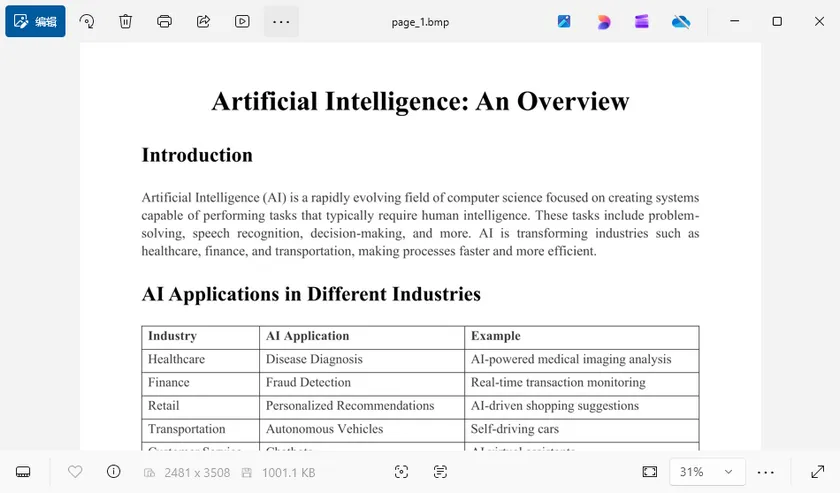
Результат:
Как это работает
Скрипт сначала загружает PDF-документ и создает выходную директорию для хранения созданных изображений.
Затем он проходит по всем страницам и рендерит каждую из них с указанным разрешением. Полученный поток изображения сохраняется как BMP-файл.
Ключевым фактором, влияющим на качество вывода, является следующая строка:
doc.SaveAsImage(page_idx, 300, 300)
Два значения представляют горизонтальное и вертикальное разрешение рендеринга в DPI. Увеличение этих значений дает более крупные и четкие изображения, что особенно полезно для OCR, печати и приложений по обработке изображений.
Помимо BMP, Spire.PDF также поддерживает экспорт страниц PDF в другие форматы изображений, включая PNG, JPG, SVG и TIFF. Эта гибкость позволяет выбрать наиболее подходящий формат для разных сценариев. Помимо конвертации изображений, вы можете использовать Spire.PDF для объединения или разделения PDF-файлов, добавления водяных знаков и номеров страниц, извлечения текста и изображений, а также автоматизации широкого спектра задач по обработке документов на Python.
Сравнительная таблица: выбор подходящего метода
| CloudConvert | Ghostscript + ImageMagick | Spire.PDF for Python | |
|---|---|---|---|
| Сложность | Легко | Средне | Средне |
| Требуется установка | Нет | Да | Да (pip install) |
| Контроль DPI | Да (ограниченные опции) | Да (полная настройка) | Да (полная настройка) |
| Пакетная обработка | Ограниченно | Да | Да |
| Поддержка автоматизации | Нет | Да (CLI-скрипты) | Да (Python-скрипты) |
| Локальная обработка | Нет (облако) | Да | Да |
| Цена | Бесплатно (с лимитами) | Бесплатно (Open Source) | Бесплатно / Платно |
| Лучшее для | Быстрых разовых задач | DevOps и CLI-процессов | Python-приложений |
Заключение
Получение качественного вывода BMP из PDF — это прежде всего вопрос выбора правильного разрешения рендеринга. Хотя сам формат BMP сохраняет данные изображения без сжатия, рендеринг с низким разрешением все равно может привести к размытым результатам.
Ключевой фактор — не инструмент конвертации, а настройка DPI, используемая на этапе рендеринга. Значение 300 DPI или выше обычно рекомендуется для обеспечения четкого текста и ясных деталей во всех методах.
Независимо от того, предпочитаете ли вы быстрый онлайн-конвертер, локальный рабочий процесс в командной строке или автоматизированный конвейер на Python, контроль разрешения рендеринга является самым важным шагом к получению четких и пригодных для использования BMP-изображений.
Часто задаваемые вопросы (FAQ)
Почему мой BMP-файл выглядит размытым?
Самая частая причина — низкое разрешение рендеринга. Многие инструменты по умолчанию используют 72 или 96 DPI, что подходит для предварительного просмотра на экране, но слишком мало для печати или OCR. Попробуйте установить DPI на 300 или выше перед экспортом.
Является ли BMP качественнее, чем JPG?
BMP не использует сжатие с потерями, в отличие от JPG. В результате BMP сохраняет больше деталей изображения и позволяет избежать артефактов сжатия, часто встречающихся в JPEG-файлах, особенно по краям текста.
Какой DPI мне следует использовать?
Это зависит от вашей задачи. Для общего просмотра обычно достаточно 150 DPI. Для печати, OCR или архивирования документов рекомендуется 300 DPI. Для высокодетализированных технических чертежей может потребоваться 600 DPI, несмотря на больший размер файла.
Можно ли конвертировать многостраничные PDF в BMP?
Да. Большинство инструментов экспортируют каждую страницу как отдельный BMP-файл. И команда Ghostscript + ImageMagick, и пример на Python выше автоматически обрабатывают многостраничные документы.
BMP лучше, чем PNG?
Оба формата поддерживают качество изображения без потерь. BMP не сжат и создает файлы большего размера, в то время как PNG использует сжатие без потерь для значительного уменьшения размера файла без ущерба для качества. PNG также поддерживает прозрачность. Для большинства современных рабочих процессов PNG является более практичным выбором, если только ваше приложение специально не требует BMP.