PDF-файлы широко используются для отчетов, руководств и документации. Редактирование текста в PDF не так просто, как в Word, и ручная замена каждого вхождения слова может быть утомительной. Это руководство покажет вам три практических способа эффективно заменить текст в одном PDF-файле, чтобы вы могли исправлять опечатки, обновлять термины или исправлять ошибки во всем документе без ручного редактирования каждого экземпляра.
Быстрая навигация:
- Способ 1: Использование Adobe Acrobat Pro
- Способ 2: Использование онлайн-инструмента (PDF4me)
- Способ 3: Использование .NET API (программный подход)
Зачем заменять текст в PDF?
Замена текста в PDF часто необходима, поскольку PDF-файлы предназначены для сохранения содержимого и макета, что затрудняет ручное редактирование. Распространенные сценарии включают:
- Исправление опечаток или ошибок – Даже профессионально подготовленные PDF-файлы могут содержать ошибки, которые необходимо исправить.
- Обновление устаревшей информации – Имена, даты, сведения о компании или ссылки на продукты могут потребовать пересмотра без пересоздания всего документа.
- Стандартизация терминологии – Для единообразия в отчетах или руководствах определенные термины могут потребовать обновления во всем документе.
- Юридические или нормативные обновления – Некоторые документы могут потребовать внесения текстовых изменений для соответствия нормативным или договорным требованиям.
- Улучшение читаемости – Замена неуклюжих формулировок, сокращений или технических терминов может сделать документы более понятными для читателей.
Эффективно заменяя текст, вы экономите время, сохраняете профессиональное форматирование и избегаете хлопот с пересозданием PDF-файлов с нуля.
Способ 1: Использование Adobe Acrobat Pro
Adobe Acrobat Pro — один из самых надежных и профессиональных инструментов для редактирования PDF. Он позволяет заменять текст во всем документе, сохраняя исходное форматирование, макет и шрифты. Это особенно полезно при работе со сложными PDF-файлами, содержащими таблицы, изображения, колонтитулы или верхние/нижние колонтитулы.
Программное обеспечение гарантирует, что замена не исказит выравнивание текста или структуру страницы, что является распространенной проблемой с более простыми инструментами. Adobe Acrobat Pro идеально подходит для офисных пользователей или профессионалов, которым требуется надежное настольное решение для точного редактирования текста.
Пошаговая инструкция
-
Откройте ваш PDF-файл в Adobe Acrobat Pro.
-
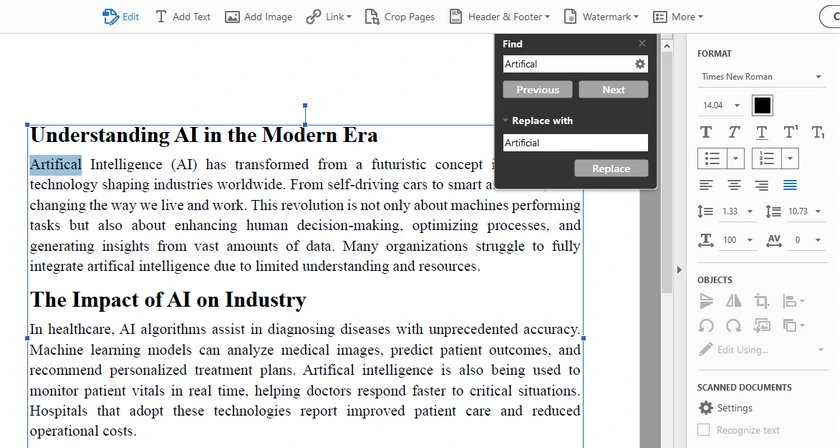
Перейдите в Редактировать → Найти / Заменить → Заменить текст .
-
Введите текст, который вы хотите заменить, в поле Найти.
-
Введите новый текст в поле Заменить на.
-
Настройте параметр С учетом регистра в соответствии с вашими потребностями.
- Включите его, если вы хотите заменять текст только с точным совпадением регистра.
- Отключите его, если вы хотите, чтобы Acrobat автоматически заменял все варианты регистра.
-
Нажмите Заменить, пока не будут заменены все вхождения в документе.
Примечание: Обращайте особое внимание на регистр при замене текста. Например, «Artifical» и «artifical» могут обрабатываться по-разному в зависимости от того, включено ли сопоставление С учетом регистра. Неправильные настройки могут привести к пропуску некоторых вхождений или их непреднамеренной замене.
Преимущества
- Сохраняет форматирование, шрифты и макет.
- Простое и надежное решение для отдельных документов.
Недостатки
- Платное программное обеспечение.
- Менее подходит для полностью автоматизированных рабочих процессов.
Способ 2: Использование онлайн-инструмента (PDF4me)
Онлайн-инструменты, такие как PDF4me, удобны для пользователей, которым требуется быстрое решение без установки какого-либо программного обеспечения. Они позволяют заменить все вхождения слова или фразы в одном PDF-файле непосредственно в вашем браузере. Этот метод особенно полезен, когда вы работаете на компьютере, где вы не можете установить программное обеспечение, или когда вам требуется быстрое исправление для небольших и средних документов.
Хотя онлайн-инструменты, как правило, просты в использовании, они могут иметь ограничения по размеру файла или количеству замен за сеанс, и вам следует проявлять осторожность при загрузке конфиденциальных документов.
Пошаговая инструкция
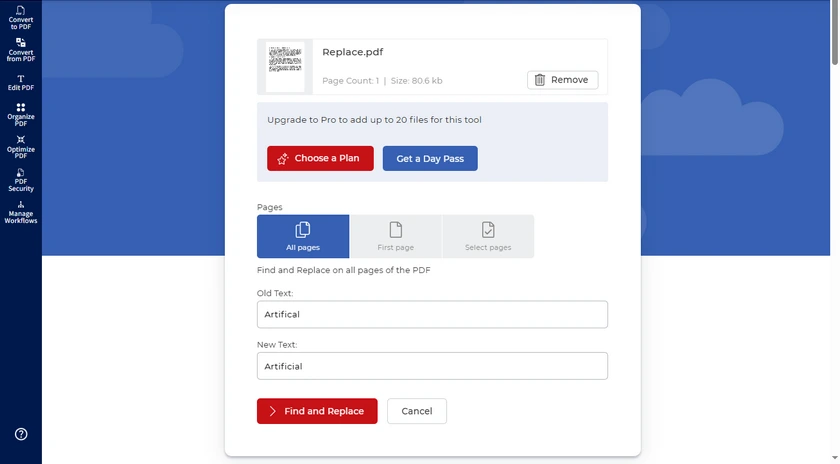
- Откройте инструмент поиска и замены PDF4me в вашем браузере.
- Загрузите PDF-файл, который вы хотите отредактировать.
- Введите текст для поиска и текст для замены.
- Нажмите Найти и заменить и скачайте обновленный PDF-файл.
Преимущества
- Не требуется установка; работает в любом браузере.
- Быстрое и удобное решение для периодического редактирования.
Недостатки
- Могут быть ограничения по размеру файла или количеству сеансов.
- Менее подходит для конфиденциальных документов.
Способ 3: Использование .NET API (программный подход)
Для разработчиков или опытных пользователей Spire.PDF for .NET предоставляет программное решение для замены текста во всем PDF-файле. В отличие от ручных или онлайн-методов, этот подход обеспечивает точный контроль над каждой заменой и гарантирует сохранение всех страниц, шрифтов и макетов. Это особенно полезно, если вам нужно заменить несколько терминов одновременно или интегрировать замену текста в автоматизированный рабочий процесс.
Пошаговая инструкция
- Откройте вашу среду разработки (Visual Studio и т. д.).
- Установите и добавьте ссылку на Spire.PDF for .NET в ваш проект.
- Используйте следующий код C#, чтобы заменить все вхождения слова:
PM> Install-Package Spire.PDF
using Spire.Pdf;
using Spire.Pdf.Texts;

namespace ReplaceInEntireDocument
{
    class Program
    {
        static void Main(string[] args)
        {
            // Загрузить PDF-файл
            PdfDocument doc = new PdfDocument();
            doc.LoadFromFile("Input.pdf");

            // Создать объект PdfTextReplaceOptions
            PdfTextReplaceOptions textReplaceOptions = new PdfTextReplaceOptions();

            // Указать параметры замены текста
            textReplaceOptions.ReplaceType = PdfTextReplaceOptions.ReplaceActionType.WholeWord | PdfTextReplaceOptions.ReplaceActionType.AutofitWidth;

            for (int i = 0; i < doc.Pages.Count; i++) {

                // Получить конкретную страницу
                PdfPageBase page = doc.Pages[i];

                // Создать объект PdfTextReplacer на основе страницы
                PdfTextReplacer textReplacer = new PdfTextReplacer(page);

                // Установить параметры замены
                textReplacer.Options = textReplaceOptions;

                // Заменить все вхождения целевого текста новым текстом
                textReplacer.ReplaceAllText("artifical", "artificial");
                textReplacer.ReplaceAllText("Artifical", "Artificial");
            }

            // Сохранить документ в другой PDF-файл
            doc.SaveToFile("Replaced.pdf");

            // Освободить ресурсы
            doc.Dispose();
        }
    }
}
Вывод:

Примечание: В Spire.PDF замена текста по умолчанию чувствительна к регистру. Это означает, что «artifical» и «Artifical» считаются разными строками.
Вот почему пример включает два оператора замены:
textReplacer.ReplaceAllText("artifical", "artificial");
textReplacer.ReplaceAllText("Artifical", "Artificial");
Если ваш документ содержит несколько стилей регистра, убедитесь, что вы заменяете каждый вариант отдельно.
Расширенные функции для опытных пользователей
Spire.PDF предлагает несколько расширенных возможностей поиска и замены, выходящих за рамки простой замены «всех»:
- Заменить текст на конкретной странице – Вы можете нацелиться только на одну страницу вместо всех страниц.
- Заменить первое вхождение – Полезно, когда нужно обновить только первое вхождение слова.
- Найти и заменить с использованием регулярных выражений – Позволяет выполнять сложное сопоставление с образцом и замену (например, даты, адреса электронной почты или переменные форматы).
Вы можете реализовать эти функции, настроив методы PdfTextReplacer или ReplaceAllText в вашем коде. Например, вы можете перебрать только нужную страницу или использовать регулярные выражения в строке поиска для сопоставления шаблонов, а не точных слов. Для получения дополнительных сценариев использования обратитесь к Замена текста в документе PDF с использованием C#.
Преимущества
- Полностью автоматизированный; гибкие параметры замены текста.
- Сохраняет шрифт, макет и форматирование.
- Может быть интегрирован в настольные или серверные рабочие процессы для повторяющихся задач.
Недостатки
- Требует знаний программирования.
- Для полных функций может потребоваться коммерческая лицензия.
Помимо замены текста, вы также можете заменять изображения, шрифты и другие элементы документа программно с помощью Spire.PDF for .NET. Это делает его более комплексным решением для модификации PDF, выходящим за рамки простых текстовых обновлений.
Заключение
Замена текста в PDF не обязательно должна быть сложной. Для большинства пользователей замена всех вхождений в одном PDF-файле достаточна и практична. В зависимости от ваших потребностей:
- Adobe Acrobat Pro – Лучше всего подходит для профессионального настольного редактирования с идеальным форматированием.
- PDF4me – Быстрое и простое онлайн-решение для периодического использования.
- Spire.PDF for .NET – Идеально подходит для разработчиков, которым нужны автоматизированные, точные замены.
Выбрав метод, соответствующий вашему рабочему процессу, вы сможете эффективно исправлять опечатки, обновлять термины или исправлять ошибки без ручного редактирования каждого экземпляра.
Часто задаваемые вопросы
В1: Могу ли я заменить текст в отсканированном PDF?
Нет. Отсканированные PDF-файлы по сути являются изображениями. Чтобы заменить текст, вам сначала необходимо выполнить OCR (оптическое распознавание символов), чтобы преобразовать изображения в редактируемый текст.
В2: Форматирование сломается после замены текста?
Это зависит от метода. Adobe Acrobat Pro и Spire.PDF сохраняют шрифты, макет и выравнивание. Онлайн-инструменты могут незначительно повлиять на форматирование, особенно в сложных PDF-файлах.
В3: Могу ли я заменить несколько разных слов одновременно?
Да. В Spire.PDF вы можете добавить несколько команд ReplaceAllText для разных терминов. В Adobe Acrobat вам нужно повторить поиск и замену для каждого термина.
В4: Нужна ли мне платная лицензия для замены текста?
Adobe Acrobat Pro является платным, а для полных функций Spire.PDF может потребоваться коммерческая лицензия. PDF4me предлагает бесплатные пробные версии или ограниченные замены, но большие правки могут потребовать подписки.
В5: Могу ли я отменить замены, если что-то пойдет не так?
Всегда сохраняйте резервную копию исходного PDF-файла перед заменой текста. Adobe Acrobat Pro имеет функцию Отменить, но онлайн-инструменты и программные методы требуют резервной копии для восстановления исходного содержимого.
См. также
- Как печатать PDF в Windows: 5 простых и эффективных способов
- Копирование текста из защищенных PDF: 5 бесплатных и простых способов
- 5 эффективных способов преобразования PDF в черно-белый формат
- Как выделять текст в PDF: 5 простых методов
- Бесплатное преобразование PDF в Excel – текст и отсканированные PDF