Конвертация PDF в изображения TIFF — это обычное требование для печати, архивирования и рабочих процессов OCR. Хотя многие инструменты могут экспортировать TIFF из PDF, получение многостраничного TIFF с разрешением 300 DPI — стандарта для печати и высококачественного сканирования — не всегда просто.
В этом руководстве мы рассмотрим четыре практических метода, от решений без кода до автоматизированного рабочего процесса на Python. Каждый метод предназначен для решения различных задач, помогая вам выбрать наиболее эффективный подход в зависимости от вашего рабочего процесса и технического уровня.
Обзор рассматриваемых методов:
- Метод 1 — Конвертация PDF в TIFF с помощью Adobe Acrobat Pro
- Метод 2 — Конвертация PDF в TIFF онлайн с помощью CloudConvert
- Метод 3 — Конвертация PDF в многостраничный TIFF с помощью Preview (Mac)
- Метод 4 — Конвертация PDF в многостраничный TIFF с помощью Python (Spire.PDF)
Почему важны 300 DPI и многостраничный TIFF
300 DPI гарантирует, что ваши изображения будут достаточно четкими для:
- Печати высокого качества
- Точности OCR (оптического распознавания символов)
- Архивной или юридической документации
Многостраничные файлы TIFF удобны для:
- Хранения многостраничных документов в одном файле
- Совместимости со сканерами, факсимильными аппаратами и программным обеспечением для медицинских или юридических изображений
- Выбор правильного метода зависит от того, что для вас важнее: простота использования, качество изображения или автоматизация.
Метод 1 — Конвертация PDF в TIFF с помощью Adobe Acrobat Pro
Adobe Acrobat Pro — это широко используемый коммерческий инструмент, который может быстро экспортировать страницы PDF в изображения TIFF. Вы можете установить разрешение 300 DPI, обеспечивая высокое качество вывода, подходящее для печати или задач OCR.
Однако Acrobat экспортирует каждую страницу как отдельный файл TIFF, поэтому многостраничные TIFF напрямую не поддерживаются. Этот метод идеален, если у вас уже есть Acrobat и вы хотите получить быстрый и качественный экспорт, но вам может потребоваться дополнительный шаг для объединения страниц.
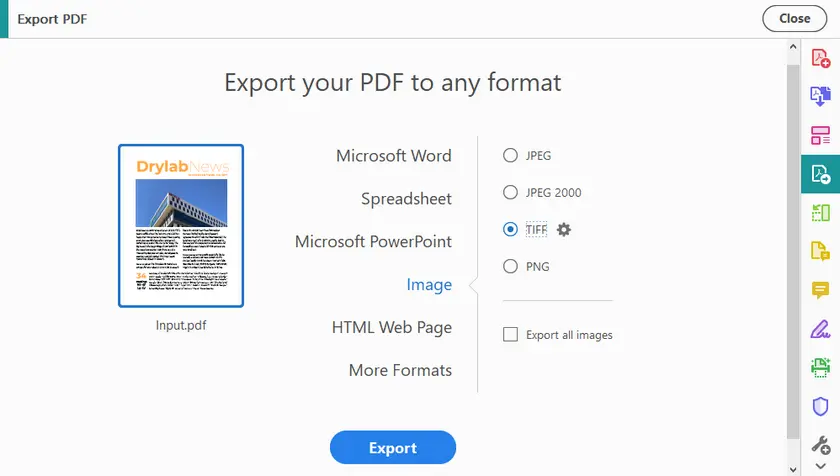
Шаги по экспорту PDF в TIFF с помощью Adobe
- Запустите Adobe Acrobat Pro и откройте ваш PDF-файл.
- Перейдите в Инструменты и выберите Экспорт PDF.
- Выберите Изображение, а затем выберите TIFF в качестве формата выходного файла.
- Нажмите на значок шестеренки рядом с TIFF и установите Разрешение на 300 пикселей/дюйм.
- Нажмите Экспорт, выберите местоположение файла и сохраните ваши изображения TIFF.
Примечание:
- Acrobat экспортирует один TIFF на страницу.
- Если вам нужен многостраничный TIFF, вам придется объединить отдельные файлы TIFF позже (см. решение в Методе 2).
Метод 2 — Конвертация PDF в TIFF онлайн с помощью CloudConvert
CloudConvert — это универсальный онлайн-конвертер, который позволяет установить DPI на 300 для получения высококачественного результата. Он доступен из любого браузера, не требует установки и работает на всех основных платформах.
Инструмент экспортирует каждую страницу как отдельное изображение TIFF, поэтому, если вам нужен один многостраничный TIFF, вам придется объединить файлы позже. Несмотря на это, CloudConvert — отличное решение для пользователей, которые хотят легкой конвертации с высоким разрешением без написания кода.
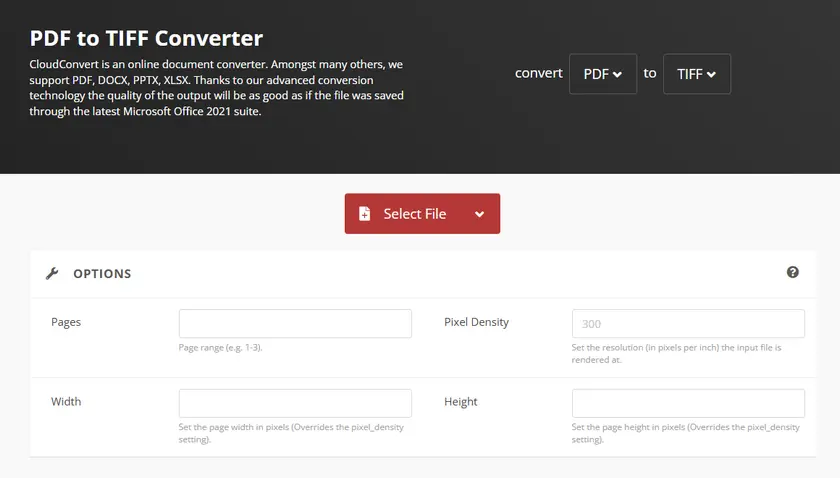
Шаги по конвертации PDF в TIFF онлайн
- Перейдите в конвертер PDF в TIFF от CloudConvert в вашем веб-браузере.
- Нажмите Выбрать файл, чтобы загрузить ваш PDF с вашего устройства.
- Установите Плотность пикселей на 300 в разделе Опции.
- Нажмите кнопку Конвертировать, затем загрузите ваш файл TIFF после завершения конвертации.
Примечание:
- Каждая страница экспортируется как отдельное изображение TIFF.
Объединить в многостраничный TIFF (необязательно)
Если вы хотите получить один многостраничный TIFF:
- Windows: Используйте IrfanView
- Откройте IrfanView, затем выберите Файл → Эскизы.
- В окне эскизов перейдите в папку с вашими изображениями TIFF.
- Выберите изображения, которые вы хотите объединить (Shift/Ctrl + клик).
- Щелкните правой кнопкой мыши по любому выбранному изображению → выберите "Запустить диалог многостраничного TIF с выбранными файлами".
- В диалоговом окне установите папку вывода и имя файла → нажмите Создать изображение TIF.
- Онлайн: Используйте любой бесплатный онлайн-инструмент для объединения TIFF, чтобы объединить страницы
Этот шаг гарантирует, что вы получите как качество 300 DPI, так и многостраничный TIFF без программирования.
Метод 3 — Конвертация PDF в многостраничный TIFF с помощью Preview (Mac)
Пользователи Mac могут воспользоваться встроенным приложением Preview, которое поддерживает прямой экспорт PDF в многостраничный TIFF. Вы можете установить разрешение 300 пикселей/дюйм, чтобы обеспечить качество печати.
Этот метод прост, надежен и не требует дополнительных инструментов или установок. Preview особенно удобен для пользователей, которые хотят получить решение в один шаг как для DPI, так и для многостраничного вывода.
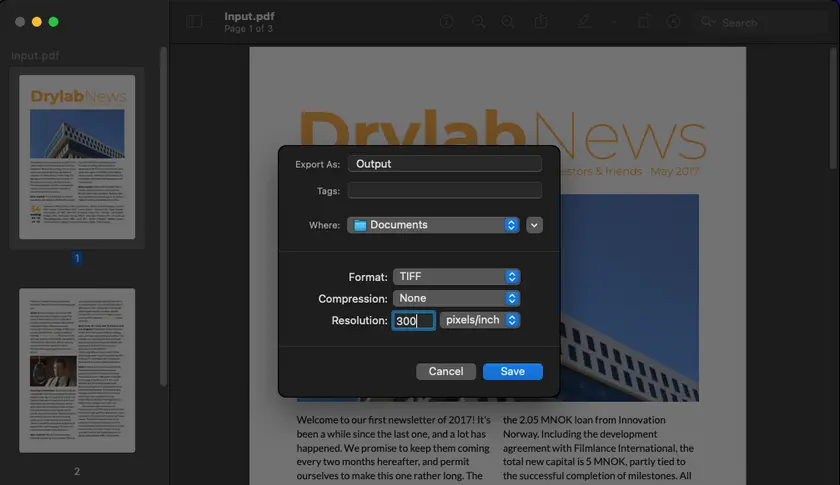
Шаги по конвертации PDF в TIFF с помощью Preview
- Откройте ваш PDF-файл с помощью Preview.
- Нажмите Файл в верхнем меню и выберите Экспорт.
- Выберите TIFF из выпадающего меню Формат.
- Укажите имя выходного файла и выберите желаемое местоположение файла.
- Установите Разрешение на 300 пикселей/дюйм.
- Нажмите Сохранить, чтобы завершить процесс.
Это решение в один шаг для пользователей Mac, сочетающее простоту использования с полным контролем над DPI и многостраничным выводом.
Метод 4 — Конвертация PDF в многостраничный TIFF с помощью Python (Spire.PDF)
Python с Spire.PDF предоставляет автоматизированный способ конвертации PDF в многостраничные TIFF с любым DPI, что делает его идеальным для пакетной обработки или повторяющихся задач. Рабочий процесс использует PIL (Python Imaging Library) для создания одного многостраничного TIFF из всех страниц PDF за один раз.
Этот метод дает полный контроль над разрешением, форматом вывода и автоматизацией, что идеально подходит для разработчиков или пользователей, работающих с большими объемами файлов. Ниже приведен готовый к использованию фрагмент кода, демонстрирующий процесс:
Установите необходимые библиотеки
Перед запуском кода установите необходимые пакеты Python:
pip install spire.pdf pillow
- Spire.PDF для Python: обрабатывает загрузку, чтение и преобразование файлов PDF. Он предоставляет методы для рендеринга каждой страницы в виде изображения с указанным DPI.
- Pillow (PIL): библиотека обработки изображений Python, используемая для обработки и сохранения изображений, включая объединение нескольких страниц в один многостраничный TIFF.
Код Python для конвертации PDF в TIFF
from spire.pdf.common import *
from spire.pdf import *

from PIL import Image
from io import BytesIO

# Create a PdfDocument object
doc = PdfDocument()

# Load a PDF document
doc.LoadFromFile("Input.pdf")

# Create an empty list to store PIL Images
images = []

# Iterate through all pages in the document
for i in range(doc.Pages.Count):

    # Convert a specific page to an image stream
    with doc.SaveAsImage(i, 300, 300) as imageData:

        # Open the image stream as a PIL image
        img = Image.open(BytesIO(imageData.ToArray()))

        # Append the PIL image to list
        images.append(img)

# Save the PIL Images as a multi-page TIFF file
images[0].save("Output/ToTIFF.tiff", save_all=True, append_images=images[1:])

# Dispose resources
doc.Dispose()
Как это работает:
- Загрузите PDF в объект PdfDocument с помощью Spire.PDF.
- Пройдитесь по каждой странице в PDF и преобразуйте ее в поток изображений с разрешением 300 DPI.
- Откройте поток изображений с помощью PIL, создавая объект PIL Image для каждой страницы.
- Сохраните все изображения в списке и используйте PIL, чтобы сохранить их как один многостраничный TIFF.
Этот подход дает вам полный контроль над DPI, напрямую создает многостраничный TIFF и идеально подходит для автоматизации и пакетных рабочих процессов.
Вывод:
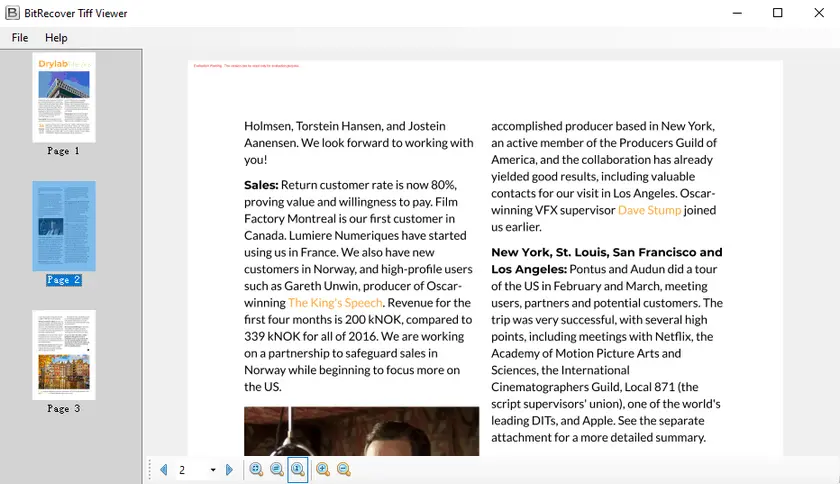
Вам также может понравиться: Конвертация PDF в TIFF и TIFF в PDF с помощью Python
Сравнение методов конвертации PDF в TIFF
| Метод | Платформа | Многостраничный TIFF | 300 DPI | Простота использования | Автоматизация / Пакетная поддержка | Стоимость | Простота объединения |
|---|---|---|---|---|---|---|---|
| Adobe Acrobat Pro | Windows / Mac | ✘ (один на страницу) | ✔ | ★★★★☆ | ✘ | Платно | Средняя (требуется дополнительный шаг) |
| CloudConvert | Веб / Любая | ✘ (один на страницу) | ✔ | ★★★★★ | ✘ | Бесплатно / Платный план | Легко (через IrfanView или онлайн-инструмент) |
| Preview (Mac) | Mac | ✔ | ✔ | ★★★★★ | ✘ | Бесплатно (встроенный) | Встроенный (один шаг) |
| Python + Spire.PDF | Windows / Mac / Linux | ✔ | ✔ | ★★★☆☆ | ✔ | Платно (библиотека Spire.PDF) | Встроенный (один шаг) |
Заключение
Конвертация PDF в многостраничные TIFF с разрешением 300 DPI может быть простой, если вы выберете правильный метод для своего рабочего процесса. Preview на Mac предоставляет простое решение в один шаг, в то время как Adobe Acrobat Pro и онлайн-конвертеры, такие как CloudConvert, предлагают высококачественный экспорт с разрешением 300 DPI, но создают один файл на страницу, что требует дополнительного шага объединения.
Для пользователей, нуждающихся в автоматизации или пакетной обработке, Python с Spire.PDF предлагает полный контроль над разрешением и многостраничным выводом, что делает его идеальным для более крупных рабочих процессов. Понимая сильные и слабые стороны каждого метода, вы можете надежно создавать высококачественные TIFF, соответствующие как профессиональным, так и архивным стандартам.
Часто задаваемые вопросы
В1: Как я могу объединить одностраничные TIFF в один многостраничный TIFF?
Используйте IrfanView (Windows) или любой онлайн-инструмент для объединения TIFF.
В2: 300 пикселей/дюйм — это то же самое, что 300 DPI?
Да. При преобразовании PDF в изображение, 300 PPI фактически равно 300 DPI, что обеспечивает высокое качество вывода для печати и OCR.
В3: Может ли Python напрямую генерировать многостраничные TIFF?
Да. Используя Spire.PDF с Python, вы можете генерировать многостраничные TIFF с разрешением 300 DPI за один шаг, что идеально подходит для пакетной обработки.
В4. Почему мои конвертированные файлы TIFF слишком большие?
Файлы TIFF с разрешением 300 DPI имеют большой размер, потому что они хранят данные изображения с высоким разрешением с минимальным сжатием. Чтобы уменьшить размер файла, вы можете использовать опции сжатия, такие как LZW или ZIP (если поддерживается), или понизить DPI, если высокое разрешение не требуется.