Белый фон в PDF-файлах не всегда идеален. Он может вызывать напряжение глаз при длительном чтении, выглядеть непривлекательно в фирменных документах или подчеркивать несовершенства отсканированных файлов.
В этом руководстве вы узнаете три практических способа изменить цвет фона PDF, включая постоянные изменения с помощью Adobe Acrobat Pro, быстрые онлайн-редактирования и автоматизацию с помощью Python для пакетной обработки. В бонусном разделе также показано, как включить просмотр в темном режиме в Adobe Acrobat без изменения файла.
На этой странице:
- Зачем менять цвет фона PDF?
- Метод 1 — Использование Acrobat Pro (профессиональное редактирование)
- Метод 2 — Использование онлайн-инструмента (быстро и бесплатно)
- Метод 3 — Использование Python с Spire.PDF (пакетная обработка)
- Лучшие практики для сохранения читабельности
- Бонус — просмотр в темном режиме в Adobe Acrobat (на уровне просмотра)
- Заключение
- Часто задаваемые вопросы
Зачем менять цвет фона PDF?
Изменение цвета фона PDF может:
- Улучшить читабельность с помощью более мягких или темных фонов.
- Улучшить визуальную привлекательность для презентаций или корпоративного брендинга.
- Исправить отсканированные PDF-файлы с желтым или серым фоном.
- Снизить напряжение глаз при чтении с экрана.
Однако простого изменения фона не всегда достаточно — для читабельности необходимо сохранить контрастность текста.
Метод 1 — Использование Acrobat Pro (профессиональное редактирование)
Adobe Acrobat Pro позволяет навсегда изменить цвет фона PDF, создавая истинное изменение на уровне файла, которое применяется для всех читателей. Этот метод идеален для изменения белого фона на светло-серый, мягкий бежевый или другие цвета, сохраняя при этом полную читабельность черного или темного текста.
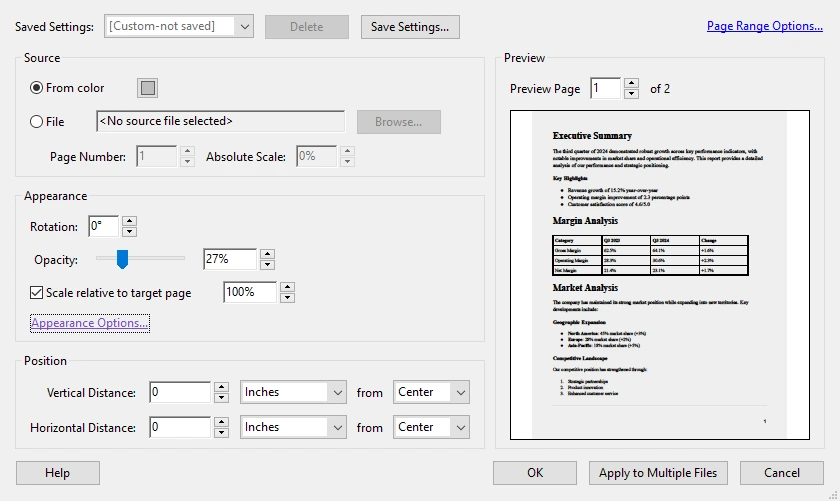
Шаги по изменению цвета фона PDF с помощью Adobe
- Запустите Adobe Acrobat Pro на своем компьютере.
- Нажмите Инструменты в верхнем меню и выберите Редактировать PDF .
- На вторичной панели инструментов нажмите Больше → Фон → Добавить/Обновить .
- Нажмите Цвет , затем выберите желаемый цвет фона (например, светло-серый).
- Примените изменения ко всем страницам или выберите определенные страницы.
- Нажмите OK , затем сохраните документ, чтобы сохранить новый фон.
Плюсы
- Интуитивно понятный, удобный интерфейс.
- Сохраняет читабельность текста.
- Точный выбор цвета для каждой страницы.
Минусы
- Требуется платное программное обеспечение.
- Не подходит для пакетной обработки.
Метод 2 — Использование онлайн-инструмента (быстро и бесплатно)
Онлайн-инструменты для PDF предлагают быстрый и удобный способ изменения фона без установки программного обеспечения. Они идеально подходят для простых правок, таких как презентации или обновления брендинга, хотя большинство из них не корректируют цвет текста автоматически.
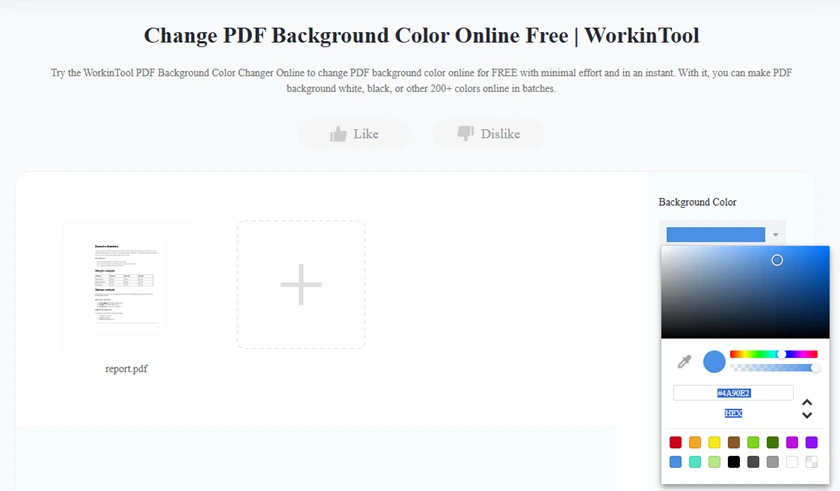
Шаги по изменению цвета фона PDF онлайн
- Откройте надежный онлайн-инструмент для PDF, например WorkinTool.
- Нажмите Загрузить PDF и выберите файл с вашего устройства.
- Найдите инструмент Цвет фона в интерфейсе.
- Выберите новый цвет фона из палитры или введите пользовательский шестнадцатеричный код.
- Примените изменение цвета ко всем страницам.
- Загрузите обновленный PDF и просмотрите результат, чтобы убедиться в читабельности.
Плюсы
- Установка не требуется.
- Быстро для небольших правок.
- Работает на любом устройстве.
Минусы
- Часто имеет ограничение на размер файла.
- Может не подходить для конфиденциальных документов.
Метод 3 — Использование Python с Spire.PDF (пакетная обработка)
Для разработчиков и компаний, управляющих несколькими документами, Spire.PDF предлагает эффективное, масштабируемое решение на Python для программного редактирования PDF. Эта библиотека поддерживает изменение фона и пакетную обработку без необходимости использования Adobe Acrobat.
Этот метод позволяет применять единый цвет фона к сотням документов, экономя время и обеспечивая единообразие.

Шаги
- Установите Spire.PDF для Python в вашей среде (pip install spire.pdf).
- Подготовьте PDF-файлы, которые вы хотите обработать, и поместите их в папку.
- Откройте ваш редактор Python и создайте скрипт для перебора каждого PDF-файла.
- Для каждой страницы установите желаемый оттенок фона.
- Сохраните измененный PDF в новую папку, чтобы сохранить оригиналы.
Пример кода на Python (пакетная обработка)
from spire.pdf.common import *
from spire.pdf import *
import os

# Входная и выходная папки
input_folder = "C:\\Users\\Administrator\\Desktop\\PDFs"
output_folder = "C:\\Users\\Administrator\\Desktop\\Output"

# Перебор всех PDF-файлов во входной папке
for filename in os.listdir(input_folder):
    if filename.endswith(".pdf"):
        file_path = os.path.join(input_folder, filename)

        # Загрузка PDF
        doc = PdfDocument()
        doc.LoadFromFile(file_path)

        # Изменение цвета фона для всех страниц
        for i in range(doc.Pages.Count):
            page = doc.Pages.get_Item(i)
            page.BackgroundColor = Color.get_LightYellow()

        # Сохранение обновленного PDF в выходную папку
        output_path = os.path.join(output_folder, filename)
        doc.SaveToFile(output_path)
Плюсы
- Автоматизирует массовую обработку.
- Согласованные результаты для нескольких PDF-файлов.
- Идеально для брендинга или автоматизации рабочих процессов.
Минусы
- Не может автоматически перекрашивать существующий текст.
- Требуются базовые знания Python.
Совет: Используйте этот метод для пакетных обновлений, но для истинной читабельности в темном режиме необходима корректировка цвета текста.
Читать далее : Установить цвет фона или изображение для PDF с помощью Python
Лучшие практики для сохранения читабельности
При изменении фона PDF следуйте этим рекомендациям:
- Используйте высококонтрастные сочетания: темный текст на светлом фоне или светлый текст на темном фоне.
- Избегайте чисто черного (#000000) фона, чтобы уменьшить напряжение глаз.
- Сохраняйте читабельность цветов текста после изменения фона.
- Тестируйте документы на разных устройствах или в разных программах для чтения PDF, чтобы обеспечить согласованность.
- Для отсканированных PDF-файлов рассмотрите возможность шумоподавления и повышения контрастности перед применением цвета фона.
Совет: Нежные оттенки, такие как светло-серый (#f2f2f2), хорошо работают в профессиональном контексте, не перегружая читателя и не затрудняя сканирование текста.
Бонус — просмотр в темном режиме в Adobe Acrobat (на уровне просмотра)
Если ваша цель — комфортное чтение с экрана, Adobe Acrobat предлагает темный режим на уровне просмотра. Этот метод не изменяет PDF-файл, а имитирует темный режим, изменяя цвета фона и текста в программе для чтения.
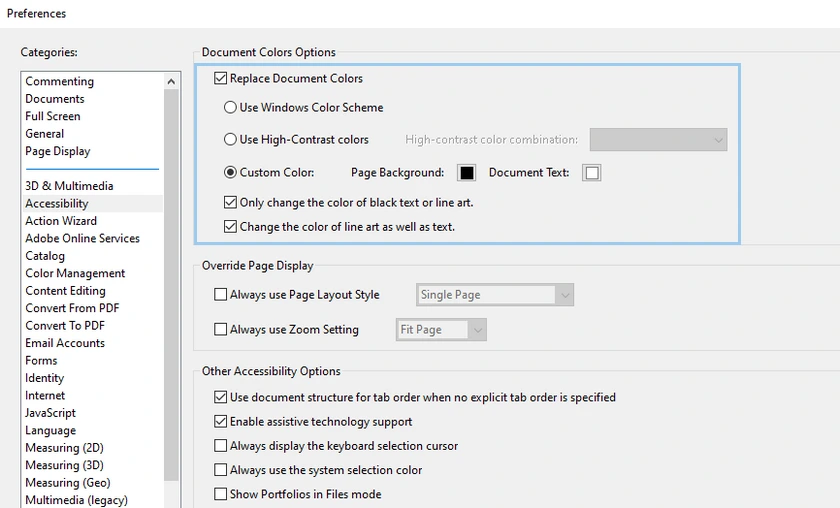
Шаги
- Запустите Adobe Acrobat на своем компьютере.
- Перейдите в Редактирование → Настройки → Доступность .
- Включите Заменить цвета документа .
- Выберите Пользовательский цвет , затем установите:
- Фон страницы → темно-серый
- Текст документа → светло-серый или белый
- Нажмите OK и просмотрите ваш PDF в темном режиме.
Примечание: Изменения применяются только в вашем Acrobat Reader. Исходный PDF-файл остается неизменным.
Заключение
Изменение цвета фона PDF-файлов улучшает как читабельность, так и эстетику. Выбор правильного метода зависит от ваших целей:
- Adobe Acrobat Pro: Лучше всего подходит для пользователей, которым нужен простой в использовании профессиональный интерфейс для редактирования фонов с точным контролем.
- Онлайн-инструменты: Быстро и удобно для разовых правок или файлов презентаций.
- Python (Spire.PDF): Идеально подходит для пакетной обработки, автоматизации и обеспечения единообразного стиля для нескольких документов.
- Бонусный темный режим на уровне просмотра: Полезен для личного комфортного чтения без изменения PDF-файла.
Для отсканированных PDF-файлов одного лишь изменения цвета фона может быть недостаточно — рассмотрите возможность сочетания изменений фона с повышением контрастности или удалением шума для достижения оптимальных результатов. Выбрав подходящий метод и применяя лучшие практики, вы можете создавать PDF-файлы, которые будут одновременно визуально привлекательными и легко читаемыми на разных устройствах и в разных средах.
Часто задаваемые вопросы
В1. Могу ли я изменить цвет фона PDF бесплатно?
Да, онлайн-инструменты могут сделать это бесплатно, но они часто имеют ограничения по качеству и функциям.
В2. Как сделать PDF постоянно в темном режиме?
Большинство инструментов не поддерживают настоящий постоянный темный режим. Вам потребуется изменить как цвет фона, так и цвет текста, что нелегко достичь с помощью стандартных инструментов.
В3. Почему мой текст становится трудночитаемым после изменения фона?
Потому что цвет текста остается неизменным. Черный текст на темном фоне снижает контрастность.
В4. Могу ли я пакетно изменять цвет фона PDF?
Да, использование библиотек Python, таких как Spire.PDF, является наиболее эффективным способом обработки нескольких файлов.