Файлы SVG широко используются в веб-разработке и дизайне, поскольку они легкие, масштабируемые и не зависят от разрешения. Однако при печати, обмене или архивировании документов PDF часто является предпочтительным форматом из-за его универсальной совместимости.
В этом руководстве вы узнаете о четырех практических способах конвертации SVG в PDF, включая онлайн-инструменты, бесплатное настольное программное обеспечение, конвертацию через браузер и мощный метод автоматизации на Python для одиночной и пакетной обработки.
Обзор методов:
- Способ 1 — Конвертировать SVG в PDF онлайн (быстро и без установки)
- Способ 2 — Конвертировать SVG в PDF с помощью Inkscape (бесплатно и с открытым исходным кодом)
- Способ 3 — Конвертировать SVG в PDF с помощью функции печати браузера
- Способ 4 — Конвертировать SVG в PDF с помощью Python (пакетная обработка и объединение)
Способ 1 — Конвертировать SVG в PDF онлайн (быстро и без установки)
Онлайн-конвертеры SVG в PDF — это самый быстрый способ выполнять периодические задачи конвертации без установки какого-либо программного обеспечения. Эти инструменты особенно полезны, когда вы работаете на разных устройствах или вам нужен быстрый результат на ходу. Всего за несколько кликов вы можете загрузить свой SVG-файл и скачать готовый к использованию PDF.
Лучше всего подходит для: Быстрых одноразовых конвертаций
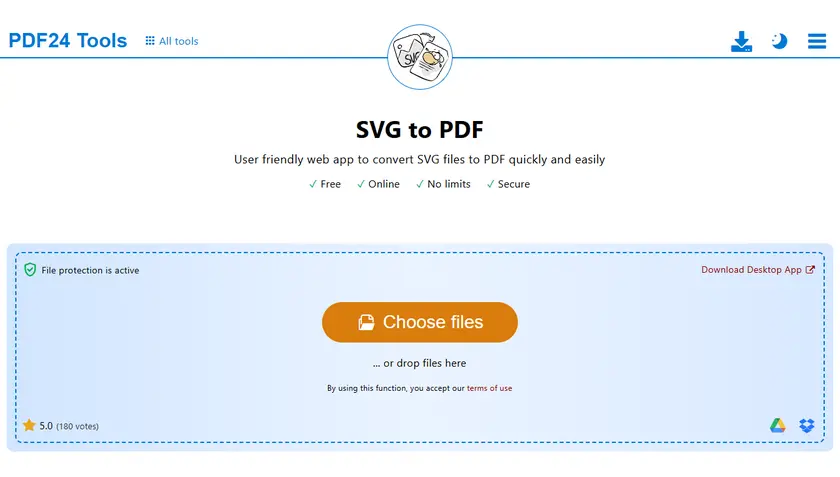
Шаги:
- Загрузите свой SVG-файл в онлайн-конвертер (например, PDF24).
- Нажмите Конвертировать, затем скачайте результат.
Плюсы:
- Установка не требуется.
- Работает на любом устройстве.
- Быстро и удобно.
Минусы:
- Ограничения по размеру файла.
- Не подходит для конфиденциальных файлов.
- Ограниченные возможности настройки.
Способ 2 — Конвертировать SVG в PDF с помощью Inkscape (бесплатно и с открытым исходным кодом)
Inkscape предоставляет мощный и надежный способ конвертации SVG-файлов в PDF с сохранением векторного качества. Как специализированный редактор векторной графики, он дает вам больше контроля над макетом, масштабированием и настройками экспорта по сравнению с онлайн-инструментами. Это делает его отличным выбором для дизайнеров или пользователей, которым требуется стабильный, высококачественный результат.
Лучше всего подходит для: Дизайнеров и потребностей в офлайн-конвертации
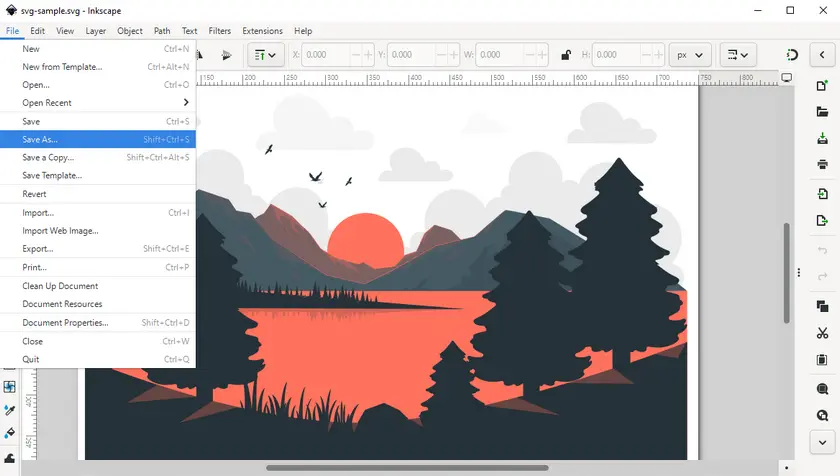
Шаги:
- Скачайте Inkscape и установите его на свой компьютер.
- Откройте SVG-файл в Inkscape.
- Перейдите в Файл → Сохранить как.
- Выберите формат PDF.
- При необходимости настройте параметры экспорта.
- Сохраните файл.
Плюсы:
- Полностью бесплатно.
- Высококачественный векторный вывод.
- Работает офлайн.
Минусы:
- Небольшой порог вхождения.
- Интерфейс может показаться сложным для новичков.
Способ 3 — Конвертировать SVG в PDF с помощью функции печати браузера
Современные веб-браузеры могут напрямую отображать SVG-файлы, что делает их удивительно эффективным инструментом для быстрой конвертации в PDF. Используя встроенную функцию печати, вы можете экспортировать SVG-контент в формате PDF без какого-либо дополнительного программного обеспечения. Хотя это не самый точный метод, он чрезвычайно удобен для простых случаев использования.
Лучше всего подходит для: Мгновенной и легкой конвертации
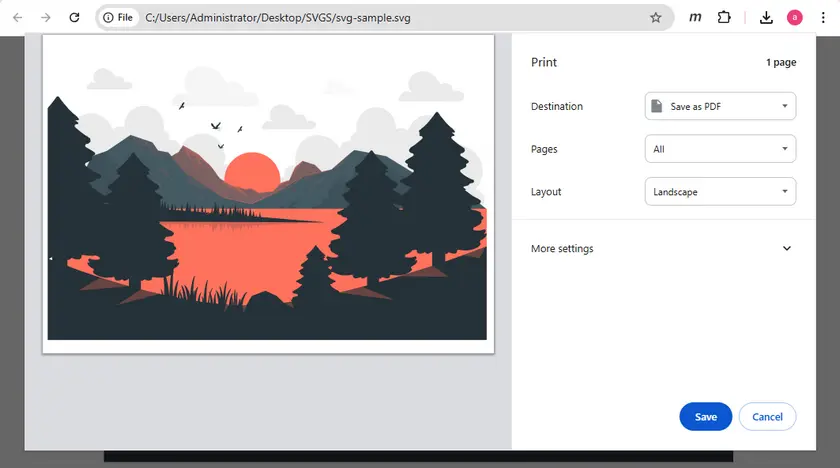
Шаги:
- Откройте SVG-файл в браузере.
- Нажмите Ctrl + P (или Cmd + P на Mac).
- Выберите Сохранить как PDF.
- При необходимости настройте масштаб или поля.
- Сохраните файл.
Плюсы:
- Чрезвычайно просто.
- Дополнительные инструменты не требуются.
- Работает мгновенно.
Минусы:
- Ограниченный контроль над макетом.
- Результат может отличаться в разных браузерах.
Способ 4 — Конвертировать SVG в PDF с помощью Python (пакетная обработка и объединение)
Для разработчиков или команд, работающих с большими объемами файлов, Python предлагает высокоэффективное и масштабируемое решение. Этот подход позволяет автоматизировать конвертацию SVG в PDF и интегрировать ее в серверные системы или рабочие процессы. Это особенно полезно, когда вам нужно программно обрабатывать несколько файлов или объединять их в один PDF.
Лучше всего подходит для: Разработчиков, автоматизации и пакетной обработки
В этом сценарии мы будем использовать Spire.PDF для Python, профессиональную библиотеку для создания и манипулирования PDF-документами на Python. Перед началом работы установите ее из PyPI:
pip install spire.pdf
Пример 1. Конвертировать один SVG в PDF
from spire.pdf.common import *
from spire.pdf import *

document = PdfDocument()
document.LoadFromSvg("svg-sample.svg")
document.SaveToFile("ToPdf.pdf", FileFormat.PDF)
document.Dispose()
Как это работает:
- LoadFromSvg() загружает SVG-файл в объект PDF-документа.
- SaveToFile() экспортирует его в формате PDF.
Пример 2. Объединить несколько SVG-файлов в один PDF
import os
from spire.pdf import *
from spire.pdf.common import *

svg_folder = r"C:\Users\Administrator\Desktop\SVGS"

# 1. Получить отсортированные SVG-файлы
svg_files = sorted(f for f in os.listdir(svg_folder) if f.endswith(".svg"))

pdf_streams = []

# 2. Конвертировать SVG → PDF Stream (в памяти)
for f in svg_files:
    pdf = PdfDocument()
    pdf.LoadFromSvg(os.path.join(svg_folder, f))

    s = Stream()
    pdf.SaveToStream(s)
    pdf.Close()

    pdf_streams.append(s)

# 3. Объединить PDF-потоки напрямую
merged = PdfDocument.MergeFiles(pdf_streams)

# 4. Сохранить окончательный PDF
output_path = os.path.join(svg_folder, "MergedSVG.pdf")
merged.Save(output_path, FileFormat.PDF)
merged.Close()
Как это работает:
- Все SVG-файлы считываются из папки и сортируются для поддержания последовательного порядка.
- Каждый SVG загружается в PdfDocument и конвертируется в PDF в памяти.
- Все PDF-потоки передаются непосредственно в MergeFiles().
- Окончательный объединенный PDF сохраняется на диск.
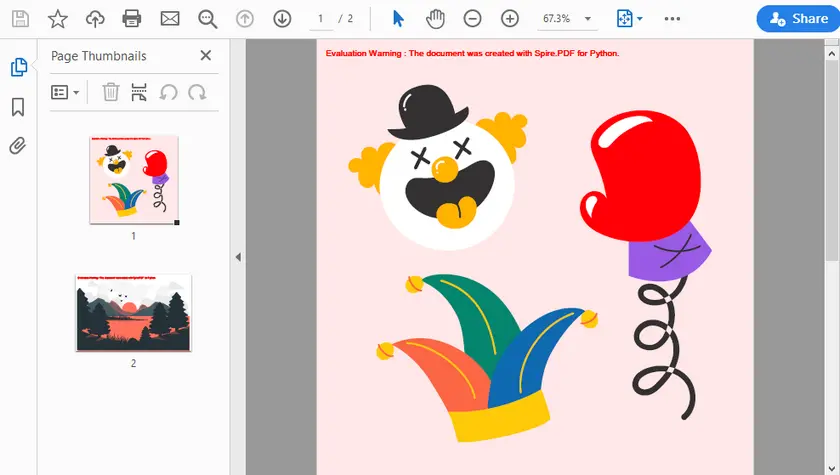
Результат:
Зачем использовать Python для конвертации SVG в PDF?
- Полностью автоматизированный рабочий процесс.
- Поддерживает пакетную обработку.
- Простая интеграция в серверные системы.
- Идеально подходит для конвейеров генерации отчетов.
Помимо конвертации SVG-файлов в PDF, вы также можете изучить конвертацию PDF в SVG, что полезно, когда вам нужно извлечь и повторно использовать векторную графику из существующих PDF-документов. Вы также можете попробовать добавить текст в PDF, что позволяет вставлять подписи или динамический контент в сгенерированные файлы. Эти дополнительные функции помогают расширить ваш рабочий процесс с документами за пределы простой конвертации форматов.
Сравнение методов
| Метод | Простота использования | Качество | Пакетная конвертация (много → много) | Объединение (много → один PDF) | Лучше всего подходит для |
|---|---|---|---|---|---|
| Онлайн-инструменты | ★★★★★ | ★★★★ | ✔ | ✘ | Быстрые задачи |
| Inkscape | ★★★ | ★★★★★ | ✘ | ✘ | Дизайнеры |
| Браузер | ★★★★★ | ★★★ | ✘ | ✘ | Простые экспорты |
| Python | ★★★ | ★★★★★ | ✔ | ✔ | Автоматизация |
Заключение
Конвертация SVG в PDF — это просто, и ее можно выполнить несколькими способами в зависимости от ваших потребностей. Онлайн-инструменты и браузеры отлично подходят для быстрых задач, а Inkscape предлагает бесплатное офлайн-решение. Для разработчиков и продвинутых пользователей Python выделяется как самый мощный и масштабируемый подход, особенно для пакетной обработки и автоматизации.
Часто задаваемые вопросы о SVG в PDF
1. Потеряет ли SVG качество при конвертации в PDF?
Нет. Оба формата, SVG и PDF, являются векторными, поэтому качество сохраняется.
2. Могу ли я объединить несколько SVG-файлов в один PDF?
Да. Вы можете использовать Python или продвинутые инструменты для объединения нескольких SVG в один PDF-документ.
3. Безопасна ли онлайн-конвертация?
В целом, это безопасно для неконфиденциальных файлов, но для конфиденциальных данных рекомендуется использовать настольные или локальные методы.
4. Какой метод лучше всего подходит в целом?
- Быстрое использование → Онлайн-инструменты
- Бесплатное офлайн-использование → Inkscape
- Простой экспорт → Браузер
- Автоматизация → Python