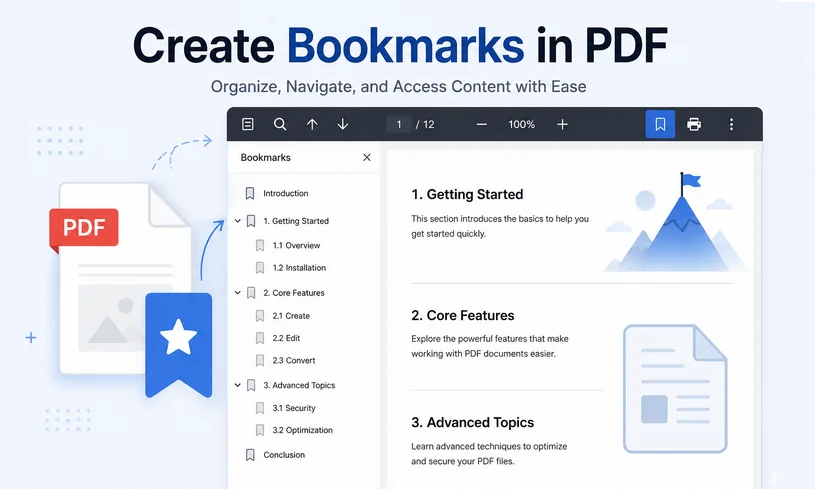
Длинные PDF-файлы, такие как электронные книги, технические руководства, отчеты и технические задания, могут быть сложными для навигации. Прокрутка сотен страниц в поисках нужных глав — пустая трата времени для вас и ваших читателей. Именно поэтому закладки в PDF так важны.
Закладки в PDF служат интерактивными кликабельными точками навигации. Они позволяют пользователям мгновенно переходить к главам, разделам, рисункам или важным страницам без бесконечной прокрутки. Независимо от того, работаете ли вы с бизнес-отчетами, научными статьями или технической документацией, знание того, как создавать закладки в PDF, значительно улучшит работу с документами.
В этой статье мы рассмотрим как ручные методы для обычных пользователей, так и подходы на основе кода для разработчиков, чтобы эффективно добавлять закладки в PDF.
- Что такое закладки в PDF?
- Создание закладок в PDF вручную в Adobe Acrobat Pro
- Программное создание закладок в PDF для разработчиков
- Создание закладок в PDF напрямую из Microsoft Word
- Часто задаваемые вопросы (FAQ)
Что такое закладки в PDF?
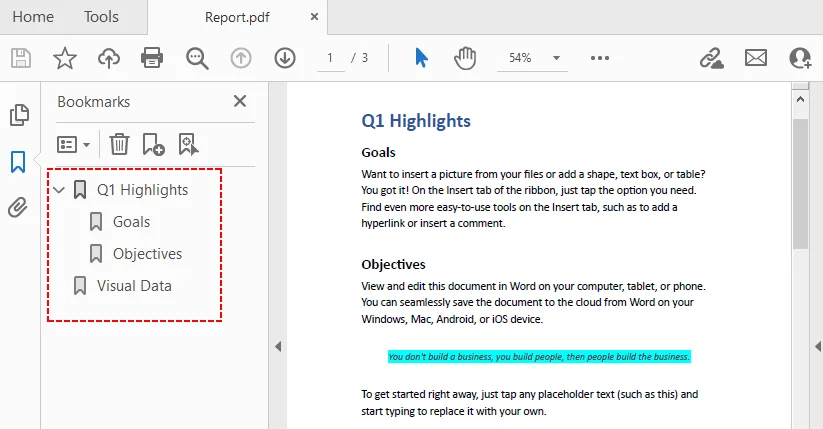
Закладки в PDF (также называемые структурой) — это интерактивное дерево оглавления, хранящееся внутри самого PDF-файла. Каждая закладка ведет на целевую страницу, позицию или настройку отображения. Закладки поддерживают иерархическую вложенность, позволяя основным главам содержать несколько дочерних закладок подразделов.
Преимущества закладок в PDF:
- Быстрая навигация по большим документам в один клик
- Структура документа всегда видна на боковой панели
- Поддержка вложенных многоуровневых структур для сложного контента
- Работают в большинстве PDF-ридеров на компьютерах и мобильных устройствах
- Не требуются дополнительные внешние файлы; все данные находятся внутри PDF
Создание закладок в PDF вручную в Adobe Acrobat Pro
Adobe Acrobat Pro является отраслевым стандартом для редактирования PDF и предлагает надежные функции для работы с закладками.
Как добавить закладки в Adobe:
- Откройте ваш PDF в Adobe Acrobat Pro.
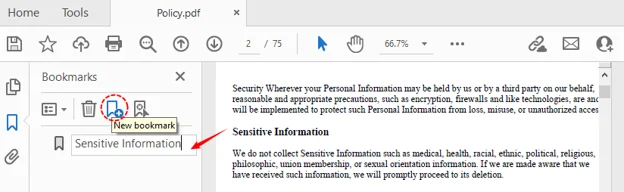
- Отобразите панель закладок, нажав на значок «Закладки» (выглядит как ленточка) в правой части экрана.
- Перейдите на страницу или к разделу, который вы хотите добавить в закладки.
- Создайте новую закладку, нажав на значок «Новая закладка» (страница со знаком плюса) в верхней части панели.
- Введите понятное, описательное название для закладки и нажмите Enter.
Совет для пользователей Acrobat:
Если вы выделите текст перед созданием закладки, Acrobat автоматически использует выделенные слова в качестве названия закладки. Это экономит время и обеспечивает единообразие с заголовками вашего документа.
В то время как закладки служат скрытым навигационным каркасом для боковой панели, создание видимого оглавления позволяет извлечь названия закладок и соответствующие номера страниц на отдельную страницу внутри текста.
Программное создание закладок в PDF для разработчиков
Ручное добавление закладок в PDF становится неэффективным, если вам нужно обработать сотни PDF-файлов или автоматизировать процессы создания документов. Разработчики могут вставлять закладки программно при создании или обработке PDF-документов.
Рекомендуемое решение: Free Spire.PDF for .NET
Free Spire.PDF for .NET — это автономная библиотека .NET, которая позволяет разработчикам создавать, записывать, редактировать, конвертировать и читать PDF-файлы в любом приложении .NET. Она поддерживает добавление и программное изменение закладок.
Вот как вставить закладки в PDF с помощью C#:
1. Установите Free Spire.PDF for .NET
Сначала добавьте бесплатную библиотеку в ваш проект .NET через NuGet Package Manager
PM> Install-Package FreeSpire.PDF
2. Добавьте необходимые пространства имен
Эти импорты дают вам доступ к графическим примитивам, триггерам действий и объектам коллекции закладок.
using System.Drawing;
using Spire.Pdf;
using Spire.Pdf.Graphics;
using Spire.Pdf.Actions;
using Spire.Pdf.Bookmarks;
using Spire.Pdf.General;
3. Напишите код для добавления закладок
Давайте расширим пример. Следующий код демонстрирует, как:
- Загрузить существующий PDF
- Добавить родительские закладки верхнего уровня
- Добавить вложенные дочерние закладки
- Определить целевые позиции страниц, цвет текста закладки и стили шрифта
- Экспортировать измененный PDF-файл
namespace AddBookmark
{
    class Program
    {
        static void Main(string[] args)
        {
            // Создать объект PdfDocument
            PdfDocument pdf = new PdfDocument();

            // Загрузить исходный PDF-файл
            pdf.LoadFromFile("template.pdf");

            // Получить первую страницу
            PdfPageBase page1 = pdf.Pages[0];

            // Добавить родительскую закладку в (290, 70)
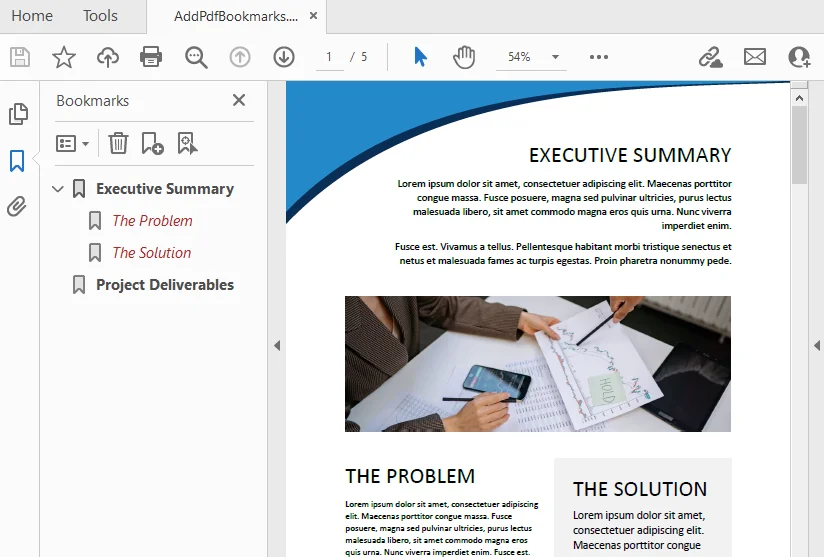
            PdfBookmark execSummary = pdf.Bookmarks.Add("Executive Summary");
            PdfDestination dest1 = new PdfDestination(page1, new PointF(290, 70));
            execSummary.Action = new PdfGoToAction(dest1);
            execSummary.Color = new PdfRGBColor(Color.Black);
            execSummary.DisplayStyle = PdfTextStyle.Bold;

            // Добавить две дочерние закладки в указанном месте
            PdfBookmark problem = execSummary.Add("The Problem");
            PdfDestination destProb = new PdfDestination(page1, new PointF(70, 465));
            problem.Action = new PdfGoToAction(destProb);
            problem.Color = new PdfRGBColor(Color.Brown);
            problem.DisplayStyle = PdfTextStyle.Italic;

            PdfBookmark solution = execSummary.Add("The Solution");
            PdfDestination destSol = new PdfDestination(page1, new PointF(345, 480));
            solution.Action = new PdfGoToAction(destSol);
            solution.Color = new PdfRGBColor(Color.Brown);
            solution.DisplayStyle = PdfTextStyle.Italic;

            // Получить вторую страницу
            PdfPageBase page2 = pdf.Pages[1];

            // Добавить родительскую закладку в (70, 75)
            PdfBookmark deliverables = pdf.Bookmarks.Add("Project Deliverables");
            PdfDestination dest2 = new PdfDestination(page2, new PointF(60, 75));
            deliverables.Action = new PdfGoToAction(dest2);
            deliverables.Color = new PdfRGBColor(Color.Black);
            deliverables.DisplayStyle = PdfTextStyle.Bold;

            // Сохранить обновленный документ
            pdf.SaveToFile("AddPdfBookmarks.pdf");
            pdf.Dispose();
        }
    }
}
Ключевой API:
-
pdf.Bookmarks.Add(): Добавляет родительскую закладку в документ -
bookmark.Add(): Добавляет дочернюю закладку к существующей родительской -
new PdfDestination(page, location): Определяет целевую страницу и позицию -
new PdfGoToAction(destination): Создает действие перехода к указанному месту
Совет: Чтобы определить точные позиции текста в PDF, Free Spire.PDF позволяет вам получить координаты текста или изображений внутри документа.
Добавленные закладки в PDF:
Почему стоит выбрать Free Spire.PDF для программной работы с закладками?
- Автоматизация: Идеально подходит для пакетной обработки сотен PDF-файлов
- Гибкость: Добавляйте закладки в существующие документы или создавайте новые PDF с нуля
- Полный контроль: Программно задавайте цели, цвета, стили и вложенные иерархии
- Бесплатно для коммерческого использования: Никаких лицензионных сборов, даже для бизнес-приложений
- Кроссплатформенность: Работает в любом приложении .NET, включая ASP.NET и .NET Core
Создание закладок в PDF напрямую из Microsoft Word
Если вы создаете документ с нуля, вы можете автоматически генерировать закладки в процессе экспорта в PDF.
Как это работает
Когда Word создает PDF, он анализирует определения стилей вашего документа. Он сопоставляет встроенные стили заголовков (Заголовок 1, Заголовок 2, Заголовок 3) с иерархическими закладками:
- Заголовок 1 → Закладки верхнего уровня (Уровень 1).
- Заголовок 2 → Вложенные дочерние (Уровень 2) закладки.
- Заголовок 3 → Вложенные дочерние (Уровень 3) закладки.
Шаги:
- Отформатируйте содержимое Word с помощью встроенных стилей заголовков.
- Перейдите в «Файл > Сохранить как» и выберите PDF.
- Перед сохранением нажмите «Параметры» и установите флажок «Создать закладки с помощью заголовков».
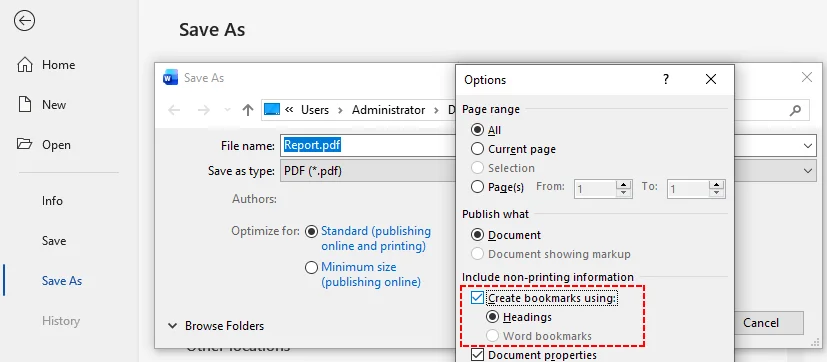
- Сохраните файл. Ваш экспортированный PDF будет содержать автоматически созданные закладки, соответствующие вашим заголовкам в Word.
Заключение
Закладки в PDF превращают громоздкие документы в удобные и легко навигационные ресурсы. Выберите подход, который соответствует вашему рабочему процессу:
- Adobe Acrobat Pro для ручного визуального контроля
- Программные методы (например, Free Spire.PDF for .NET) для автоматизации и пакетной обработки
- Microsoft Word для автоматической генерации при экспорте
Что бы вы ни выбрали, вы значительно улучшите удобство использования документа и удовлетворенность читателей. Хорошо структурированные закладки свидетельствуют о профессионализме и внимании к деталям. Потратьте время на их добавление, и ваша аудитория оценит разницу.
Часто задаваемые вопросы (FAQ)
В: Закладки — это то же самое, что гиперссылки?
О: Нет. Гиперссылки в PDF обычно встроены непосредственно в основной текст и часто подчеркнуты. Закладки находятся в специальном дереве оглавления на боковой панели. Хотя и то, и другое помогает пользователю в навигации, закладки предоставляют постоянную структурную карту, тогда как гиперссылки предлагают контекстные внутритекстовые переходы.
В: Работают ли закладки во всех PDF-ридерах?
О: Безусловно. Закладки в PDF — это стандартная функция PDF, поддерживаемая всеми основными программами для чтения, включая Adobe Acrobat, Foxit, Preview (Mac) и мобильные PDF-просмотрщики.
В: Значительно ли увеличивают закладки размер моего PDF-файла?
О: Нет. Закладки очень легкие. По сути, это небольшой текстовый индекс, содержащий заголовки, указатели страниц и атрибуты действий. Даже при наличии тысяч вложенных записей влияние на общий размер файла ничтожно по сравнению с изображениями или встроенными шрифтами.
В: Могу ли я редактировать или удалять существующие закладки из PDF без Adobe Acrobat?
О: Да. Библиотека Free Spire.PDF позволяет получить доступ к коллекции pdf.Bookmarks. Вы можете вызвать bookmarks.RemoveAt(index) или bookmarks.Clear(), чтобы удалить их программно, не покупая дорогое настольное программное обеспечение.