Конвертация PDF в PDF/A гарантирует, что ваши документы будут сохранены на долгий срок, соответствовать нормативным требованиям и оставаться доступными в различных системах. Независимо от того, работаете ли вы с юридическими, правительственными или корпоративными документами, PDF/A гарантирует читаемость и согласованность. В этом руководстве рассматриваются четыре распространенных подхода: использование Adobe Acrobat Pro DC, бесплатных онлайн-конвертеров, Ghostscript и программирования на Python.
Быстрая навигация
- Что такое PDF/A
- Зачем конвертировать PDF в PDF/A
- Способ 1: Конвертация PDF в PDF/A с помощью Adobe Acrobat Pro DC
- Способ 2: Конвертация PDF в PDF/A с помощью бесплатных онлайн-конвертеров
- Способ 3: Конвертация PDF в PDF/A с помощью Ghostscript
- Способ 4: Пакетная конвертация файлов PDF в PDF/A с использованием Python
- Устранение распространенных проблем при конвертации PDF в PDF/A
- Заключение: Как выбрать правильный метод
Что такое PDF/A?
PDF/A — это стандартизированная по ISO версия PDF, разработанная специально для долгосрочного архивирования. В отличие от обычных PDF, PDF/A ограничивает использование функций, которые могут поставить под угрозу стабильность документа в будущем.
Ключевые характеристики PDF/A
PDF/A устанавливает строгие правила для обеспечения долговечности и согласованности, включая:
- Все шрифты должны быть встроены (нет зависимостей от внешних шрифтов)
- Нет аудио, видео или мультимедийных элементов
- Нет шифрования или защиты паролем
- Стандартизированные цветовые профили для последовательного отображения
- Нет внешних ссылок, что гарантирует полную самодостаточность документа
Версии PDF/A
PDF/A существует в нескольких версиях, каждая из которых предназначена для удовлетворения конкретных потребностей в архивировании и сохранении документов. В таблице ниже приведены основные версии PDF/A и их идеальные варианты использования:
| Версия PDF/A | Ключевые особенности | Лучший вариант использования |
|---|---|---|
| PDF/A-1 (ISO 19005-1) | Оригинальный и самый строгий стандарт; обеспечивает максимальную стабильность и широкую совместимость | Долгосрочное хранение юридических, правительственных и нормативных документов |
| PDF/A-2 (ISO 19005-2) | Добавляет поддержку прозрачности, слоев и изображений JPEG2000, предлагая большую гибкость | Современные документы, включающие графику, многослойное содержимое или сложные макеты |
| PDF/A-3 (ISO 19005-3) | Позволяет встраивать файлы, не являющиеся PDF/A, такие как XML, CSV и Excel | Электронные счета-фактуры, бизнес-отчеты и рабочие процессы, требующие прикрепления исходных файлов |
Зачем конвертировать PDF в PDF/A?
Есть несколько причин, по которым может потребоваться преобразование PDF в PDF/A:
- Долгосрочное хранение: PDF/A гарантирует, что документы останутся доступными и пригодными для использования в течение многих лет, что делает его идеальным для юридических, правительственных и архивных целей.
- Соответствие нормативным требованиям: Некоторые отрасли, включая юриспруденцию и здравоохранение, требуют хранения документов в формате PDF/A для соответствия таким нормам, как ISO 19005.
- Согласованность при просмотре: Поскольку PDF/A встраивает все шрифты, изображения и другие ресурсы, документ будет отображаться одинаково в разных системах без зависимости от внешних файлов.
Способ 1: Конвертация PDF в PDF/A с помощью Adobe Acrobat Pro DC
Adobe Acrobat Pro DC остается отраслевым стандартом для работы с PDF. Он предоставляет наиболее стабильный и точный способ преобразования PDF в PDF/A со встроенными инструментами проверки.
Шаги:
-
Откройте PDF, который вы хотите преобразовать, в Adobe Acrobat Pro DC.
-
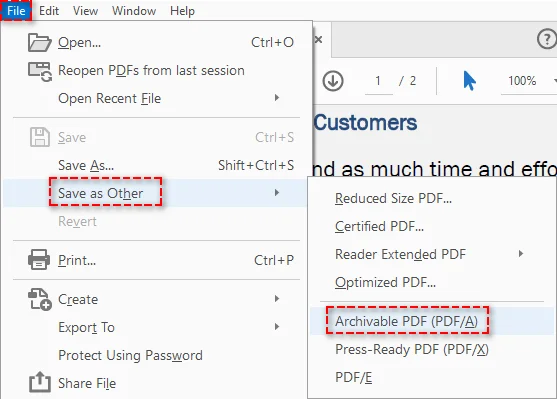
Перейдите в Файл > Сохранить как другое > Архивируемый PDF (PDF/A).
-
Выберите желаемый стандарт PDF/A (например, PDF/A-1a, PDF/A-1b, PDF/A-2a или PDF/A-2b).
-
Сохраните файл PDF/A.
Плюсы:
- Простота использования с профессиональным инструментом.
- Поддерживает различные стандарты PDF/A.
- Обеспечивает соответствие требованиям PDF/A.
Минусы:
- Требуется Adobe Acrobat Pro DC, которое является платным программным обеспечением.
Способ 2: Конвертация PDF в PDF/A с помощью бесплатных онлайн-конвертеров
Если вам нужны лишь периодические преобразования и вы предпочитаете не устанавливать программное обеспечение, бесплатные онлайн-конвертеры, такие как PDF2GO и AvePDF, предоставляют быстрое и доступное решение. Эти инструменты работают полностью в вашем браузере, что делает их идеальными для неконфиденциальных документов.
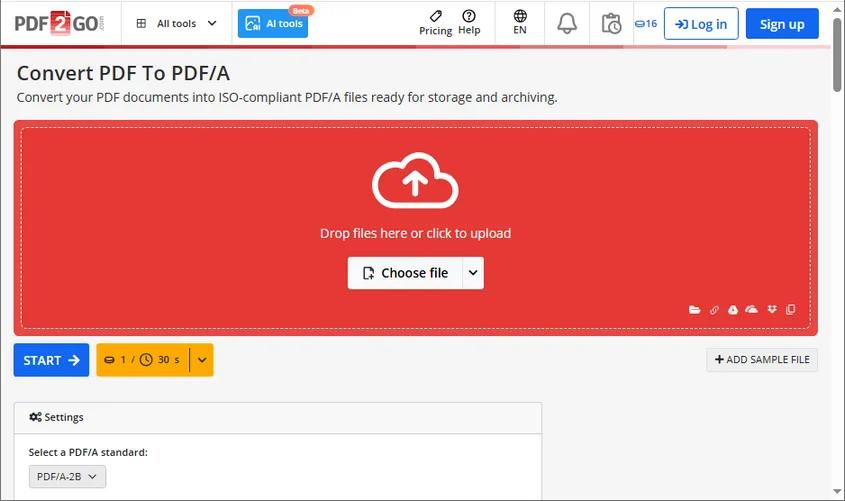
Шаги (на примере PDF2GO):
- Посетите бесплатный онлайн-конвертер PDF в PDF/A от PDF2GO.
- Нажмите Выберите файл, чтобы загрузить ваш PDF, или перетащите файл в указанную область.
- Выберите желаемый стандарт PDF/A в качестве выходного формата.
- Нажмите Начать, чтобы начать процесс преобразования.
- Загрузите версию вашего документа в формате PDF/A.
Плюсы:
- Бесплатно для использования.
- Не требуется установка программного обеспечения.
- Быстро и легко для периодических преобразований.
Минусы:
- Онлайн-инструменты могут иметь ограничения по размеру файла.
- Не идеально для конфиденциальных документов из-за потенциальных рисков безопасности.
Способ 3: Конвертация PDF в PDF/A с помощью Ghostscript
Ghostscript — это мощный инструмент командной строки с открытым исходным кодом, широко используемый для автоматизированной обработки PDF. Он предлагает гибкий и бесплатный способ преобразования PDF в документы, соответствующие стандарту PDF/A.
Шаги:
-
Загрузите и установите Ghostscript с его официального сайта.
-
Откройте окно командной строки или терминала.
-
Выполните следующую команду для преобразования вашего PDF-файла в PDF/A (пример для PDF/A-1b):
D:\Applications\Ghostscript\gs10.06.0\bin\gswin64.exe -dPDFA=1 -dBATCH -dNOPAUSE -sProcessColorModel=DeviceRGB -sDEVICE=pdfwrite -sPDFACompatibilityPolicy=1 -sColorConversionStrategy=UseDeviceIndependentColor -sOutputFile="C:/Users/Administrator/Documents/output.pdf" "C:/Users/Administrator/Documents/input.pdf"Важно:
- Замените
"D:\Applications\Ghostscript\gs10.06.0\bin\gswin64.exe"на фактический путь к вашему исполняемому файлу Ghostscript (gswin64.exe). - Замените
C:/Users/Administrator/Documents/input.pdfна путь к вашему исходному PDF-файлу, аC:/Users/Administrator/Documents/output.pdfна желаемое имя и местоположение для вашего преобразованного файла.
- Замените
Плюсы:
- Бесплатный и с открытым исходным кодом.
- Высокая настраиваемость.
- Идеально подходит для автоматизации.
Минусы:
- Требует знаний командной строки.
- Более сложная настройка по сравнению с графическими инструментами.
Способ 4: Пакетная конвертация файлов PDF в PDF/A с использованием Python
Для пользователей, предпочитающих программный подход, Python является отличным выбором, особенно для пакетной обработки или интеграции преобразования PDF в PDF/A в приложения или серверные службы. С помощью библиотек, таких как Spire.PDF for Python, вы можете легко выполнять пакетное преобразование нескольких PDF-файлов в PDF/A. Кроме того, библиотека также поддерживает преобразование PDF в Word и другие форматы, что делает ее универсальным инструментом для конвертации документов.
Шаги:
-
Установите Spire.PDF из PyPI с помощью следующей команды:
pip install spire-pdf -
Напишите скрипт на Python для пакетного преобразования нескольких PDF-файлов в формат PDF/A-1b:
import os
from spire.pdf import *

# Определите пути к входной и выходной папкам
inputFolder = "path/to/your/input/folder/"
outputFolder = "path/to/your/output/folder/"

# Получите список всех PDF-файлов во входной папке
pdfFiles = [f for f in os.listdir(inputFolder) if f.endswith('.pdf')]

# Пройдитесь по каждому PDF-файлу и преобразуйте его
for pdfFile in pdfFiles:
    # Сконструируйте полные пути к входному и выходному файлам
    inputFile = os.path.join(inputFolder, pdfFile)
    outputFile = os.path.join(outputFolder, f"ToPdfA1B_{pdfFile}")

    # Создайте объект PdfStandardsConverter
    converter = PdfStandardsConverter(inputFile)

    # Выполните преобразование PDF в PDF/A-1b
    converter.ToPdfA1B(outputFile)
    print(f"Преобразовано: {inputFile} в {outputFile}")

print("Пакетное преобразование завершено.")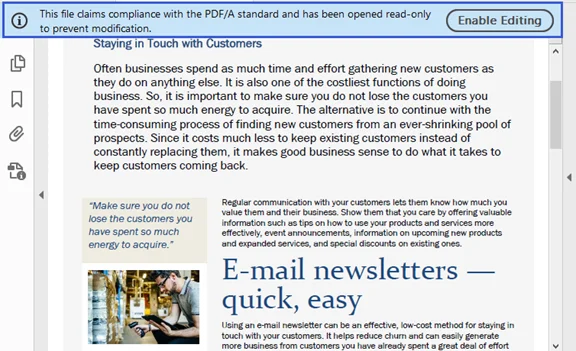
Плюсы:
- Идеально подходит для пакетной обработки и автоматизации.
- Может быть интегрирован в существующие рабочие процессы или приложения.
Минусы:
- Требует знаний программирования на Python.
- Необходимо установить библиотеку Spire.PDF.
Для получения более подробных настроек по этому преобразованию, пожалуйста, посетите официальное руководство Spire.PDF: Python: Преобразование PDF в PDF/A и наоборот.
Устранение распространенных проблем при конвертации PDF в PDF/A
При преобразовании PDF в PDF/A вы можете столкнуться с ошибками проверки или неудачным экспортом. Ниже приведены наиболее распространенные проблемы и их быстрые решения:
-
Отсутствующие или невстроенные шрифты
- Симптомы: Ошибка "Шрифт не встроен" или неправильное отображение текста.
- Решение: Встройте все шрифты или замените неподдерживаемые шрифты стандартными (например, Arial, Times New Roman).
-
Проблемы с прозрачностью или слоями
- Симптомы: Сбой преобразования из-за прозрачности или слоев (особенно для PDF/A-1).
- Решение: Используйте PDF/A-2b или PDF/A-3b, или сведите прозрачность перед преобразованием.
-
Внешние ссылки, вложения или мультимедиа
- Симптомы: Преобразование заблокировано из-за внешнего содержимого (вложения, JavaScript, мультимедиа).
- Решение: Удалите вложения или преобразуйте их в статическое содержимое, а также удалите скрипты или мультимедийные элементы.
-
Неправильные цветовые профили
- Симптомы: Ошибки проверки, связанные с цветовыми профилями.
- Решение: Примените стандартный цветовой профиль (например, sRGB) и убедитесь, что изображения используют поддерживаемые цветовые пространства.
-
Сбой проверки после экспорта
- Симптомы: Преобразование завершается, но файл не соответствует стандарту PDF/A.
- Решение: Проверьте с помощью таких инструментов, как veraPDF, Adobe Acrobat Preflight или онлайн-валидаторов PDF/A, чтобы выявить и исправить ошибки.
-
Зашифрованные или защищенные паролем PDF-файлы
- Симптомы: Преобразование не разрешено из-за защиты паролем.
- Решение: Удалите настройки безопасности или пароли перед преобразованием.
Заключение: Как выбрать правильный метод
Преобразование PDF в PDF/A имеет решающее значение для обеспечения долговечности, доступности и соответствия документов. Лучший метод преобразования PDF в PDF/A зависит от ваших конкретных потребностей:
- Для периодических преобразований: бесплатные онлайн-инструменты — это быстрый и простой вариант.
- Для профессиональных и соответствующих требованиям преобразований: Adobe Acrobat Pro DC — самый надежный выбор.
- Для тех, кто предпочитает инструменты с открытым исходным кодом: Ghostscript предлагает надежное, хотя и требующее работы в командной строке, решение.
- Для автоматизации или пакетной обработки: Python идеально подходит для интеграции в более крупные системы.
Совет: Независимо от выбранного вами метода, всегда проверяйте преобразованные файлы на соответствие стандарту PDF/A и храните резервные копии оригинальных документов.
Часто задаваемые вопросы: PDF в PDF/A
В1: Что такое PDF/A?
О1: PDF/A — это стандартизированный по ISO формат PDF, предназначенный для долгосрочного архивирования. Он встраивает все шрифты, метаданные и цветовые профили, чтобы обеспечить одинаковое отображение документов в будущем.
В2: Могу ли я бесплатно преобразовать PDF в PDF/A?
О2: Да, бесплатные инструменты, такие как PDF2GO и Ghostscript, позволяют бесплатно преобразовывать в PDF/A.
В3: Совместим ли PDF/A со всеми программами для чтения PDF?
О3: Большинство современных программ для чтения PDF поддерживают PDF/A, но некоторые расширенные функции могут не отображаться в старом программном обеспечении.
В4: Какую версию PDF/A мне следует использовать?
О4: Для простого архивирования достаточно PDF/A-1b. Для современных функций, таких как слои и вложения, рекомендуется PDF/A-2 или PDF/A-3.
В5: Могу ли я автоматизировать преобразование в PDF/A для нескольких файлов?
О5: Да, с помощью программных инструментов, таких как Spire.PDF или скрипты Ghostscript, возможна пакетная обработка.