Иногда вам нужна только одна страница из большого PDF-файла, будь то отправка одного счета, предоставление определенной диаграммы из 100-страничного отчета или организация цифровых архивов. Изучение как эффективно сохранить одну страницу PDF, может сэкономить ваше время и усилия. В этом руководстве объясняются четыре практических метода. Каждый метод подходит для разных уровней квалификации.
- Использование «Печати в PDF» в Windows и браузерах
- Сохранение одной страницы PDF на Mac с помощью Preview
- Использование онлайн-редакторов PDF
- Автоматическое сохранение страницы PDF с помощью Python
- Сравнительная таблица 4 методов
Сохранение одной страницы PDF с помощью «Печати в PDF» в Windows и браузерах
Самый доступный способ извлечь страницу — это функция печати, встроенная почти в каждую современную операционную систему и браузер. Этот метод, по сути, печатает выбранные вами страницы PDF в новый, меньший по размеру цифровой файл. В зависимости от используемого программного обеспечения шаги по сохранению только одной страницы PDF-документа могут незначительно отличаться в интерфейсе.
Вариант А: Использование Google Chrome или Microsoft Edge
Браузеры — самые быстрые инструменты для этой задачи, поскольку они не требуют установки. Это идеальное решение для тех, кто задается вопросом, как сохранить только одну страницу PDF во время просмотра веб-страниц или работы с локальными файлами.
- Шаг 1: Перетащите ваш PDF-файл прямо во вкладку Chrome или Edge.
- Шаг 2: Нажмите Ctrl + P, чтобы открыть меню печати.
- Шаг 3: В выпадающем списке «Назначение» убедитесь, что выбрано «Сохранить как PDF».
- Шаг 4: В разделе «Страницы» выберите «Пользовательские» и введите номер единственной страницы, которую вы хотите сохранить.
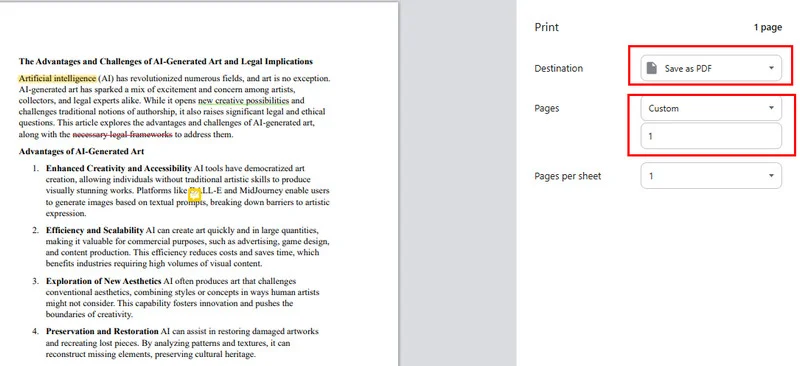
- Шаг 5: Нажмите синюю кнопку «Сохранить» и выберите папку назначения.
Вариант Б: Использование Adobe Acrobat Reader
Adobe Acrobat — один из самых широко используемых инструментов для работы с PDF, предлагающий профессиональные инструменты практически для любой задачи. Когда вам нужно сохранить одну страницу PDF с помощью этого мощного инструмента, наиболее эффективным методом является использование его встроенного механизма печати, который использует специализированный диалоговый макет для точности.
- Шаг 1: Откройте ваш документ в Adobe Acrobat или Reader.
- Шаг 2: Нажмите на значок принтера или нажмите Ctrl + P, чтобы открыть диалоговое окно печати.
- Шаг 3: В меню «Принтер» вверху выберите «Adobe PDF» или «Microsoft Print to PDF».
- Шаг 4: В разделе «Страницы для печати» выберите переключатель «Страницы» и введите номер нужной страницы.
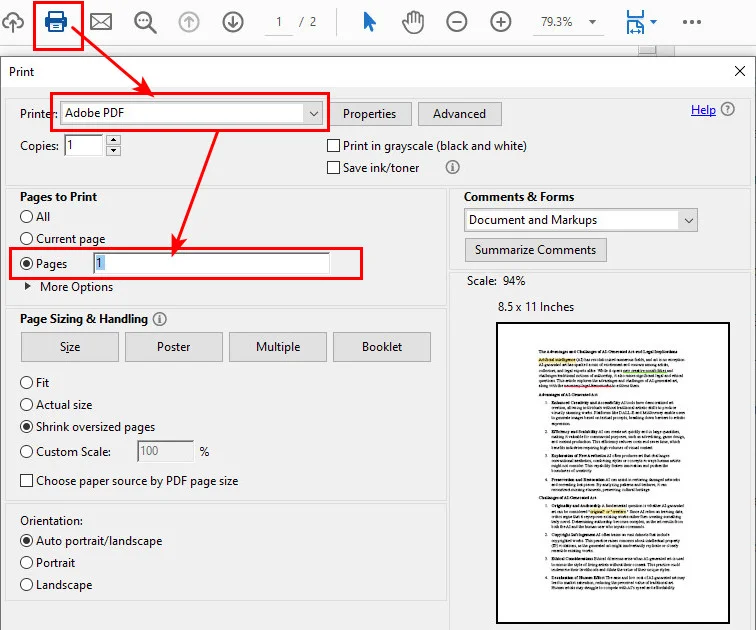
- Шаг 5: Нажмите «Печать» и, когда появится окно «Сохранить как», назовите ваш файл и сохраните его.
Примечание: Если вам проще удалять ненужный контент, а не извлекать одну страницу, ознакомьтесь с этим руководством о том, как удалять страницы из PDF с помощью Acrobat.
Сохранение одной страницы PDF на Mac с помощью Preview
Если вы пользователь Apple, сохранение только одной страницы PDF на Mac — это интуитивно понятный процесс. macOS включает в себя мощный встроенный инструмент под названием Preview, который обрабатывает манипуляции с PDF нативно, без необходимости в виртуальном принтере. Вы можете быстро извлечь страницу с помощью простых действий перетаскивания.
- Шаг 1: Дважды щелкните ваш PDF-файл, чтобы открыть его в Preview по умолчанию.
- Шаг 2: Если вы не видите предварительный просмотр страниц слева, перейдите в «Вид» > «Миниатюры».
- Шаг 3: Найдите нужную страницу на боковой панели, затем просто щелкните и перетащите эту миниатюру прямо на рабочий стол.
- Шаг 4: В качестве альтернативы выберите миниатюру, перейдите в «Файл» > «Экспортировать как PDF» и убедитесь, что опция «Выбранные страницы» отмечена перед сохранением.
Сохранение одной страницы PDF-документа с помощью онлайн-редакторов PDF
Иногда вы можете работать на мобильном устройстве или вам нужно сохранить одну страницу PDF-документа отдельно во время выполнения других правок, таких как объединение или сжатие. Онлайн-пакеты для работы с PDF предлагают специализированные инструменты для разделения или извлечения, разработанные для этих конкретных задач. Эти платформы идеально подходят для тех, кто предпочитает простой интерфейс перетаскивания сложным системным меню.
- Шаг 1: Посетите надежный сайт, такой как Smallpdf, iLovePDF или онлайн-сервисы Adobe для PDF. В этом руководстве мы будем использовать Smallpdf в качестве примера.
- Шаг 2: Нажмите «Выбрать файлы» или перетащите ваш документ в инструмент «Извлечь страницы PDF» от Smallpdf.
- Шаг 3: Пролистайте документ и отметьте флажком ту страницу, которую вы хотите сохранить.
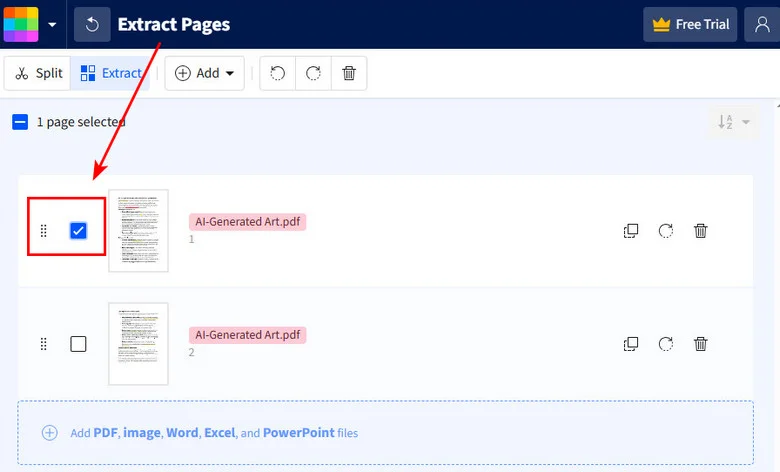
- Шаг 4: Нажмите кнопку «Завершить», чтобы начать процесс извлечения.
- Шаг 5: После завершения обработки нажмите кнопку «Скачать», чтобы сохранить новый файл прямо на ваше устройство.
Автоматическое сохранение одной страницы в PDF с помощью Python
Для разработчиков, которые обрабатывают большое количество PDF-файлов, автоматизация более эффективна. Использование скрипта позволяет автоматизировать процесс сохранения только одной страницы PDF в сотнях файлов за считанные секунды. Для этой цели мы рекомендуем Free Spire.PDF for Python, надежную и независимую библиотеку, которая позволяет разработчикам создавать, читать и манипулировать PDF-документами без Adobe Acrobat.
Он сохраняет одну страницу PDF, клонируя конкретную страницу в новый PdfDocument, а затем сохраняя его. В большинстве случаев исходный макет и содержимое сохраняются, в отличие от печати, которая «сплющивает» эти элементы.
Вот как установить Free Spire.PDF и начать сохранение страницы PDF:
- Шаг 1: Установите библиотеку через терминал, используя pip install Spire.Pdf.Free.
- Шаг 2: Загрузите исходный документ и инициализируйте новый, пустой объект PDF, который будет служить контейнером для одной страницы.
- Шаг 3: Используйте метод PdfDocument.InsertPage(), чтобы скопировать целевую страницу в новый файл.
- Шаг 4: Сохраните новый PDF, используя метод PdfDocument.SaveToFile().
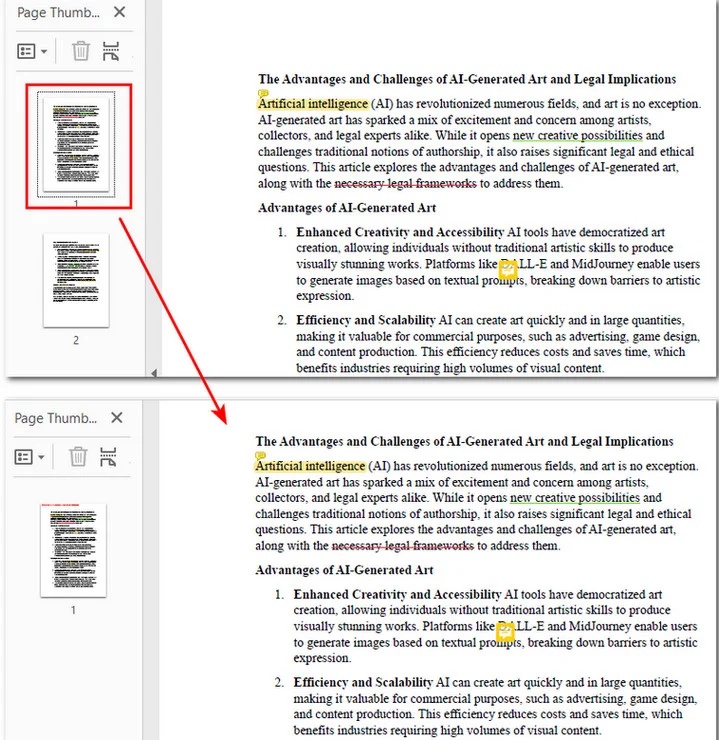
Ниже приведен простой пример на Python, показывающий, как сохранить первую страницу PDF-документа:
from spire.pdf import *

# Load the source PDF document
input_pdf = PdfDocument()
input_pdf.LoadFromFile("/input/sample.pdf")

# Create a new PDF document for the output
output_pdf = PdfDocument()

# Save only the first page
output_pdf.InsertPage(input_pdf, 0)

# Save the extracted page as a new document
output_pdf.SaveToFile("/output/extracted_single_page.pdf")
output_pdf.Close()
input_pdf.Close()
Предварительный просмотр исходного файла и выходного PDF-документа:
Какой метод выбрать?
В сегодняшнем руководстве мы рассмотрели четыре различных метода. Чтобы помочь вам быстро определить наиболее подходящий вариант для ваших задач, в следующей таблице сравниваются эти методы по доступности, платформе и масштабу.
| Сценарий | Рекомендуемый метод | Основное преимущество |
|---|---|---|
| Быстрые разовые задачи (Windows/ПК) | Печать в PDF (браузер или Adobe) | Универсальный и бесплатный; не требуется нового ПО. |
| Работа на устройстве с macOS | Mac Preview | Встроенный системный инструмент с удобным перетаскиванием. |
| Редактирование на ходу или с мобильного устройства | Онлайн-редакторы PDF | Не используется локальное хранилище; доступно с любого устройства. |
| Массовая или повторяющаяся обработка | Скрипты на Python | Высокоскоростная автоматизация со 100% точностью. |
Заключение
Сохранение одной страницы из PDF на самом деле проще, чем многие думают. Если вам нужно быстрое решение, метод «печать в PDF» работает практически на любом компьютере. Пользователи Mac могут использовать Preview, а онлайн-инструменты удобны, когда вы не хотите устанавливать программное обеспечение.
Если вам нужно извлекать страницы PDF в больших количествах, использование Python с Free Spire.PDF является наиболее эффективным подходом. Выберите метод, который соответствует вашему рабочему процессу, и вы сможете быстро сохранить одну страницу PDF, когда вам это понадобится.