Нужно конвертировать файл XPS в PDF? Вы не одиноки. От компаний, архивирующих документы, до частных лиц, обменивающихся отчетами — конвертация XPS в PDF гарантирует, что ваши файлы будут доступны, совместимы и выглядеть профессионально.
В этой статье мы рассмотрим четыре надежных способа конвертации XPS в PDF, включая встроенные инструменты, онлайн-конвертеры, командную строку и пакетную обработку на Python, чтобы вы могли выбрать метод, который лучше всего подходит для ваших нужд.
Быстрая навигация:
- Метод 1 - Использование XPS Viewer + Microsoft Print to PDF
- Метод 2 - Использование онлайн-конвертеров
- Метод 3 - Использование командной строки
- Метод 4 - Использование библиотек Python (пакетная обработка)
XPS против PDF: в чем разница?
PDF — это давно устоявшийся кроссплатформенный стандарт Adobe. Он богат функциями — поддерживает формы, аннотации, шифрование, цифровые подписи, расширенные профили печати и архивирования — и поддерживается огромной экосистемой просмотрщиков, редакторов и профессиональных инструментов. PDF обеспечивает надежное отображение, доступность и высокую безопасность на разных устройствах и в разных отраслях.
XPS — это основанный на XML формат с фиксированным макетом, упакованный в ZIP, разработанный Microsoft, в основном используемый в некоторых рабочих процессах печати Windows. Его функциональность и поддержка сторонних приложений ограничены по сравнению с PDF, что приводит к худшей совместимости и меньшему количеству инструментов. Поскольку PDF предлагает лучшую совместимость, функции и широкое распространение, конвертация XPS в PDF часто необходима.
Метод 1 - Использование XPS Viewer + Microsoft Print to PDF
Для пользователей Windows самый простой способ конвертировать файл XPS — использовать встроенный XPS Viewer и Microsoft Print to PDF. Этот метод не требует дополнительного ПО и идеально подходит для разовых конвертаций или редкого использования. Используя функцию печати в PDF системы, вы быстро получите PDF без потери базового оформления.
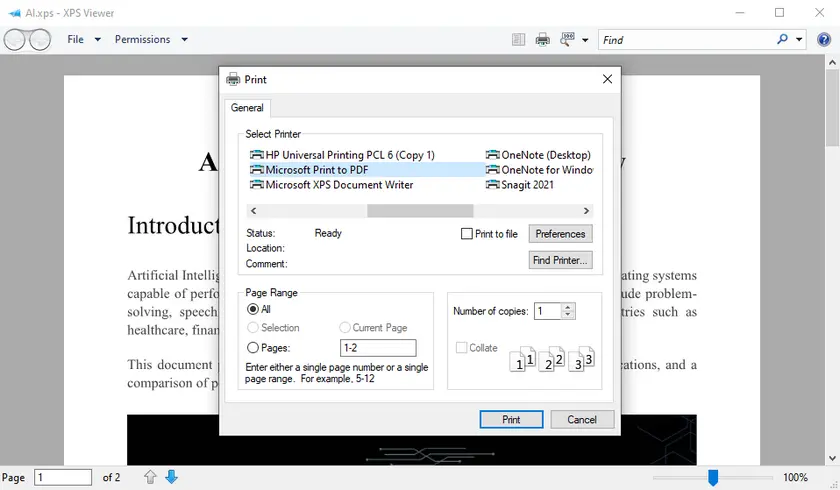
Шаги:
- Откройте ваш файл XPS с помощью XPS Viewer.
- Нажмите Печать на панели инструментов.
- Выберите Microsoft Print to PDF в качестве принтера.
- Выберите место сохранения и сохраните PDF.
Плюсы:
- Бесплатно и не требует установки.
- Простой интерфейс для непрофессиональных пользователей.
Минусы:
- Нельзя обрабатывать несколько файлов одновременно.
- Сложное форматирование может немного сместиться.
Метод 2 - Использование онлайн-конвертеров
Онлайн-конвертеры предлагают удобный способ преобразования XPS в PDF без установки программ. Они особенно полезны, если нужна быстрая конвертация или вы используете не-Windows платформу. Большинство онлайн-инструментов просты: загрузите файл, выберите PDF как формат вывода и скачайте результат.
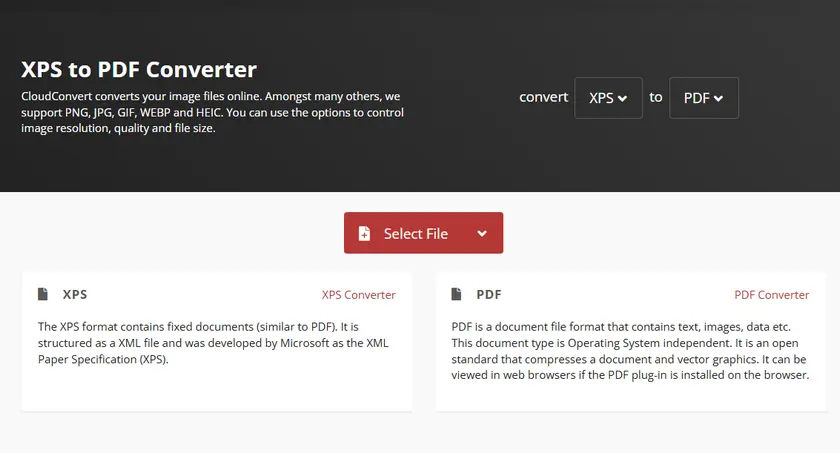
Шаги:
- Перейдите на надежный онлайн-конвертер, например, CloudConvert.
- Загрузите ваш файл XPS.
- Выберите PDF как целевой формат.
- Нажмите Конвертировать и скачайте полученный PDF.
Плюсы:
- Работает на любой платформе (Windows, Mac, мобильные).
- Не требует установки ПО.
- Быстрый интерфейс с перетаскиванием.
Минусы:
- Могут быть ограничения по размеру файла.
- Требуется подключение к интернету.
- Возможны проблемы с конфиденциальностью для чувствительных файлов.
Метод 3 - Использование командной строки (MuPDF)
Для продвинутых пользователей или автоматизации командная строка предлагает гибкие варианты конвертации. MuPDF предоставляет легковесную утилиту командной строки ( mutool ), которая может конвертировать XPS в PDF как по одному файлу, так и пакетно. Этот метод идеально подходит для разработчиков или IT-администраторов, которым нужны стабильные результаты для множества файлов.
Шаги:
-
Скачайте MuPDF.
- Перейдите на официальный сайт MuPDF: https://mupdf.com/downloads/
- Скачайте пакет инструментов MuPDF для вашей ОС (Windows, macOS или Linux)
- Распакуйте пакет в папку, например, C:\MuPDF
-
Откройте командную строку / терминал.
- Windows: нажмите Win + R, введите cmd, нажмите Enter
- macOS/Linux: откройте Терминал
-
Перейдите в папку с вашим файлом XPS.
Используйте команду cd, чтобы перейти в нужный каталог. Пример:
cd C:\Users\Administrator\Desktop\XPSFiles -
Запустите команду конвертации.
Используйте mutool convert с опцией -o для указания выходного PDF:
C:\MuPDF\mutool.exe convert -o output.pdf input.xpsОбъяснение:
- convert → команда для конвертации форматов
- -o output.pdf → имя выходного PDF-файла
- input.xps → ваш файл XPS
На Linux/macOS команда может выглядеть так:
./mutool convert -o output.pdf input.xps -
Проверьте выходной PDF в целевой папке.
Плюсы:
- Автоматизация и скрипты для пакетной обработки.
- Кроссплатформенность (Windows, Mac, Linux).
Минусы:
- Требуются технические знания.
- Настройка и синтаксис могут быть сложны для новичков.
Метод 4 - Использование библиотек Python (пакетная обработка с Spire.PDF)
Для разработчиков или компаний, нуждающихся в пакетной обработке, библиотеки Python предлагают эффективное решение. С помощью Spire.PDF для Python вы можете программно конвертировать несколько файлов XPS в PDF, сохраняя высокое качество изображений и целостность макета. Этот подход идеально подходит для автоматизации больших рабочих процессов или интеграции в серверные системы.
Шаги:
- Установите необходимую библиотеку.
- Используйте следующий скрипт для конвертации одного XPS в PDF.
pip install spire.pdffrom spire.pdf.common import *
from spire.pdf import *
# Загрузить файл XPS
doc = PdfDocument()
doc.LoadFromFile("Input.xps", FileFormat.XPS)
# Сохранить качество изображений
doc.ConvertOptions.SetXpsToPdfOptions(True)
# Сохранить в PDF
doc.SaveToFile("XpsToPdf.pdf", FileFormat.PDF)
doc.Dispose()
Результат:
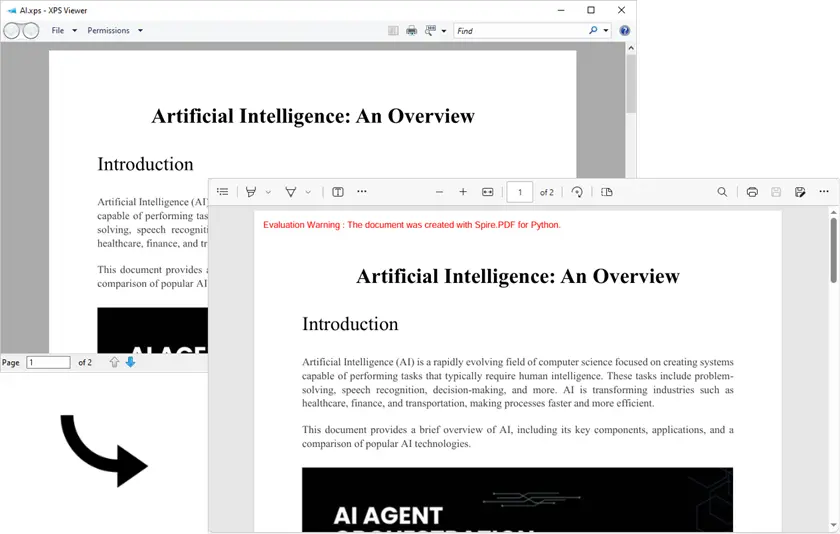
Пример пакетной обработки:
import os
from spire.pdf.common import *
from spire.pdf import *

folder = r"C:\path\to\your\folder"

for name in os.listdir(folder):
    if not name.lower().endswith(".xps"):
        continue
    in_path = os.path.join(folder, name)
    out_path = os.path.join(folder, os.path.splitext(name)[0] + ".pdf")

    doc = PdfDocument()
    doc.LoadFromFile(in_path, FileFormat.XPS)
    doc.ConvertOptions.SetXpsToPdfOptions(True)
    doc.SaveToFile(out_path, FileFormat.PDF)
    doc.Dispose()
Плюсы:
- Полный контроль над пакетной конвертацией.
- Высокое качество сохранения макета и изображений.
- Легко интегрируется в автоматизированные процессы.
Минусы:
- Требуются навыки программирования.
- Необходима установка библиотеки.
Помимо конвертации XPS в PDF, Spire.PDF для Python позволяет программно добавлять водяные знаки, создавать аннотации и шифровать PDF-документы. Вы можете использовать эти функции для улучшения или защиты ваших PDF-файлов прямо из кода, что делает этот инструмент универсальным решением для многих задач автоматизации PDF.
Сравнение – какой метод выбрать?
| Метод | Простота использования | Поддержка пакетной обработки | Платформа | Плюсы | Минусы |
|---|---|---|---|---|---|
| XPS Viewer | ★★★★ | ✗ | Windows | Бесплатно, просто | Один файл, проблемы с форматированием |
| Онлайн-конвертеры | ★★★★ | ✗ | Любая | Без установки, быстро | Конфиденциальность, ограничения размера файлов |
| MuPDF | ★★ | ✓ | Windows / Mac / Linux | Автоматизация | Требуется техническая настройка |
| Python / Spire.PDF | ★★ | ✓ | Кроссплатформенно | Пакетная обработка, высокое качество | Требуются знания программирования |
Заключение
Выбор подходящего метода зависит от ваших потребностей: обычным пользователям подойдут XPS Viewer или онлайн-конвертеры, а разработчикам и компаниям, работающим с множеством файлов, будут полезны MuPDF или Python/Spire.PDF для пакетной обработки. Для качественной, автоматизированной и масштабируемой конвертации Spire.PDF — надежное решение, которое сохраняет целостность оригинальных файлов XPS в PDF.
Часто задаваемые вопросы
В1: Можно ли конвертировать несколько файлов XPS одновременно?
Да, пакетная конвертация возможна с помощью командных утилит, таких как MuPDF, или библиотек Python, например Spire.PDF.
В2: Безопасны ли онлайн-конвертеры для конфиденциальных документов?
Это зависит от платформы. Для чувствительных файлов рекомендуется использовать офлайн-инструменты, такие как XPS Viewer или Spire.PDF.
В3: Может ли Python конвертировать XPS в PDF на Mac/Linux?
Да, Spire.PDF для Python поддерживает кроссплатформенную конвертацию, а командная утилита MuPDF также совместима с Mac и Linux.
В4: Сохраняет ли PDF исходный макет и изображения?
Большинство методов сохраняют макет, но пакетные и программные решения, такие как Spire.PDF, обеспечивают наивысшее качество, особенно для сложных файлов XPS.