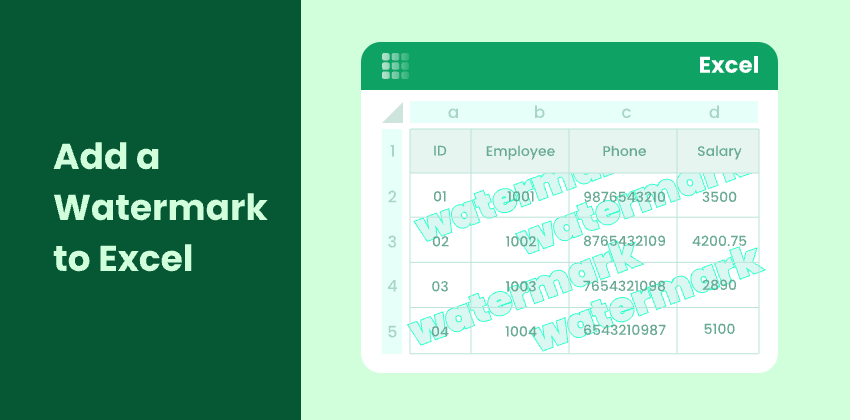
Водяные знаки широко используются в файлах Excel для обозначения статуса или принадлежности документа, например, Конфиденциально, Черновик, Образец или логотип компании. Они особенно полезны при обмене отчетами внутри компании или распространении файлов внешним заинтересованным сторонам.
В отличие от Microsoft Word, в Excel нет специальной функции "Водяной знак". Однако существует несколько практических способов добиться того же эффекта с помощью встроенных инструментов или программных решений.
В этой статье вы узнаете четыре простых и эффективных способа добавления водяных знаков в Excel, от ручных техник до автоматического нанесения водяных знаков с помощью Python.
Обзор методов:
- Способ 1: Добавление водяного знака с помощью верхнего и нижнего колонтитула
- Способ 2: Вставка фонового изображения в качестве водяного знака
- Способ 3: Вставка WordArt или фигур в качестве водяного знака
- Способ 4: Программное добавление водяных знаков в Excel с помощью Python
Способ 1: Добавление водяного знака с помощью верхнего и нижнего колонтитула
Использование функции Верхний и нижний колонтитул — наиболее распространенный способ добавления водяного знака в Excel, особенно для документов, которые будут распечатаны или экспортированы в PDF.
Поскольку водяной знак размещается за пределами сетки листа, он не мешает содержимому ячеек, оставаясь одинаковым на всех страницах.
Этот метод хорошо подходит для добавления логотипов или изображений "черновик" в официальные отчеты и документы.
Шаги
-
Откройте ваш файл Excel.
-
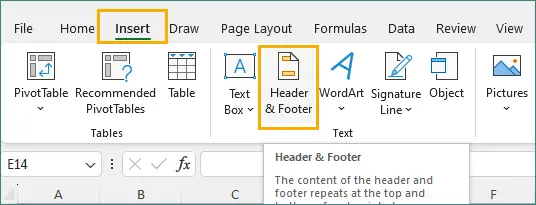
Перейдите в Вставка → Верхний и нижний колонтитул.
-
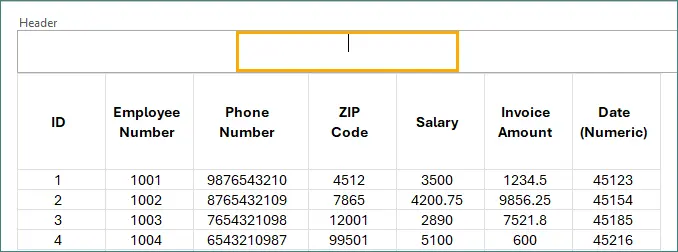
Щелкните центральную часть колонтитула.
-
Нажмите Изображение в разделе Верхний и нижний колонтитул, чтобы вставить водяной знак в виде изображения, или введите текст напрямую.
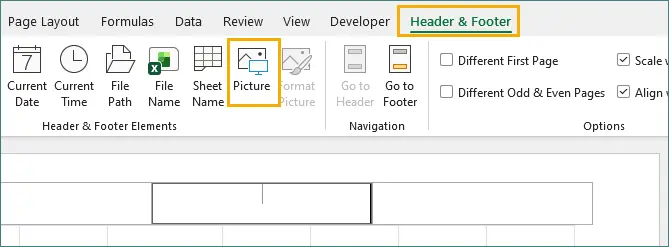
Примечание: Рекомендуется использовать водяной знак в виде изображения, так как текст в колонтитуле часто затрудняет создание эффективного вида водяного знака.
-
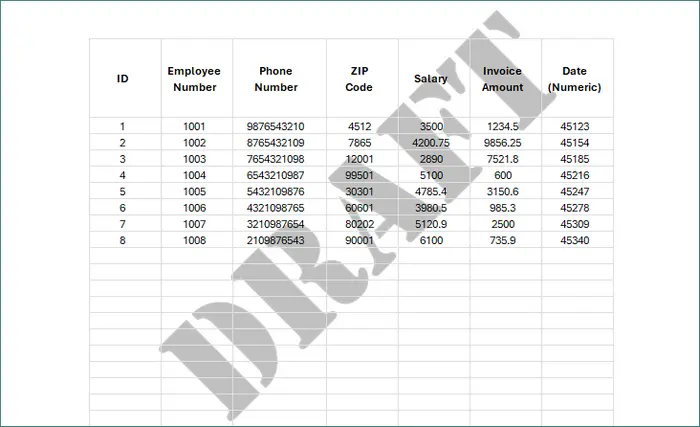
Коснитесь любого места за пределами колонтитула, чтобы увидеть водяной знак.
Плюсы
- Для печати.
- Чистый и профессиональный вид.
- Подходит для логотипов и меток документов.
Минусы
- Не видно в обычном режиме.
- Ограниченная гибкость форматирования.
Лучший вариант использования
Этот метод лучше всего подходит для официальных или совместно используемых документов Excel, где водяной знак должен появляться при печати, в предварительном просмотре или в экспортированных PDF-файлах, не мешая данным на листе.
Способ 2: Вставка фонового изображения в качестве водяного знака
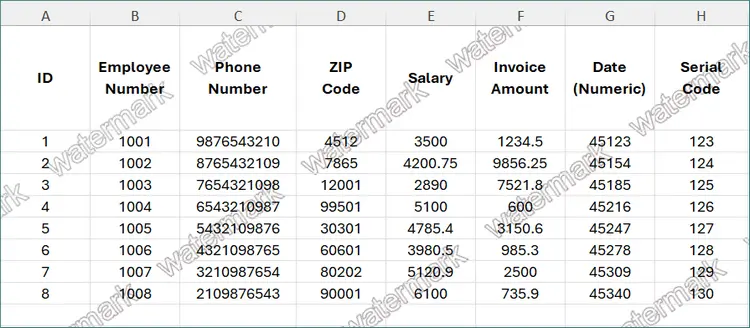
Excel позволяет вставлять изображение в качестве фона листа, которое может служить водяным знаком. Этот водяной знак остается видимым в Обычном режиме, что делает его полезным для просмотра на экране, внутреннего обмена или использования в файлах-шаблонах.
Однако фоновые изображения предназначены исключительно для визуального ознакомления и не будут отображаться при печати или экспорте в PDF.
Шаги
-
Откройте ваш файл Excel.
-
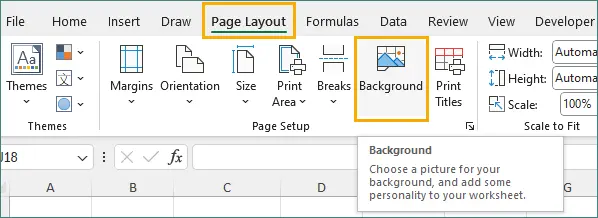
Перейдите в Разметка страницы → Фон.
-
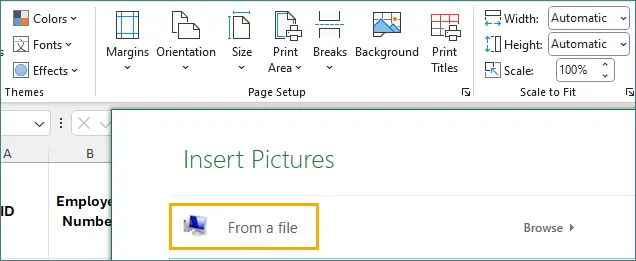
Выберите файл изображения.
-
Изображение будет повторяться по всему листу.
Плюсы
- Видно в обычном режиме.
- Простота применения.
- Применяется ко всему листу.
Минусы
- Не для печати.
- Ограниченная настройка.
Лучший вариант использования
Этот метод лучше всего подходит для внутренних документов или рабочих шаблонов, где видимость во время редактирования важнее, чем печатный вывод.
Способ 3: Вставка WordArt или фигур в качестве водяного знака
Вставка WordArt, текстового поля или фигуры обеспечивает наибольший контроль над внешним видом водяного знака.
Поскольку водяной знак является обычным объектом листа, он остается видимым в обычном режиме и может быть свободно изменен в размере, повернут и стилизован.
Этот подход идеален, когда вам нужны пользовательские текстовые водяные знаки или разные стили водяных знаков на отдельных листах.
Шаги
-
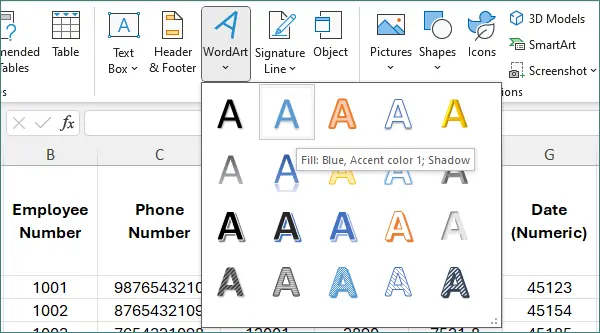
Перейдите в Вставка → WordArt.

-
Выберите предопределенный стиль из выпадающего меню.
-
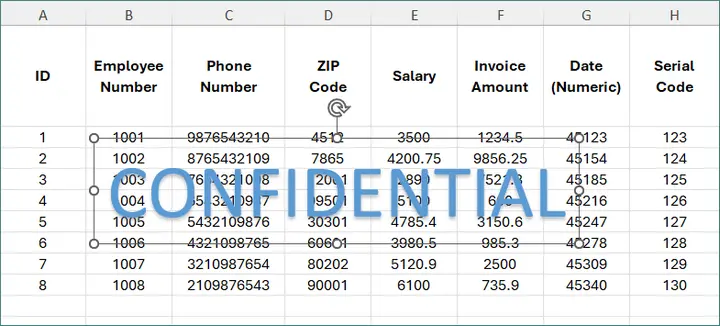
Введите текст водяного знака (например, "КОНФИДЕНЦИАЛЬНО").
-
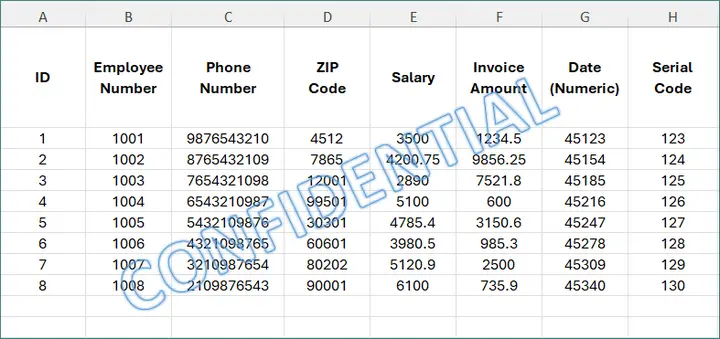
Поверните фигуру и при необходимости отрегулируйте внешний вид (размер, цвет или стиль) текста.
Плюсы
- Полностью настраиваемый.
- Видно в обычном режиме.
- Легко редактировать или удалять.
Минусы
- Может смещаться при изменении размеров строк или столбцов.
- Требуется ручная настройка для каждого листа.
Лучший вариант использования
Этот метод лучше всего подходит для сценариев просмотра на экране, когда водяной знак должен оставаться видимым в обычном режиме и где требуется гибкое стилизование текста или маркировка для конкретного листа.
Способ 4: Программное добавление водяных знаков в Excel с помощью Python
Когда водяные знаки необходимо наносить многократно или на несколько файлов, программная автоматизация является наиболее эффективным подходом.
Используя Spire.XLS for Python, вы можете программно добавлять водяные знаки теми же способами, что и описанные ранее ручные методы, включая водяные знаки в колонтитулах, водяные знаки в виде фонового изображения и водяные знаки на основе фигур.
Это обеспечивает согласованные результаты при одновременном сокращении ручных усилий, особенно в рабочих процессах создания отчетов или распространения документов.
Пример: добавление водяного знака в виде изображения через верхний и нижний колонтитулы
В следующем примере добавляется водяной знак в виде изображения в центральный верхний колонтитул каждого листа. Этот метод эквивалентен Способу 1 и создает водяной знак, который появляется в режиме разметки страницы, предварительном просмотре и экспортированных PDF-файлах.
from spire.xls import *
from spire.xls.common import *

# Create a Workbook object
workbook = Workbook()

# Load an Excel document
workbook.LoadFromFile("C:\\Users\\Administrator\\Desktop\\Input.xlsx")

# Load the watermark image
stream = Stream("C:\\Users\\Administrator\\Desktop\\confidential.png")

# Apply the watermark to all worksheets
for i in range(workbook.Worksheets.Count):
    worksheet = workbook.Worksheets[i]
    worksheet.PageSetup.CenterHeader = "&G"
    worksheet.PageSetup.CenterHeaderImage = stream

# Save the result
workbook.SaveToFile("output/AddWatermark.xlsx", ExcelVersion.Version2016)

# Release resources
workbook.Dispose()
Типичные случаи использования
- Вам необходимо нанести водяные знаки на несколько файлов или листов Excel.
- Водяные знаки должны наноситься последовательно и автоматически.
- Файлы Excel создаются как часть конвейера отчетности или экспорта.
Чтобы изучить дополнительные возможности автоматизации Excel и детали использования API, см. Руководство по программированию Spire.XLS. Руководство содержит практические примеры, которые помогут вам расширить логику нанесения водяных знаков и создавать более гибкие решения для обработки Excel.
Сравнение методов нанесения водяных знаков
| Метод | Для печати | Видно в обычном режиме | Настраиваемый | Автоматизация |
|---|---|---|---|---|
| Верхний и нижний колонтитул | ✔ | ✖ | Ограниченно | ✔ |
| Фоновое изображение | ✖ | ✔ | ✖ | ✔ |
| WordArt / Фигура | ✔ | ✔ | ✔ | Ограниченно |
| Автоматизация Python | ✔ / ✖ | ✔ / ✖ | Контролируемый | ✔✔ |
Заключительные мысли
Хотя в Excel нет встроенной функции водяных знаков, он предлагает несколько надежных способов достижения того же результата. Лучший подход зависит от того, как файл будет использоваться и распространяться.
- Используйте водяные знаки в верхнем и нижнем колонтитулах для профессиональных документов, которые будут распечатаны или экспортированы в PDF.
- Используйте фоновые изображения или WordArt, когда приоритетом является видимость водяного знака во время редактирования на экране.
- Используйте автоматизацию Python с помощью Spire.XLS, когда водяные знаки должны применяться последовательно к нескольким файлам или как часть автоматизированного рабочего процесса.
Выбрав метод, соответствующий вашим требованиям к видимости и выводу, вы можете добавлять четкие и эффективные водяные знаки в Excel, не нарушая читаемость данных или структуру документа.
Часто задаваемые вопросы о добавлении водяных знаков в Excel
В1. Есть ли в Excel встроенная функция водяных знаков?
Нет. В Excel нет специальной кнопки для водяных знаков, но доступно несколько эффективных альтернатив.
В2. Почему мой водяной знак не отображается в обычном режиме?
Водяные знаки в верхнем и нижнем колонтитулах видны только в режиме разметки страницы или в предварительном просмотре.
В3. Могу ли я добавить разные водяные знаки на разные листы?
Да. Это можно сделать вручную или программно, применяя настройки для каждого листа.
В4. Какой лучший способ массового нанесения водяных знаков на файлы Excel?
Использование автоматизации Python с помощью Spire.XLS является наиболее эффективным и масштабируемым подходом.