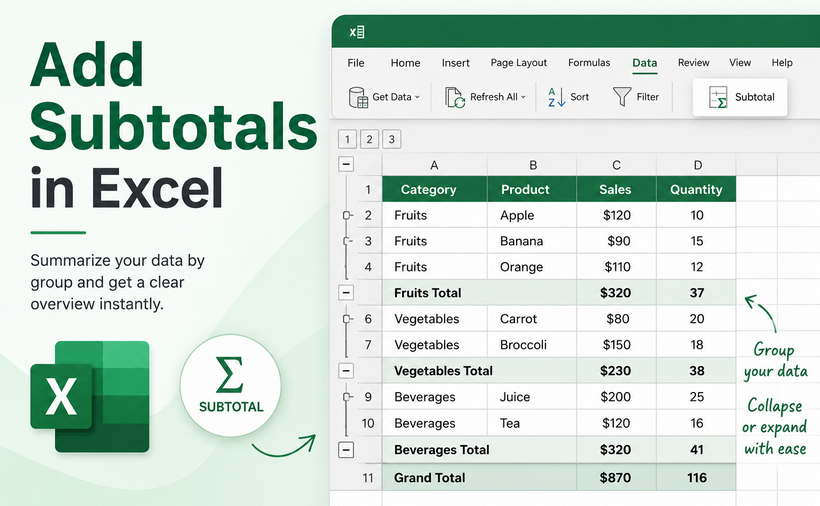
Электронная таблица с тысячами строк может быстро стать нечитаемой без структурных сводок. Для эффективной организации данных в Excel функция «Промежуточные итоги» является одним из самых мощных и эффективных инструментов.
Независимо от того, являетесь ли вы бухгалтером, сводящим баланс, менеджером по продажам, анализирующим региональные показатели, или маркетологом, отслеживающим метрики кампаний, знание того, как добавить промежуточные итоги в Excel, поможет вам сэкономить часы ручной работы.
В этом руководстве мы рассмотрим четыре различных метода создания промежуточных итогов в Excel:
- Встроенный инструмент «Промежуточные итоги» (самый быстрый способ).
- Функция ПРОМЕЖУТОЧНЫЕ.ИТОГИ (SUBTOTAL) (для динамических расчетов).
- Сводные таблицы (PivotTable) (современная альтернатива).
- Автоматизация на Python (для пакетной обработки).
Что такое промежуточные итоги в Excel?
Промежуточные итоги — это итоговые вычисления, вставляемые между группами связанных данных на листе. Они позволяют:
- Разбивать большие, неорганизованные наборы данных на логические, читаемые категории.
- Мгновенно просматривать суммы, средние значения, количество и другие агрегаты.
- Разворачивать или сворачивать группы, чтобы сосредоточиться на конкретных разделах.
- Хранить как подробные, так и сводные данные на одном листе.
Метод 1: Использование встроенного инструмента «Промежуточные итоги»
Функция «Промежуточные итоги» в Excel — это самый быстрый способ добавить итоги для большинства базовых отчетов. Она автоматически вставляет итоговые строки и создает структуру, позволяя сворачивать и разворачивать данные для получения разного уровня детализации.
Шаг 1: Отсортируйте данные
Поскольку промежуточные итоги группируют данные на основе изменений значений в определенном столбце, сначала необходимо отсортировать этот столбец.
- Нажмите на столбец, по которому хотите выполнить группировку (например, «Регион»).
- Перейдите на вкладку Данные и нажмите Сортировка от А до Я или от Я до А.

Шаг 2: Откройте инструмент «Промежуточные итоги»
- Выберите любую ячейку в вашем наборе данных.
- Снова перейдите на вкладку Данные и нажмите Промежуточные итоги (в группе Структура).
Шаг 3: Настройте параметры промежуточных итогов
Появится диалоговое окно с тремя важными параметрами:
- При каждом изменении в: выберите столбец, по которому вы выполнили сортировку (например, «Регион»).
- Операция: выберите тип вычисления — Сумма, Количество, Среднее, Максимум, Минимум и т. д.
- Добавить итоги по: установите флажок для числового столбца (или столбцов), который нужно суммировать.
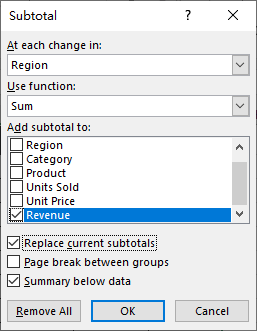
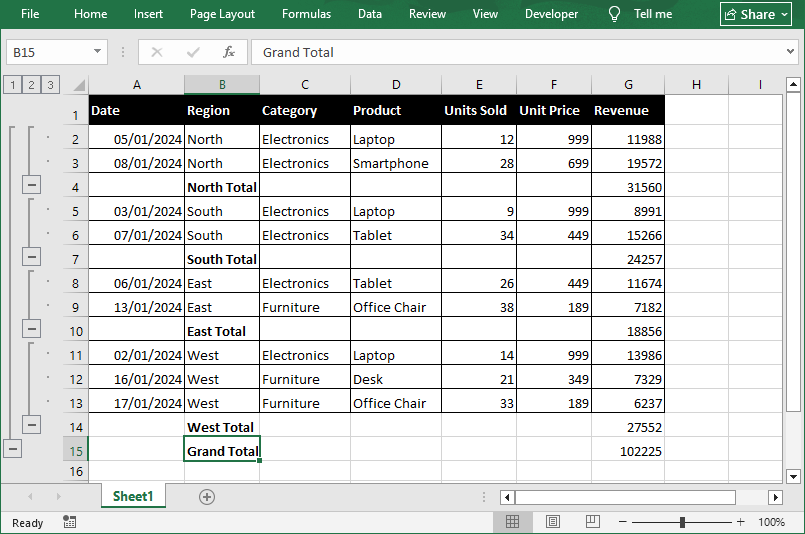
Нажмите ОК. Excel немедленно вставит строку «Итог» после каждой группы, а также строку «Общий итог» в конце набора данных.
Совет: работа со структурой
Посмотрите на левый край листа, вы увидите кнопки структуры (1, 2, 3). Вы можете:
- Нажать 1, чтобы показать только общий итог.
- Нажать 2, чтобы показать промежуточные итоги групп и общий итог.
- Нажать 3, чтобы показать все строки с данными и промежуточные итоги.
- Использовать кнопки + / -, чтобы разворачивать или сворачивать отдельные группы.
⚠️ Примечание: Кнопка «Промежуточные итоги» на вкладке «Данные» не работает внутри отформатированных таблиц Excel. Используйте функцию ПРОМЕЖУТОЧНЫЕ.ИТОГИ в строке итогов (Конструктор таблиц → Строка итогов) или сначала преобразуйте таблицу в диапазон.
Метод 2: Использование функции ПРОМЕЖУТОЧНЫЕ.ИТОГИ (SUBTOTAL)
В то время как встроенный инструмент является статичным, функция ПРОМЕЖУТОЧНЫЕ.ИТОГИ — это динамическая формула, которая пересчитывается в режиме реального времени при изменении данных. Она активно используется финансовыми аналитиками, создающими шаблоны, которые используются из месяца в месяц.
Синтаксис:
=ПРОМЕЖУТОЧНЫЕ.ИТОГИ(номер_функции, ссылка1, [ссылка2], ...)
-
номер_функции (обязательно): числовой код, который указывает Excel, какую именно математическую операцию выполнить.
- Базовые коды (включают вручную скрытые строки): 1 = СРЗНАЧ, 2 = СЧЁТ, 4 = МАКС, 5 = МИН, 9 = СУММ (наиболее часто используемый).
- Добавьте 100 к базовому коду, чтобы игнорировать вручную скрытые строки (например, 109 = СУММ, которая исключает скрытые строки).
- ссылка1 (обязательно): диапазон ячеек для расчета.
- [ссылка2] (необязательно): дополнительные диапазоны, если данные расположены не подряд.
Пример формулы
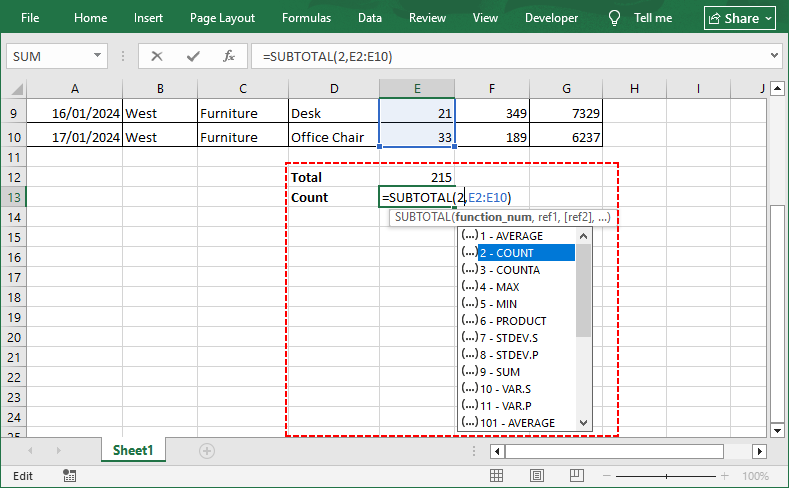
Если у вас есть данные в ячейках E2:E10:
- Чтобы просуммировать значения в отфильтрованном списке, используйте =ПРОМЕЖУТОЧНЫЕ.ИТОГИ(9, E2:E10).
- Чтобы подсчитать количество записей, используйте =ПРОМЕЖУТОЧНЫЕ.ИТОГИ(2, E2:E10).
Почему стоит использовать ПРОМЕЖУТОЧНЫЕ.ИТОГИ вместо СУММ?
Ключевое преимущество заключается в том, что эта функция автоматически игнорирует другие результаты ПРОМЕЖУТОЧНЫЕ.ИТОГИ внутри диапазона, предотвращая двойной подсчет. Она также учитывает фильтры Excel — при фильтрации данных в расчет включаются только видимые строки.
Метод 3: Современная альтернатива — Сводные таблицы
Сводные таблицы — это, по сути, динамические механизмы обобщения, которые создают совершенно новую таблицу (отдельную от исходных данных) для отображения сводок. Они особенно полезны, когда требуется большая гибкость, чем может предложить инструмент «Промежуточные итоги».
Как создать сводную таблицу в Excel:
- Выберите весь набор данных.
- Перейдите на вкладку Вставка и нажмите Сводная таблица.
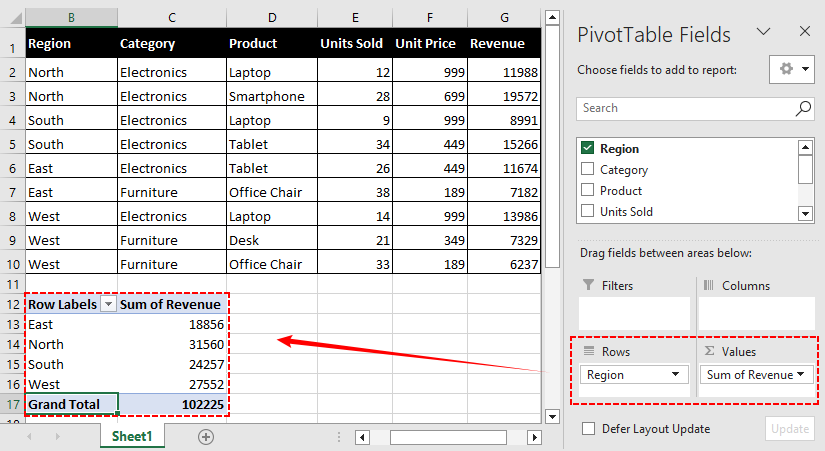
- Перетащите категорию (например, «Регион») в область Строки.
- Перетащите числовое значение (например, «Выручка») в область Значения.
Excel по умолчанию использует «Сумма» для числовых полей и «Количество» для текстовых.
Настройка поведения промежуточных итогов
По умолчанию сводные таблицы показывают промежуточный итог для каждого поля строки верхнего уровня. Однако вы можете управлять этим более детально:
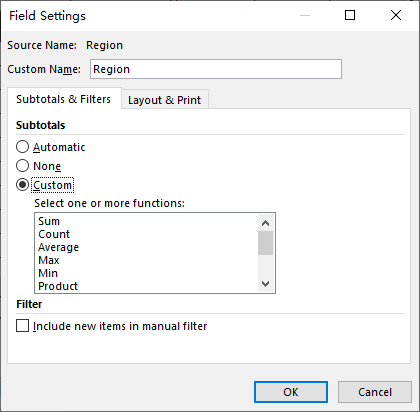
- Щелкните правой кнопкой мыши на метке строки (например, «Регион»).
- Выберите Параметры полей.
- В разделе Промежуточные итоги вы можете выбрать:
- Автоматически: показывает итоги по умолчанию.
- Пользовательские: позволяет выбрать конкретные функции (например, показать одновременно Сумму и Среднее для одного поля).
- Нет: полностью удаляет промежуточные итоги, если вам нужен только общий итог.
✅ Преимущество: В отличие от традиционного инструмента, сводные таблицы не требуют предварительной сортировки данных. Они также обновляются автоматически при изменении исходных данных, и вы можете легко добавлять несколько уровней группировки и типов вычислений без переписывания формул.
Метод 4: Программное добавление итогов с помощью Python
Для пользователей, которым необходимо автоматизировать создание итогов (например, при пакетной обработке или в конвейерах данных), библиотека Free Spire.XLS for Python предоставляет мощный способ вставки промежуточных итогов программным путем.
Этот метод полностью воспроизводит поведение встроенного инструмента (Метод 1) с помощью кода, позволяя обрабатывать сотни файлов без ручного открытия Excel.
Предварительные требования
Сначала убедитесь, что у вас установлен Python (3.7 или выше). Откройте терминал или командную строку и выполните:
pip install Spire.Xls.Free
Код Python для вставки промежуточных итогов в Excel
Следующий скрипт загружает книгу Excel, применяет промежуточные итоги к указанному диапазону данных и сохраняет результат как новый файл:
from spire.xls import *
from spire.xls.common import *

# Создание объекта Workbook и загрузка файла Excel
workbook = Workbook()
workbook.LoadFromFile("Regional.xlsx")
sheet = workbook.Worksheets[0]

# Определение диапазона данных для расчета итогов
# Диапазон охватывает B2:E10 (только строки данных, без заголовка)
data_range = sheet.Range["B2:E10"]

# Вызов метода Subtotal с полным набором параметров
sheet.Subtotal(data_range, 0, [3], SubtotalTypes.Sum, True, False, True)

# Сохранение результирующего файла
workbook.SaveToFile("AddSubtotals.xlsx", ExcelVersion.Version2016)
workbook.Dispose()
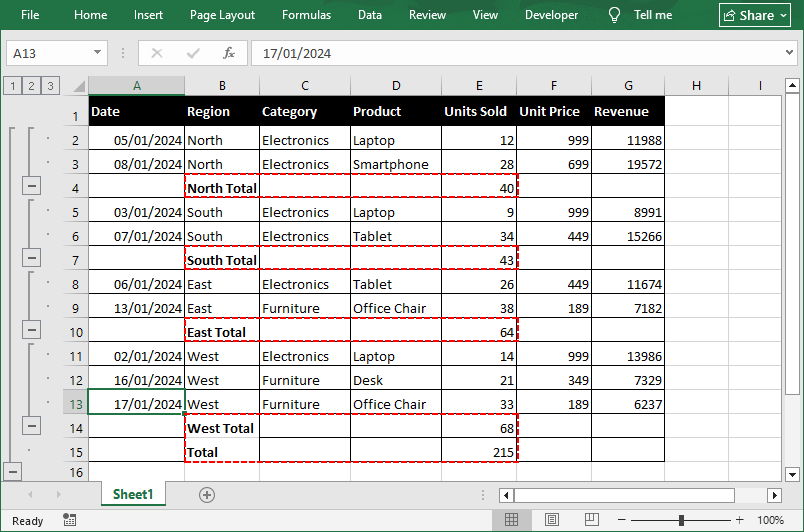
Результат: В диапазоне B2:E10 мы применяем промежуточный итог «Сумма», сгруппированный по первому столбцу («Регион») для четвертого столбца («Продано единиц»).
Разбор параметров
Метод Subtotal() принимает семь параметров, которые дают полный контроль над выводом:
| Параметр | Тип | Описание |
|---|---|---|
| range | IXLSRange | Диапазон ячеек, содержащий исходные данные. |
| groupByIndex | int | Индекс столбца (начиная с 0) внутри выбранного диапазона для группировки. |
| totalFields | int[] | Список индексов столбцов (начиная с 0), для которых нужно рассчитать итоги. |
| subtotalType | SubtotalTypes | Тип вычисления: Сумма, Среднее, Количество и т. д. |
| replace | bool | Заменять ли существующие итоги в диапазоне. |
| addPageBreak | bool | Вставлять ли разрыв страницы после каждой группы (полезно для печати). |
| addsummaryBelowData | bool | Размещать ли строку итога под данными группы. |
⚠️ Примечание: Как и в интерфейсе Excel, ваши исходные данные должны быть отсортированы по столбцу группировки перед вызовом Subtotal(). Неотсортированные данные приведут к созданию строки итога при каждом изменении значения, что создаст множество мелких непреднамеренных групп.
ЧИТАЙТЕ ТАКЖЕ: Группировка и разгруппировка строк и столбцов в Excel с помощью Python
Часто задаваемые вопросы (FAQ)
В: Можно ли добавить несколько промежуточных итогов для одного столбца?
Да, вы можете применить более одного вычисления (например, и Сумму, и Среднее) к одному и тому же столбцу:
- Вставьте первый промежуточный итог как обычно.
- Снова откройте диалоговое окно «Промежуточные итоги».
- Выберите другую функцию.
- Снимите флажок «Заменить текущие итоги».
- Нажмите ОК.
В Python вы бы вызвали метод Subtotal() дважды с параметром replace=False при втором вызове.
В: Есть ли горячие клавиши для промежуточных итогов в Excel?
Прямой горячей клавиши нет, но можно использовать последовательность Alt + A + B, чтобы открыть диалоговое окно.
В: Как удалить промежуточные итоги?
Если вы допустили ошибку или хотите вернуться к исходным данным, перейдите в Данные > Промежуточные итоги. В диалоговом окне нажмите кнопку Удалить все в левом нижнем углу. Это мгновенно удалит все строки итогов и символы структуры, вернув данные в исходное состояние.
В: Можно ли скопировать только промежуточные итоги?
Да. Если вы нажмете кнопку структуры 2, чтобы показать только итоги, вы можете нажать Alt + ; (точка с запятой), чтобы выделить только видимые ячейки, а затем скопировать и вставить их на новый лист.
Заключение
Знание того, как добавить промежуточные итоги в Excel, является обязательным навыком для анализа данных, и выбор метода зависит от вашего рабочего процесса. Для быстрой разовой аналитики лучше всего подходит встроенный инструмент. Функция SUBTOTAL поддерживает динамические расчеты, а сводные таблицы незаменимы для гибкой многомерной отчетности.
Когда вам нужно автоматизировать повторяющиеся задачи и обрабатывать файлы в больших масштабах, Python с библиотекой Free Spire.XLS станет идеальным решением. Освоение всех четырех методов сделает вашу работу с большими наборами данных значительно быстрее и увереннее.