Выпадающие списки Excel необходимы для обеспечения согласованности ввода данных, предотвращения опечаток и стандартизации вводимых данных. Но при реструктуризации электронных таблиц, удалении устаревших правил проверки или упрощении рабочих книг для обычных пользователей вам нужно будет знать, как удалить выпадающий список в Excel.
В этом руководстве мы расскажем вам о простом методе удаления выпадающего списка в Excel без нарушения ваших данных, от удаления одного выпадающего списка до их пакетного удаления на целых листах и автоматизации очистки для десятков файлов с помощью Python.
Быстрая навигация:
- Что такое выпадающий список в Excel?
- Стандартный метод: удаление выпадающего списка через проверку данных
- Полное удаление: удаление выпадающего списка + содержимого/форматирования ячейки
- Пакетное удаление: очистка выпадающего списка с помощью макроса VBA
- Продвинутый метод: удаление выпадающих списков Excel с помощью Python
- Часто задаваемые вопросы (FAQ)
Что такое выпадающий список в Excel?
В Excel выпадающий список создается с помощью функции «Проверка данных». Эта функция ограничивает тип данных (или конкретные значения), которые можно вводить в ячейку.
Когда вы удаляете выпадающий список, вы, по сути, очищаете правила проверки данных, примененные к этой ячейке или диапазону.
Стандартный метод: удаление выпадающего списка через проверку данных
Метод проверки данных — это официальный и самый надежный способ удалить выпадающий список в Excel, сохранив при этом все существующие значения ячеек. Этот метод работает для отдельных ячеек, смежных диапазонов или несмежных ячеек.
Пошаговые инструкции:
- Откройте лист Excel и выберите ячейку (или диапазон ячеек), содержащую выпадающий список, который вы хотите удалить.
- Перейдите на вкладку Данные на ленте Excel.
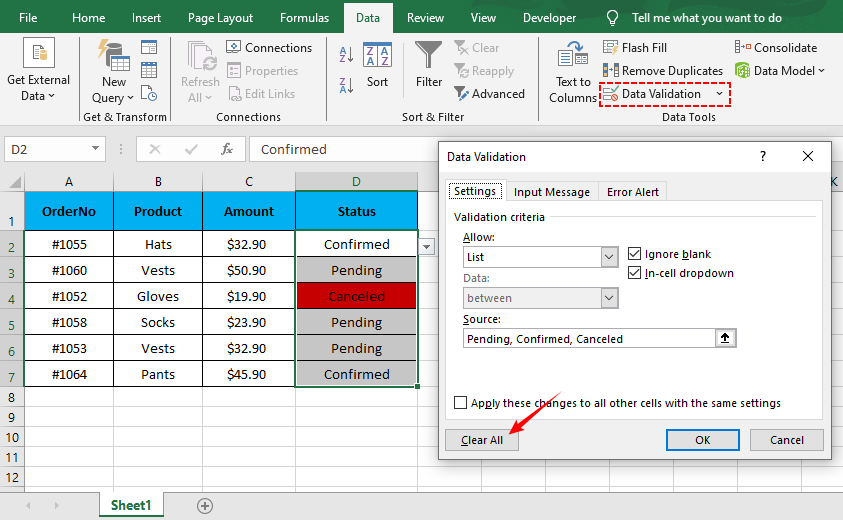
- В группе Работа с данными нажмите кнопку Проверка данных.
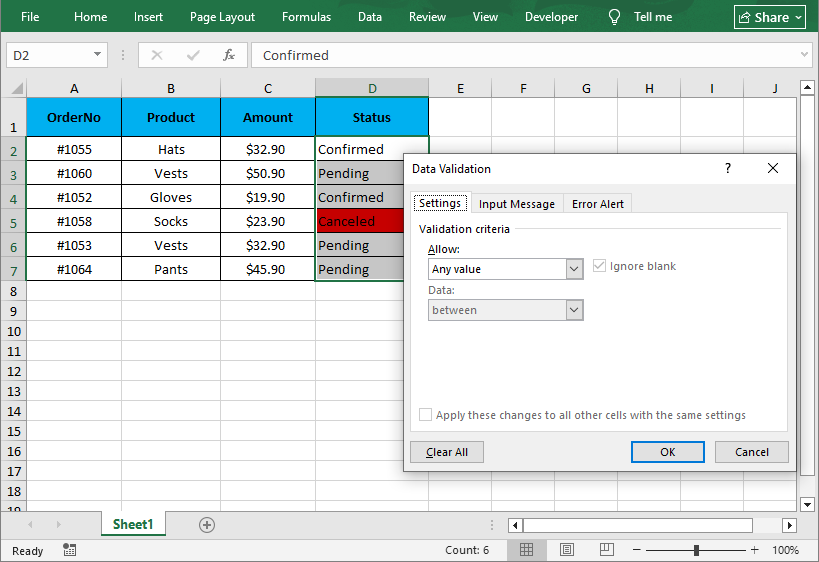
- В диалоговом окне «Проверка данных» перейдите на вкладку Параметры.
- Нажмите кнопку Очистить все, чтобы удалить все правила проверки (включая выпадающий список, сообщения для ввода и оповещения об ошибках).
- Нажмите ОК, чтобы применить изменения. Стрелка выпадающего списка мгновенно исчезнет, а данные в ячейке останутся без изменений.
Теперь, когда вы узнали, как удалять ненужные выпадающие списки, вам может быть интересно создать их с нуля. Наше руководство «Как создать выпадающий список в Excel» проведет вас через настройку правил проверки данных с использованием как статических списков, так и динамических диапазонов.
Полное удаление: удаление выпадающего списка + содержимого/форматирования ячейки
Если вам не нужны данные ячейки, форматирование или выпадающий список, используйте инструменты очистки Excel, чтобы стереть все за один шаг. Это идеально подходит для сброса ячеек или удаления неиспользуемых разделов электронной таблицы.
Пошаговые инструкции:
- Выберите ячейки с выпадающим списком, который вы хотите удалить.
- Перейдите на вкладку Главная > группа Редактирование > нажмите Очистить (значок ластика).
- Выберите опцию Очистить все, чтобы одновременно удалить выпадающий список, данные ячейки, форматирование и комментарии.
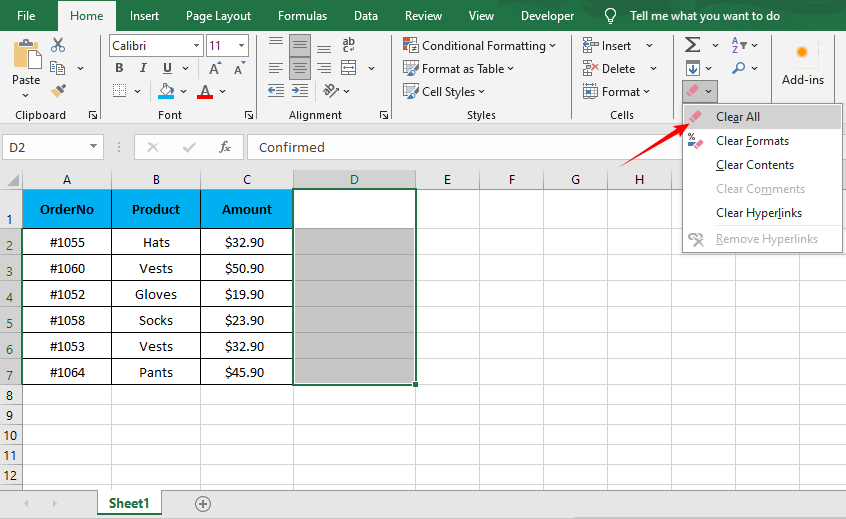
Предупреждение: используйте это, только если вы хотите, чтобы ячейка была полностью пустой и без форматирования. Для частичной очистки (например, только содержимого, а не форматирования) используйте другие подпараметры Очистить («Очистить содержимое», «Очистить форматы»).
Пакетное удаление: очистка выпадающего списка с помощью макроса VBA
Если в вашей рабочей книге десятки листов и вам нужно удалить каждое выпадающее меню, простой макрос VBA — самое эффективное решение. Этот метод удаляет все правила проверки данных (и выпадающие списки) во всей рабочей книге за считанные секунды — ручной выбор ячеек не требуется.
Как это сделать:
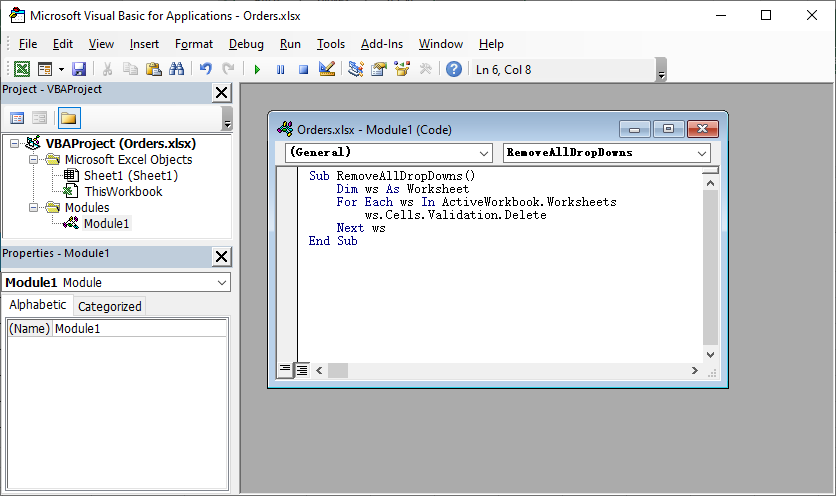
- Нажмите Alt + F11, чтобы открыть редактор VBA.
- Перейдите в Вставка > Модуль.
- Вставьте следующий код:
Sub RemoveAllDropDowns()
    Dim ws As Worksheet
    For Each ws In ActiveWorkbook.Worksheets
        ws.Cells.Validation.Delete
    Next ws
End Sub
- Нажмите F5, чтобы запустить его.
Этот макрос просматривает каждый лист в вашей активной рабочей книге и удаляет все списки проверки данных.
После удаления выпадающих списков и освобождения ввода данных вы можете захотеть очистить дублирующиеся записи, введенные пользователями. Узнайте, как удалить дубликаты в Excel, чтобы ваши записи были аккуратными и организованными.
Продвинутый метод: удаление выпадающих списков Excel с помощью Python
Для пользователей, которым необходимо автоматизировать удаление выпадающих списков в нескольких файлах Excel или интегрировать это в скрипт, Free Spire.XLS for Python — это бесплатная и мощная библиотека, которая позволяет программно управлять файлами Excel — настольное приложение Excel не требуется.
Установите бесплатную библиотеку Python
Выполните эту команду в командной строке/терминале, чтобы установить библиотеку через pip:
pip install Spire.Xls.Free
Код Python для удаления выпадающих списков (проверка данных)
Этот код:
- Откроет файл Excel
- Удалит все выпадающие списки из определенного диапазона ячеек
- Сохранит измененный файл (сохраняя все остальные данные/форматирование)
from spire.xls import *
from spire.xls.common import *

# Create a Workbook object to load the Excel file
workbook = Workbook()

# Load your Excel file (replace with your file path)
workbook.LoadFromFile("input.xlsx")

# Get the first worksheet
worksheet = workbook.Worksheets[0]

# Create a list of rectangles to define the cell range for removal
# Rectangle.FromLTRB(Left, Top, Right, Bottom) — all values are 0-indexed
rects= []
rects.append(Rectangle.FromLTRB(0,0,3,6)) # Range A1:D7

# Remove data validation (drop-down lists) from the specified cell range
worksheet.DVTable.Remove(rects)

# Save the modified file
workbook.SaveToFile("RemoveDropdowns.xlsx")
workbook.Dispose()
Настройка диапазона
Чтобы удалить проверку из другого диапазона, просто измените координаты Rectangle.FromLTRB. Например:
- Чтобы охватить столбцы с B по D (индексы от 1 до 3) и строки с 2 по 10 (индексы от 1 до 9), используйте Rectangle.FromLTRB(1, 1, 3, 9).
- Чтобы удалить проверку из нескольких отдельных диапазонов, добавьте несколько прямоугольников в список rects.
Результат:
В то время как выпадающие списки контролируют то, что могут вводить пользователи, условное форматирование контролирует, как отображаются данные. Библиотека Free Spire.XLS также позволяет применять условное форматирование в Excel для автоматического выделения ячеек на основе их значений после снятия ограничений проверки.
Часто задаваемые вопросы (FAQ)
В1. Почему я не могу просто нажать клавишу Delete, чтобы удалить выпадающий список?
О: Нажатие клавиши Delete (или Backspace) удаляет только значение внутри ячейки. Это не удаляет базовое правило проверки данных. Стрелка выпадающего списка все равно будет появляться при повторном выборе ячейки.
В2. Как убрать стрелку, но оставить список активным?
О: Технически вы не можете убрать стрелку, сохраняя при этом функциональность списка, поскольку стрелка является основным пользовательским интерфейсом для выпадающего списка. Однако вы можете скрыть стрелку, сняв флажок «Выпадающий список в ячейке» в настройках проверки данных.
- Результат: ячейка по-прежнему будет ограничивать ввод записей вашим списком. Пользователи должны вводить разрешенное значение вручную; стрелка не появится.
В3. Удалит ли удаление выпадающего списка данные в ячейке?
О: Нет, если вы сначала воспользуетесь кнопкой Очистить все в меню «Проверка данных», текст останется.
В4. Могу ли я удалить выпадающие списки из нескольких файлов Excel одновременно?
О: Да. Есть два способа:
- Python (рекомендуется): используйте приведенный выше скрипт Free Spire.XLS, но оберните его в цикл, который перебирает файлы в папке с помощью os.listdir().
- Макрос VBA: создайте макрос, который открывает каждый файл в папке, очищает проверку, сохраняет и закрывает его (лучше всего подходит для опытных пользователей Excel).
Резюме
Умение удалять выпадающий список в Excel — это базовый, но важный навык работы с Excel, который обеспечивает гибкость и отсутствие беспорядка в ваших электронных таблицах. Метод проверки данных является золотым стандартом для безопасного, целенаправленного удаления; макросы VBA упрощают крупномасштабные правки; а автоматизация с помощью Python позволяет очищать выпадающие списки из точных диапазонов ячеек, что идеально подходит для автоматизированных рабочих процессов.
Следуя этому руководству, вы сможете полностью контролировать свои листы Excel, снимая ограничения, когда это необходимо. Для получения дополнительных советов по автоматизации Excel с помощью Python ознакомьтесь с другими нашими руководствами по проверке данных, форматированию и оптимизации электронных таблиц.