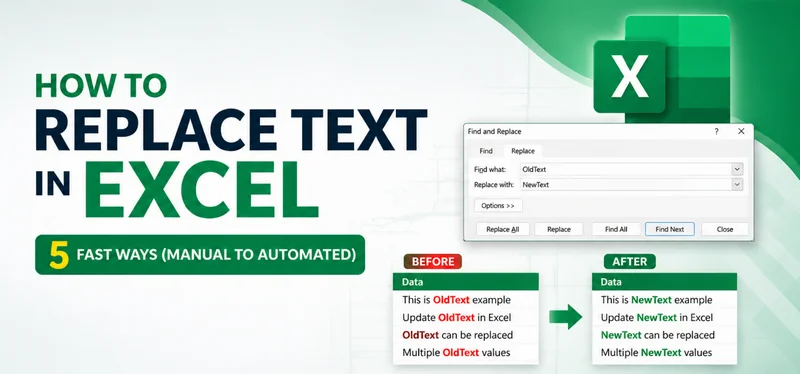
При работе с большими рабочими книгами Excel несогласованные или устаревшие данные могут быстро помешать вашей отчетности и принятию решений. Ручное сканирование тысяч ячеек для исправления опечаток не только отнимает много времени, но и подвержено дорогостоящим человеческим ошибкам. Освоение способов замены текста в Excel является критически важным навыком для любого специалиста по данным.
В этом подробном руководстве мы рассмотрим 5 практических методов замены текста в Excel - от встроенного инструмента "Найти и заменить" и формул рабочего листа до продвинутой автоматизации VBA и Python. Независимо от того, нужно ли вам обновить одну ячейку или пакетно обработать сотни рабочих книг, наши пошаговые инструкции помогут вам оптимизировать рабочий процесс и обеспечить целостность данных.
Обзор методов
- Метод 1 - Ручная замена текста с помощью функции "Найти и заменить" в Excel
- Метод 2 - Замена текста по позиции с помощью функции REPLACE в Excel
- Метод 3 - Замена текста по содержимому с помощью функции SUBSTITUTE в Excel
- Метод 4 - Автоматизация замены текста в Excel с помощью VBA
- Метод 5 - Пакетная замена текста в нескольких файлах Excel с помощью Python
Понимание замены текста в Excel
Замена текста в Excel - это не просто косметическое изменение, она может:
- Исправлять ошибки - исправлять опечатки или устаревшие коды.
- Стандартизировать форматы - унифицировать коды продуктов, адреса электронной почты или даты.
- Улучшать анализ данных - обеспечивать согласованность перед выполнением расчетов, фильтрацией или сводными таблицами.
- Экономить время при выполнении повторяющихся задач - особенно при работе с большими наборами данных или несколькими файлами.
Ниже мы рассмотрим 5 практических способов замены данных в Excel.
Метод 1 - Ручная замена текста с помощью функции "Найти и заменить" в Excel
Встроенный инструмент Excel "Найти и заменить" является наиболее эффективным ручным методом для замены текста в Excel в пределах одного листа или всей рабочей книги. Он идеально подходит для быстрых, разовых обновлений, когда формулы или автоматизация не требуются.
Как получить доступ к инструменту "Найти и заменить":
- Сочетание клавиш: Нажмите Ctrl + H (Windows) или Command + Shift + H (Mac).
- Путь в меню: Перейдите на вкладку Главная > группа Редактирование > Найти и выделить > Заменить.
Пошаговые инструкции:
-
Откройте рабочую книгу: Выберите лист, на котором вам нужно выполнить замену текста.
-
Получите доступ к инструменту: Используйте сочетание клавиш или путь в меню, чтобы вызвать окно "Найти и заменить".
-
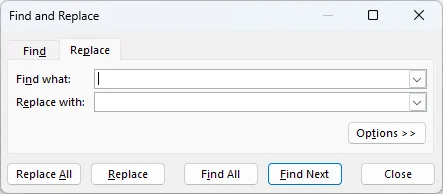
Введите данные: В поле Найти введите конкретный текст или числа, которые вы хотите изменить. В поле Заменить на введите новое содержимое.
-
Выполните замену: Нажмите Заменить, чтобы обновить текущее выделение и перейти к следующему экземпляру, или Заменить все, чтобы мгновенно обновить все экземпляры на листе.
Советы:
Нажмите кнопку Параметры >>, чтобы разблокировать расширенные элементы управления:
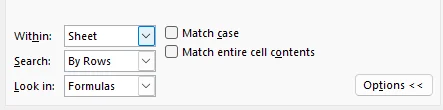
- Область поиска: Измените настройку В пределах с Лист на Рабочая книга, чтобы заменить текст во всех вкладках одновременно.
- Сопоставление с шаблоном: Используйте подстановочные знаки, такие как * (несколько символов) или ? (один символ), для гибкого поиска (например, S*t соответствует как "Smart", так и "Street").
- Контроль точности: Включите Учитывать регистр, чтобы заменять только точные совпадения, или Ячейка целиком, чтобы случайно не заменять части слов.
✅ Плюсы: Быстро, интуитивно понятно и обрабатывает изменения форматирования.
⚠️ Ограничения: Ручной и повторяющийся; не подходит для пакетной обработки сотен отдельных файлов.
Вам также может быть интересно: 5 способов переноса текста в Excel.
Метод 2 - Замена текста по позиции с помощью функции REPLACE в Excel
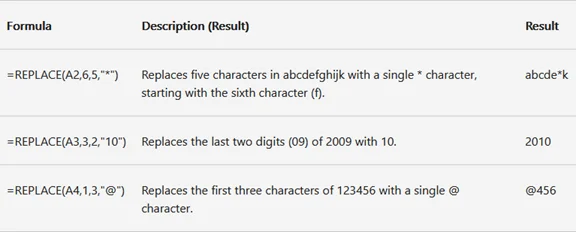
Когда вам нужно заменить текст в Excel на основе позиции символа, а не самого содержимого, функция REPLACE является лучшим инструментом. Эта формула идеально подходит для очистки структурированных данных, таких как номера телефонов, серийные коды или стандартизированные идентификаторы продуктов.
Синтаксис функции REPLACE
=REPLACE(old_text, start_num, num_chars, new_text)
- old_text: Исходный текст (или ссылка на ячейку, содержащую текст).
- start_num: Позиция (индекс) первого символа, который вы хотите заменить.
- num_chars: Общее количество символов для удаления.
- new_text: Новый текст, который вы хотите вставить.
Практический пример: Маскирование конфиденциальных данных
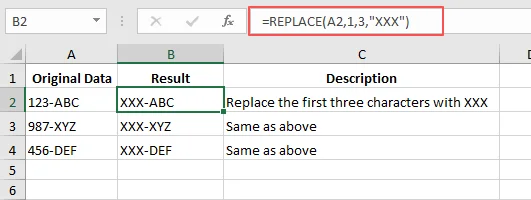
Если у вас есть серийный код "123-ABC" в ячейке A1, и вы хотите заменить первые три цифры на "XXX":
-
Формула:
=REPLACE(A1, 1, 3, "XXX") - Результат: "XXX-ABC"
Пошаговая реализация:
-
Выберите ячейку: Щелкните ячейку, где вы хотите видеть обновленный текст (например, B2).
-
Введите формулу: Введите =REPLACE( и выберите исходную ячейку (например, A2).
-
Определите диапазон: Введите start_num (где начинается замена) и num_chars (сколько символов заменить).
-
Добавьте новый текст: Введите текст замены в кавычках (например, "XXX").
-
Примените к списку: Нажмите Enter и используйте маркер автозаполнения (маленький зеленый квадрат), чтобы перетащить формулу вниз к другим строкам.
Советы:
- Комбинирование с другими функциями: Используйте LEN() или FIND() в качестве start_num для динамической обработки строк разной длины.
-
Обработка числовых результатов: Функция REPLACE всегда возвращает текст. Чтобы преобразовать его обратно в число для расчетов, добавьте *1 в конец формулы (например,
=REPLACE(...) * 1). - Вложенность: Вы можете вложить несколько функций REPLACE в одну формулу, если вам нужно обновить две или более разные позиции одновременно.
✅ Плюсы: Идеально подходит для структурированных данных; обеспечивает точный контроль над заменой символов.
⚠️ Ограничения: Менее эффективен для данных, где целевой текст появляется в разных позициях в каждой ячейке.
Метод 3 - Замена текста по содержимому с помощью функции SUBSTITUTE в Excel
Функция SUBSTITUTE является основным инструментом, когда вам нужно заменить текст в Excel на основе конкретного содержимого, а не его позиции. Это идеально подходит для исправления повторяющихся опечаток, обновления ссылок на годы или расшифровки аббревиатур в большом наборе данных.
Синтаксис функции SUBSTITUTE
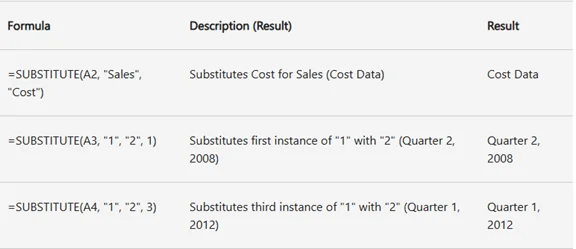
=SUBSTITUTE(text, old_text, new_text, [instance_num])
- text: Исходный текст (или ссылка на ячейку, содержащую текст).
- old_text: Конкретный символ или слово, которое вы хотите изменить.
- new_text: Текст, который вы хотите вставить вместо него.
- [instance_num]: (Необязательно) Указывает, какое вхождение заменить. Если опущено, обновляются все вхождения.
Практический пример: Пакетное обновление годов
Если вам нужно обновить "Отчет 2023" на "Отчет 2024" в ячейке A1:
-
Формула:
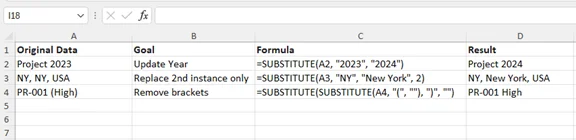
=SUBSTITUTE(A1, "2023", "2024") - Результат: "Отчет 2024"
Расширенный вариант: Вложенный SUBSTITUTE для нескольких обновлений
Вы можете вложить несколько функций SUBSTITUTE для одновременной замены нескольких разных терминов в одной ячейке. Это идеально подходит для преобразования сокращенных кодов в полные описания:
-
Формула:
=SUBSTITUTE(SUBSTITUTE(A2, "PR", "Project"), "ML", "Milestone") - Результат: Преобразует "PR-01, ML-05" в "Project-01, Milestone-05".
Пошаговая реализация:
-
Определите цель: Щелкните ячейку, где вы хотите видеть очищенные данные.
-
Примените формулу: Введите =SUBSTITUTE( и выберите исходную ячейку.
-
Определите текстовые строки: Введите old_text и new_text в двойных кавычках (например, "старый", "новый").
-
Необязательное вхождение: Если вы хотите заменить только *второе* вхождение слова, добавьте , 2 в конце перед закрытием скобок.
-
Перетащите для применения: Нажмите Enter и используйте маркер автозаполнения, чтобы применить формулу к остальной части столбца.
Советы:
- Учет регистра: SUBSTITUTE чувствителен к регистру. Чтобы выполнить поиск без учета регистра, заключите ссылку на ячейку в функцию UPPER или LOWER.
- Удаление текста: Чтобы полностью удалить определенное слово, используйте пустую строку "" в качестве new_text.
- Неразрушающий: В отличие от "Найти и заменить", использование формул сохраняет исходные данные в исходном столбце, обеспечивая лучший аудит.
✅ Плюсы: Отлично подходит для замены на основе содержимого; очень гибкий благодаря вложенности.
⚠️ Ограничения: Не обрабатывает изменения на основе позиции; требует вспомогательного столбца для хранения результатов.
Метод 4 - Автоматизация замены текста в Excel с помощью VBA
Когда вам нужно заменить текст в Excel на нескольких листах или выполнять повторяющиеся, крупномасштабные задачи очистки, макрос VBA является наиболее мощным решением. Этот метод позволяет автоматизировать процесс одним щелчком мыши, избавляя вас от ручных ошибок.
Зачем использовать VBA для замены?
- Эффективность: Мгновенно обновляйте сотни ячеек.
- Согласованность: Обеспечьте применение одной и той же логики замены каждый раз.
- Поддержка нескольких листов: В отличие от формул, VBA может сканировать каждую вкладку в вашей рабочей книге.
Пример макроса VBA для замены данных на активном листе Excel
Скопируйте и вставьте следующий код в редактор VBA, чтобы заменить определенные термины на текущем листе:
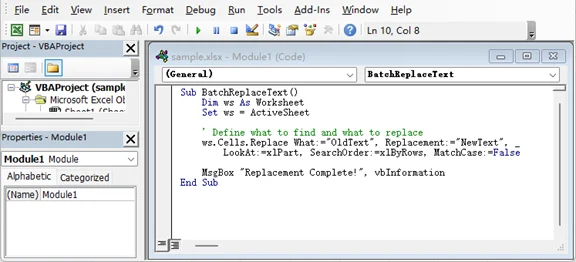
Sub BatchReplaceText()
    Dim ws As Worksheet
    Set ws = ActiveSheet

    ' Определите, что искать и чем заменять
    ws.Cells.Replace What:="OldText", Replacement:="NewText", _
        LookAt:=xlPart, SearchOrder:=xlByRows, MatchCase:=False

    MsgBox "Замена завершена!", vbInformation
End Sub
Как запустить этот макрос (пошагово):
-
Откройте редактор: Нажмите Alt + F11, чтобы открыть окно Visual Basic for Applications.
-
Вставьте модуль: Перейдите в Insert > Module, чтобы создать пустое рабочее пространство.
-
Вставьте код: Скопируйте приведенный выше скрипт и вставьте его в модуль. Замените "OldText" и "NewText" на ваши фактические данные.
-
Выполните макрос: Нажмите F5 или вернитесь в Excel и нажмите Alt + F8, выберите BatchReplaceText и нажмите Выполнить.
Советы:
- Контроль точности: В приведенном выше коде LookAt:=xlPart позволяет макросу заменять текст, даже если он является лишь частью содержимого ячейки (например, изменение "App" на "Application" в "App Store"). Если вам нужно заменить только ячейки, точно соответствующие вашему тексту, измените этот параметр на LookAt:=xlWhole.
- Сначала резервное копирование: В отличие от формул, действия VBA нельзя отменить (Ctrl+Z). Всегда сохраняйте резервную копию файла перед запуском макроса.
- Цикл по всем листам: Вы можете изменить код, чтобы он проходил по каждому ws в ThisWorkbook.Worksheets, чтобы выполнить глобальную замену.
- Переменные ключевых слов: Для большей гибкости используйте InputBox, чтобы позволить пользователям вводить текст, который они хотят заменить, каждый раз, когда макрос запускается.
✅ Плюсы: Высокая эффективность для больших наборов данных; автоматизирует повторяющиеся задачи.
⚠️ Ограничения: Требует сохранения рабочей книги как "Книга Excel с поддержкой макросов" (.xlsm); не может быть отменено.
Метод 5 - Пакетная замена текста в нескольких файлах Excel с помощью Python
Для максимального уровня автоматизации использование Python с библиотекой Spire.XLS является лучшим способом пакетной замены текста в нескольких файлах Excel, даже не открывая их. Это меняет правила игры для профессионалов, управляющих сотнями отчетов, которым необходимо сохранять форматирование и структуру документов.

Зачем использовать Spire.XLS для Python?
- Сохранение форматирования: В отличие от других библиотек, Spire.XLS сохраняет шрифты, цвета и макеты при замене текста.
- Масштабируемость: Обрабатывайте тысячи рабочих книг за секунды - идеально подходит для ребрендинга всей компании или обновления данных.
- Поддержка формул: Позволяет вставлять различные формулы Excel, что упрощает выполнение сложных расчетов, даже без открытия Excel.
- Excel не требуется: Работает независимо от Microsoft Office, что делает его идеальным для автоматизированных серверных сред.
Код Python: Пакетная замена с использованием Spire.XLS
Этот скрипт проходит по всей папке, ищет на каждом листе и заменяет определенные термины:
from spire.xls import *
import glob

# Путь к вашей папке с файлами Excel
files = glob.glob("C:/your_folder/*.xlsx")

for file in files:
    # Загрузка рабочей книги
    workbook = Workbook()
    workbook.LoadFromFile(file)

    # Итерация по всем листам для замены текста
    for i in range(workbook.Worksheets.Count):
        sheet = workbook.Worksheets[i]

        # Поиск всех вхождений старого текста
        found_ranges = sheet.FindAll("OldText", FindType.Text, ExcelFindOptions.MatchEntireCellContent)
        if found_ranges:
            for cell_range in found_ranges:
                # Применение текста замены
                cell_range.Text = "NewText"

    # Сохранение обновленной рабочей книги
    workbook.SaveToFile(file, ExcelVersion.Version2016)
    workbook.Dispose()

print("Пакетная замена текста успешно завершена!")
Пошаговая реализация:
- Настройте среду: Установите библиотеку через терминал:
pip install Spire.Xls - Подготовьте скрипт: Вставьте код в редактор, такой как VS Code или PyCharm.
- Настройте параметры: Обновите путь к папке и замените "OldText" и "NewText" на ваши фактические данные.
- Запустите и проверьте: Нажмите F5, чтобы выполнить скрипт. Проверьте выходные файлы, чтобы убедиться в правильности результатов замены.
Советы:
-
Частичная замена текста: Если ячейка содержит длинную строку (например, "Заказ: 1001") и вы хотите изменить только число, используйте
cell_range.TextPartReplace("1001", "2002"). Это сохранит окружающий текст без изменений. - Учет регистра: Параметр ExcelFindOptions в методе FindAll позволяет переключать чувствительность к регистру или поиск по целым словам для большей точности.
-
Поиск в диапазоне: Если вы знаете, что целевые данные находятся только в определенной области, вызовите FindAll для XlsRange вместо всего листа:
sheet.Range["A1:C10"].FindAll(). - Регулярные выражения и шаблоны: Вы можете комбинировать это с модулем re Python для сложного сопоставления с шаблоном перед передачей строки в цикл замены.
✅ Плюсы: Непревзойденная скорость для задач с большим объемом; обрабатывает несколько файлов; сохраняет все исходное форматирование Excel.
⚠️ Ограничения: Требует настройки среды Python и базовых знаний программирования.
Заключение: Какой метод выбрать?
Выбор лучшего способа замены текста в Excel зависит от масштаба ваших данных и вашего уровня комфорта с автоматизацией:
- Быстрые и простые правки: Используйте встроенный инструмент "Найти и заменить".
- Точность на основе позиции: Используйте функцию REPLACE для структурированных данных (например, идентификационных кодов).
- Логика на основе содержимого: Используйте функцию SUBSTITUTE для исправления конкретных терминов.
- Автоматизация рабочей книги: Используйте макросы VBA для выполнения повторяющихся задач на нескольких листах.
- Профессиональная пакетная обработка: Используйте Python для управления сотнями файлов с сохранением форматирования.
Выбрав правильный рабочий процесс, вы можете обеспечить согласованность данных, сэкономить часы ручного труда и исключить человеческие ошибки.
Устранение распространенных проблем с заменой текста
Даже с правильными инструментами вы можете столкнуться с трудностями. Вот наиболее распространенные проблемы и способы их решения:
| Проблема | Вероятная причина | Решение |
|---|---|---|
| Замена не произошла | Текст не точно соответствует строке поиска или old_text. | Проверьте наличие лишних пробелов или скрытых символов. Используйте функции TRIM() или CLEAN() для предварительной очистки данных. |
| Заменена только часть текста | Настройки "Найти и заменить" слишком строгие. | В меню "Параметры" убедитесь, что Учитывать регистр и Ячейка целиком сняты для частичных замен. |
| Ошибка #ЗНАЧ! (REPLACE) | Недопустимая начальная позиция или количество символов. | Убедитесь, что start_num и num_chars являются положительными целыми числами и находятся в пределах длины строки. |
| Результаты формул только в текстовом формате | REPLACE и SUBSTITUTE всегда возвращают текст. | Если вам нужно число, умножьте результат на 1 (например, =SUBSTITUTE(...)*1) или заключите его в VALUE(). |
| Макрос VBA не запускается | Настройки безопасности макросов или защищенные листы. | Включите макросы в Центре безопасности и убедитесь, что лист снят с защиты перед выполнением. |
| Ошибки в скрипте Python | Неправильные пути к файлам или отсутствующие зависимости. | Убедитесь, что Spire.Xls установлен. Дважды проверьте синтаксис пути к папке (используйте / или \\ в Windows). |
Часто задаваемые вопросы: Замена данных в Excel
В1: Могу ли я заменить текст в нескольких листах без VBA или Python?
Да. В диалоговом окне "Найти и заменить" нажмите "Параметры" и измените раскрывающийся список "В пределах" с "Лист" на "Рабочая книга". Это позволит вам обновить весь файл одновременно.
В2: Как заменить текст, сохраняя форматирование ячеек?
Стандартные формулы (SUBSTITUTE) создают новый текст в новой ячейке. Чтобы сохранить форматирование в исходной ячейке, используйте ручной инструмент "Найти и заменить" или профессиональную библиотеку, такую как Spire.XLS для Python, которая разработана для изменения содержимого без удаления стилей.
В3: Могу ли я заменить текст на основе определенного шаблона (например, любых 3 цифр)?
Да, но вам понадобятся подстановочные знаки (* или ?) в инструменте "Найти и заменить" или регулярные выражения (Regex) в скрипте Python для более сложных шаблонов.
В4: Что делать, если целевой текст находится в разных позициях в каждой ячейке?
Используйте динамическую формулу, комбинирующую REPLACE с FIND:
=IFERROR(REPLACE(A2, FIND("old", A2), LEN("old"), "new"), A2)
Это найдет текст "old" независимо от того, где он начинается, и заменит его на "new".
В5: Как автоматизировать замены для сотен отдельных файлов?
Наиболее эффективным методом является использование Python. Используя glob для поиска файлов и Spire.XLS для их обработки, вы можете обновить тысячи рабочих книг за секунды, даже не открывая Excel.