Seitenränder in Microsoft Word hinzuzufügen, ist eine einfache Möglichkeit, das Erscheinungsbild von Dokumenten zu verbessern, egal ob Sie Berichte, Zertifikate oder stilisierte Dokumente erstellen. Die integrierten Randoptionen von Word sind jedoch hauptsächlich für gesamte Dokumente oder Abschnitte konzipiert, was die Flexibilität in bestimmten Layout-Szenarien einschränken kann.
In diesem Leitfaden lernen Sie 4 einfache und praktische Methoden kennen, um Seitenränder in Word hinzuzufügen – für das gesamte Dokument, bestimmte Abschnitte und sogar für eine einzelne Seite mithilfe zuverlässiger Umgehungen.
Schnelle Navigation:
- Methode 1: Verwendung der Seitenrandfunktion in Word
- Methode 2: Verwendung einer Form als Rand
- Methode 3: Verwendung eines Textfelds als Rand
- Methode 4: Verwendung von Python, um Ränder automatisch hinzuzufügen
Methode 1: Verwendung der Seitenrandfunktion in Word
Die integrierte Seitenrandfunktion ist der einfachste Weg, um Ränder in Word hinzuzufügen. Sie funktioniert am besten, wenn Sie Ränder auf das gesamte Dokument oder einen Abschnitt anwenden möchten. Sie hat jedoch Einschränkungen, wenn es darum geht, eine bestimmte Seite anzusprechen.
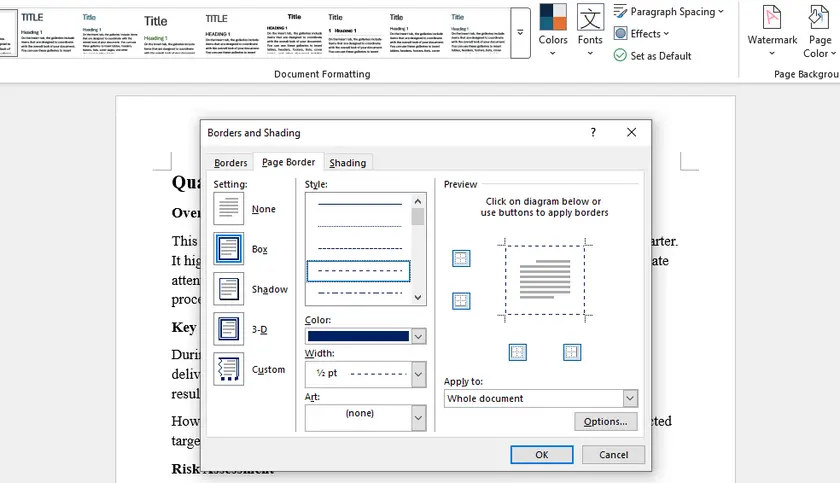
So fügen Sie Ränder zum gesamten Dokument oder einem Abschnitt hinzu
- Öffnen Sie Ihr Word-Dokument.
- Gehen Sie zu Design → Seitenränder .
- Im Dialogfeld Ränder und Schattierungen:
- Wählen Sie einen Randstil (Box, Schatten, 3-D, Benutzerdefiniert).
- Stellen Sie Farbe und Breite ein.
- Unter Anwenden auf wählen Sie:
- Gesamtes Dokument oder
- Diesen Abschnitt
- Klicken Sie auf OK .
Verständnis der Einschränkung
Die Seitenrandfunktion von Word bietet nur diese Optionen:
- Gesamtes Dokument
- Diesen Abschnitt
- Diesen Abschnitt – Nur erste Seite
- Diesen Abschnitt – Alle außer der ersten Seite
Es gibt keine direkte Option „Nur diese Seite“.
Umgehung: Rand auf einer bestimmten Seite anwenden
Um mit dieser Methode einen Rand zu einer einzelnen Seite hinzuzufügen:
- Setzen Sie den Cursor am Anfang der Zielseite.
- Gehen Sie zu Layout → Umbrüche → Nächste Seite (fügen Sie einen Abschnittswechsel ein).
- Setzen Sie den Cursor am Ende dieser Seite und fügen Sie einen weiteren Nächste Seite Abschnittswechsel ein.
- Gehen Sie nun zu Design → Seitenränder .
- Wählen Sie Anwenden auf: Dieser Abschnitt – Nur erste Seite .
- Klicken Sie auf OK .
Das funktioniert, weil die Seite die erste Seite eines neuen Abschnitts wird.
Methode 2: Verwendung einer Form als Rand
Wenn Sie einen Rand zu einer bestimmten Seite hinzufügen müssen, ohne mit Abschnitten umzugehen, ist die Verwendung einer Form eine der einfachsten und flexibelsten Methoden. Sie ermöglicht volle Kontrolle über das Erscheinungsbild und funktioniert unabhängig von den Randbeschränkungen von Word.
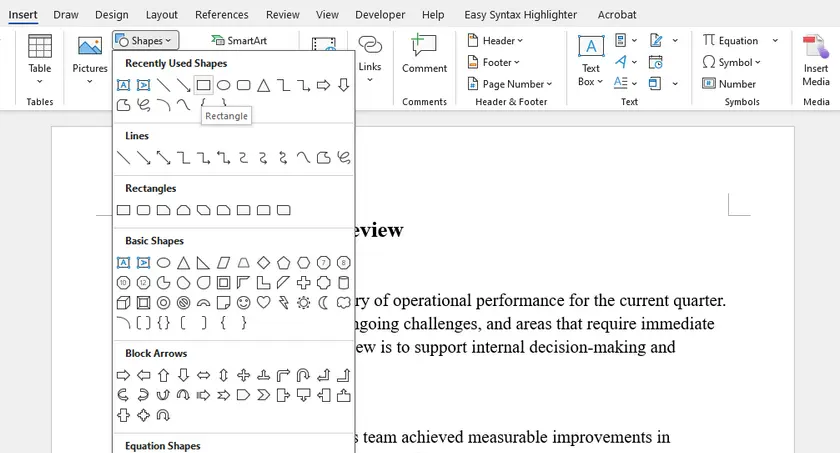
Schritte
- Gehen Sie zu Einfügen → Formen → Rechteck .
- Zeichnen Sie das Rechteck so, dass es innerhalb der Seitenränder passt.
- Klicken Sie mit der rechten Maustaste auf die Form → Form formatieren :
- Setzen Sie Füllung → Keine Füllung
- Gestalten Sie Linie (Farbe, Breite, Stil)
- Setzen Sie das Layout der Form auf Hinter Text .
Warum diese Methode verwenden?
- Funktioniert auf jeder Seite
- Keine Abschnittswechsel erforderlich
- Sehr anpassbar
Methode 3: Verwendung eines Textfelds als Rand
Wenn Sie einen Rand zu einer bestimmten Seite mit zusätzlicher Flexibilität hinzufügen möchten – z. B. dekorativen Text oder Designs – ist ein Textfeld eine großartige Wahl. Es funktioniert unabhängig von den Randbeschränkungen von Word und erfordert keine Erstellung von Abschnitten.
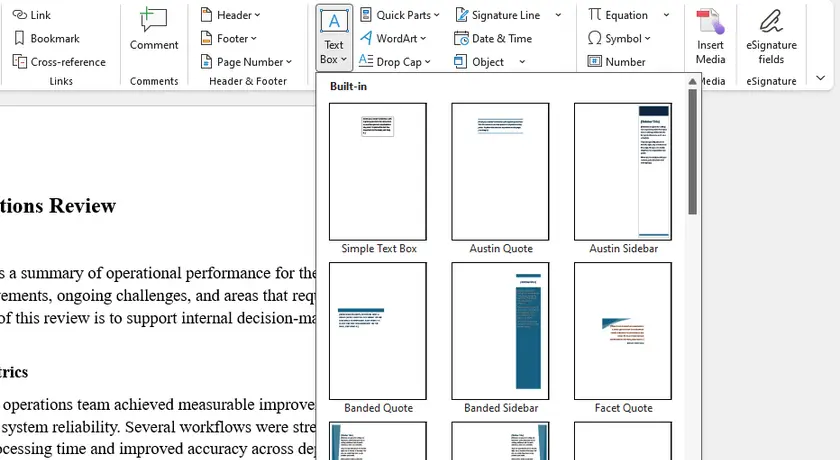
Schritte
- Gehen Sie zu Einfügen → Textfeld → Textfeld zeichnen .
- Setzen Sie das Layout des Textfelds auf Hinter Text, um zu verhindern, dass vorhandene Inhalte verschoben werden.
- Löschen Sie den Platzhaltertext im Textfeld.
- Passen Sie die Position und Größe des Textfelds an, damit es die Seitenränder nach Wunsch abdeckt.
- Klicken Sie mit der rechten Maustaste → Form formatieren :
- Setzen Sie Füllung auf Keine Füllung
- Gestalten Sie Linie (Farbe, Breite, Stil)
Warum diese Methode verwenden?
- Funktioniert auf jeder Seite, keine Abschnittswechsel erforderlich
- Stört vorhandene Inhalte nicht, wenn das Layout zuerst festgelegt wird
- Kann dekorativen Text oder Designs innerhalb des Randes enthalten
- Stabil und flexibel für einseitige Ränder
Tip: Wenn Sie nur einen einfachen Rand ohne Text benötigen, funktioniert eine Form ebenso gut und ist etwas leichter.
Methode 4: Verwendung von Python, um Ränder automatisch hinzuzufügen
Wenn Sie Seitenränder auf mehrere Word-Dokumente anwenden oder den Prozess automatisieren müssen, ist die Verwendung von Python die effizienteste Lösung. Bibliotheken wie Spire.Doc für Python ermöglichen es Ihnen, programmatisch Seitenränder mit Präzision hinzuzufügen und anzupassen.
Erforderliche Bibliothek installieren
pip install spire.doc
Codebeispiel: Ränder in Word mit Python hinzufügen
from spire.doc import *
from spire.doc.common import *

# Dokument laden
doc = Document()
doc.LoadFromFile(r"C:\Users\Administrator\Desktop\Input-en.docx")

# Ränder auf alle Abschnitte anwenden
for i in range(len(doc.Sections)):
    section = doc.Sections[i]
    setup = section.PageSetup
    borders = setup.Borders

    setup.PageBordersApplyType = PageBordersApplyType.AllPages
    borders.BorderType(BorderStyle.DotDotDash)
    borders.LineWidth(1)
    borders.Color(Color.get_Blue())

    # Abstände für alle Seiten festlegen
    for side in [borders.Top, borders.Bottom, borders.Left, borders.Right]:
        side.Space = 20.0

# Ergebnis speichern
doc.SaveToFile("AddWordPageBorders.docx", FileFormat.Docx)
doc.Dispose()
Ausgabe:

Warum diese Methode verwenden?
- Ideal für die Batchverarbeitung
- Stellt konsistente Formatierung sicher
- Perfekt für Automatisierungs-Workflows
Dieser Ansatz ist besonders nützlich für die Erstellung von Dokumenten wie Berichten, Rechnungen oder Zertifikaten in großem Maßstab.
Zusätzlich zum Hinzufügen von Rändern können Sie Spire.Doc auch verwenden, um Seitenränder anzupassen für präzise Layoutkontrolle; Sie können Hintergrundfarben oder Wasserzeichen auf Word-Seiten anwenden, um das visuelle Design Ihrer Dokumente zu verbessern.
Schnellvergleichstabelle
| Methode | Am besten geeignet für | Kann jede Seite ansprechen | Schwierigkeit |
|---|---|---|---|
| Seitenränder | Gesamtes Dokument / Abschnitte | ✗ (benötigt Umgehung) | Einfach |
| Abschnittswechsel + Seitenränder | Bestimmte Seite | √ | Mittel |
| Form | Einzelne Seite oder mehrere Seiten | √ | Einfach |
| Textfeld | Einzelne Seite mit optionalem Text/Dekor | √ | Einfach |
| Python (Spire.Doc) | Automatisierung / Batchverarbeitung | √ | Fortgeschritten |
Fazit
Das Hinzufügen von Seitenrändern in Word hängt von Ihren spezifischen Bedürfnissen und dem Grad der Kontrolle ab, den Sie über Ihr Dokument wünschen:
- Seitenränder sind ideal, um schnell und konsistent Ränder zum gesamten Dokument oder bestimmten Abschnitten hinzuzufügen.
- Abschnittswechsel sind nützlich, wenn Sie die integrierte Randfunktion von Word für eine einzelne Seite nutzen möchten, während Sie das richtige Layout beibehalten.
- Formen oder Textfelder bieten eine schnelle, flexible Möglichkeit, Ränder auf jeder Seite hinzuzufügen, ohne vorhandene Inhalte zu beeinträchtigen; Textfelder sind besonders praktisch, wenn Sie dekorativen Text oder Designs einfügen möchten.
- Python-Automatisierung ist perfekt für die Batchverarbeitung mehrerer Dokumente und sorgt für konsistente Ränder in allen Dateien.
Durch die Wahl der richtigen Methode können Sie die Einschränkungen von Word überwinden, Zeit sparen und professionell aussehende Dokumente erstellen, die Ihrer Designvision entsprechen.
Häufig gestellte Fragen
Warum kann ich in Word keinen Rand nur für eine Seite hinzufügen?
Weil die Randfunktion von Word abschnittsbasiert und nicht seitenbasiert ist. Es gibt keine integrierte Option „nur diese Seite“.
Was ist der einfachste Weg, um einen Rand zu einer einzelnen Seite hinzuzufügen?
Die Verwendung einer Form (Rechteck) ist die schnellste und einfachste Methode.
Welche Methode ist am besten für professionelle Dokumente?
Für Konsistenz verwenden Sie Seitenränder mit Abschnitten oder Python-Automatisierung.
Beeinflussen Textfelder das Layout des Dokuments?
Textfelder stören vorhandene Inhalte nicht, wenn ihr Layout auf Hinter Text gesetzt ist.