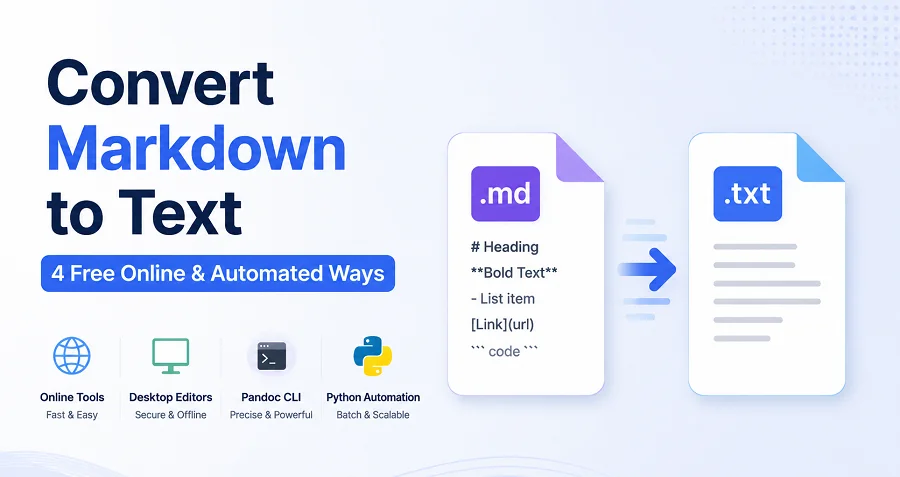
Markdown ist der Goldstandard für die Erstellung von technischen Dokumenten und Webinhalten. Es gibt jedoch viele Szenarien – wie die Vorbereitung von reinen Text-E-Mails, die Generierung von Berichten oder die Integration von Inhalten in Altsysteme –, die reinen Text erfordern. Die Konvertierung von Markdown in Text stellt sicher, dass Ihre Inhalte plattformübergreifend lesbar, zugänglich und vielseitig bleiben.
In dieser Anleitung werden wir 4 einfache Methoden untersuchen, mit denen Autoren und Entwickler Markdown (.md) in sauberen, reinen Text (.txt) umwandeln können, ohne Struktur oder Klarheit zu verlieren.
Kurze Zusammenfassung: Die besten Methoden zur Konvertierung von Markdown in Text
Markdown kann auf verschiedene Weise in Text konvertiert werden, abhängig von Ihrem technischen Komfortniveau, der Komplexität des Dokuments und dem Dateivolumen. Hier ist eine kurze Übersicht über die Top 4 Methoden:
| Methode & Tools | Hauptvorteil | Am besten geeignet für |
|---|---|---|
| Online-Tools (MDToText, Picotoolkit) | Sofortige Browserkonvertierung, keine Installation erforderlich | Einmalige, nicht sensible Konvertierung |
| Desktop-Editoren (VS Code, Obsidian) | Funktioniert offline und gibt Ihnen mehr Kontrolle über die Privatsphäre | Regelmäßige Bearbeitung und vertrauliche Dateien |
| Pandoc CLI | Bewahrt die Struktur besser für Listen, Links und komplexes Markdown | Genaue Konvertierung und Stapelverarbeitung |
| Python-Skripte (Spire.Doc) | Programmierbar und einfach in automatisierte Workflows zu integrieren | Große Dateisätze, KI-Pipelines und wiederkehrende Aufgaben |
Klicken Sie auf eine der obigen Methoden, um direkt zum Abschnitt zu springen, oder lesen Sie weiter für die vollständige Schritt-für-Schritt-Anleitung.
Methode 1: Online-Markdown-zu-Text-Konverter verwenden
Wenn Sie nur eine schnelle, einmalige Konvertierung benötigen, ist das Herunterladen schwerer Desktop-Software übertrieben. Kostenlose Online-Markdown-zu-Text-Konverter bieten den schnellsten, browserbasierten Workflow für Content-Ersteller. Sie können Formatierungen entfernen und in Sekundenschnelle kopierfertigen, reinen Text erhalten, ohne Installation.
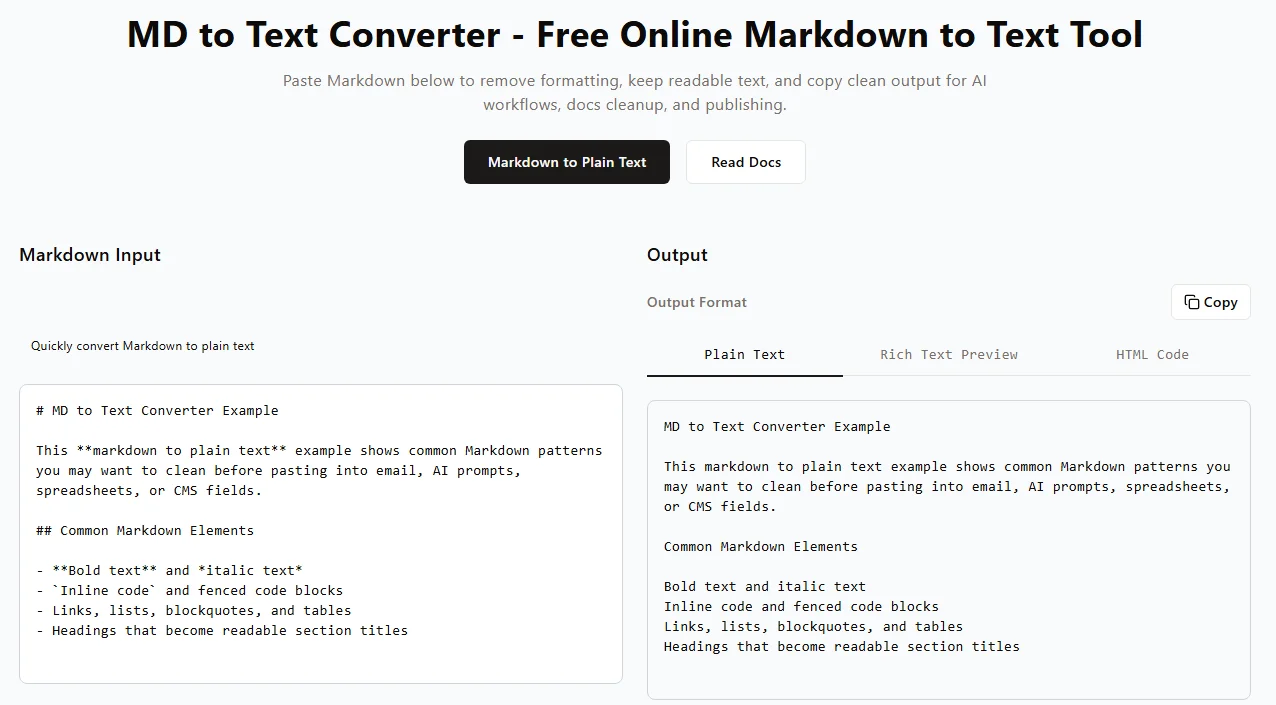
So konvertieren Sie Markdown online in Text (Schritt für Schritt)
- Wählen Sie ein Tool – Öffnen Sie einen vertrauenswürdigen, browserbasierten Markdown-Konverter, z. B. mdtotext.com oder Picotoolkit MD to TXT Converter.
- Fügen Sie Ihren Inhalt ein – Kopieren Sie den Markdown-Text und fügen Sie ihn direkt in das Eingabefeld des Tools ein (oder laden Sie Ihre .md-Datei hoch).
-
Formatierung entfernen – Das Tool entfernt automatisch Markdown-Symbole wie
#,**und Klammern für Links in Echtzeit. - Ausgabe kopieren oder herunterladen – Überprüfen Sie den bereinigten, unformatierten Text im Ausgabefenster und kopieren Sie ihn dann in Ihre Zwischenablage oder laden Sie die Datei herunter.
⚠️ Wichtige Hinweise:
- Datenschutz und Sicherheit – Vermeiden Sie es, sensible Unternehmensdaten, API-Schlüssel oder proprietären Quellcode in öffentliche Online-Konverter einzufügen. Verwenden Sie für vertrauliche Dateien immer Offline-Methoden.
- Formatierungseinschränkungen – Erweiterte Elemente wie verschachtelte Tabellen, Blockzitate oder Aufgabenlisten werden möglicherweise nicht perfekt konvertiert. Korrekturlesen Sie die endgültige Ausgabe immer vor der Veröffentlichung.
✅ Vorteile: Sofort, keine Einrichtung, funktioniert auf jedem Gerät.
❌ Nachteile: Nicht für Massendateien geeignet, Internet erforderlich.
Methode 2: Markdown über Desktop-Editoren in Text exportieren
Wenn Sie vertrauliche Markdown-Dateien bearbeiten oder lieber offline arbeiten, ist die Verwendung eines Desktop-Markdown-Editors die beste Wahl. Beliebte Apps wie VS Code und Obsidian ermöglichen es Ihnen, Markdown-Dateien lokal zu konvertieren und geben Ihnen die vollständige Kontrolle über Ihre Daten. Privatsphäre.
Verwendung von VS Code
-
Öffnen Sie Ihre .md-Datei in VS Code, indem Sie sie ziehen und ablegen oder auf Datei → Öffnen klicken.
-
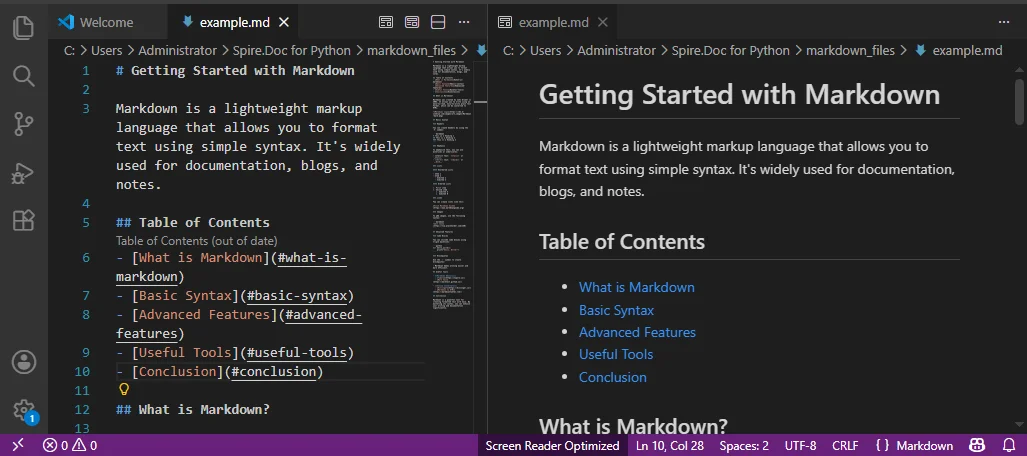
Drücken Sie Strg + Umschalt + V (Windows) oder Cmd + Umschalt + V (Mac), um das Fenster Markdown-Vorschau zu öffnen.
-
Wählen Sie den gesamten Text im Vorschaufenster aus (Strg + A oder Cmd + A) und kopieren Sie ihn.
-
Fügen Sie den bereinigten Text in eine neue .txt-Datei ein.
Verwendung von Obsidian
- Öffnen Sie Ihre Markdown-Datei in Obsidian.
- Wechseln Sie zur Leseansicht (Vorschau-Modus).
- Wählen Sie den gesamten Text aus, kopieren Sie ihn und fügen Sie ihn in Ihren Standard-Texteditor ein.
Schnelle Tipps:
- Scrollen Sie im Vorschau-Modus, um zu überprüfen, wie der Inhalt aussieht, bevor Sie ihn exportieren.
✅ Vorteile: Funktioniert offline, sicher, unterstützt komplexes Markdown.
❌ Nachteile: Manuelles Kopieren und Einfügen, nicht ideal für mehrere Dateien.
Methode 3: Markdown mit Pandoc CLI in Text konvertieren
Für technische Redakteure, Entwickler und Systemadministratoren ist Pandoc die beste Wahl, wenn Präzision entscheidend ist. Es konvertiert komplexe Markdown-Elemente – Tabellen, Listen, Links – präzise in sauberen, reinen Text. Es unterstützt auch Automatisierung und Stapelverarbeitung.
1. Pandoc installieren
-
Mac (über Homebrew):
brew install pandoc -
Windows (über Winget):
winget install pandoc
Hinweis: Stellen Sie sicher, dass Pandoc zu Ihrem System-PATH hinzugefügt wurde, damit es von jedem Terminal aus ausgeführt werden kann.
2. Eine einzelne Markdown-Datei in Text konvertieren
Navigieren Sie zu dem Ordner, der Ihre Markdown-Datei enthält, und führen Sie dann den folgenden Befehl aus:
pandoc input.md -t plain -o output.txt
-
-t plain: Weist Pandoc an, sauberen, lesbaren, reinen Text auszugeben. -
-o output.txt: Gibt den Namen der resultierenden reinen Textdatei an.
3. Mehrere MD-Dateien stapelweise in TXT konvertieren
Wenn Sie viele Dateien auf einmal verarbeiten müssen, verwenden Sie diese Shell-Schleifen:
Mac/Linux:
for file in *.md; do
  pandoc "$file" -t plain -o "${file%.md}.txt"
done
Windows PowerShell:
Get-ChildItem *.md | ForEach-Object { pandoc $_.FullName -t plain -o "$($_.DirectoryName)\$($_.BaseName).txt" }
Tipps:
- Testen Sie zuerst mit einer einzelnen Datei, bevor Sie Stapelverarbeitungen durchführen.
- Bewahren Sie Ihre ursprünglichen Markdown-Dateien als Sicherung auf.
- Kombinieren Sie mit Shell-Skripten oder Automatisierung für wiederkehrende Massenkonvertierungen.
✅ Vorteile: Hohe Wiedergabetreue, Stapelverarbeitung, genau für komplexes Markdown.
❌ Nachteile: Erfordert CLI-Kenntnisse, PATH-Einrichtung kann knifflig sein.
Methode 4: Automatisieren Sie die Konvertierung von Markdown-Dateien in Text mit Python
Für Entwickler, die die Markdown-Konvertierung in automatisierte Workflows oder Pipelines integrieren, ist Python ideal. Mit Bibliotheken wie Spire.Doc für Python können Sie Markdown programmatisch parsen, Text bereinigen und ihn in benutzerdefinierte Pipelines, KI-Modelle oder Stapelverarbeitungsskripte einspeisen.
Während einfache Open-Source-Bibliotheken Text entfernen können, stellt die Verwendung von Spire.Doc sicher, dass komplexe Elemente wie verschachtelte Worttabellen, Textausrichtungen und Kopfzeilen ordnungsgemäß verwaltet werden, ohne komplexe Regex-Blöcke schreiben zu müssen. Dies macht es zu einer robusten Lösung für die Datenvorverarbeitung auf Unternehmensebene.
Schritt 1: Erforderliche Pakete installieren
Öffnen Sie Ihr Terminal und installieren Sie die Spire.Doc für Python-Bibliothek:
pip install Spire.Doc
Schritt 2: Markdown-zu-TXT-Konvertierung mit Python automatisieren
Sie können das folgende Skript verwenden, um einzelne Dateien zu verarbeiten oder es einfach in eine Schleife zu integrieren, um ein ganzes Verzeichnis zu durchsuchen:
from spire.doc import *

# Erstellen Sie ein Objekt der Document-Klasse
document = Document()

# Laden Sie eine Markdown-Datei
document.LoadFromFile("input.md")

# Speichern Sie die Markdown-Datei als .txt-Datei
document.SaveToFile("output.txt", FileFormat.Txt)

document.Close()
✅ Vorteile: Programmierbar, unterstützt Stapelverarbeitung, integriert sich in Pipelines und KI-Workflows.
❌ Nachteile: Erfordert Python-Kenntnisse und Abhängigkeiten von Drittanbietern.
Reichen Text gesucht? Wenn Sie die Formatierung in einem professionellen Dokumentenformat beibehalten möchten, anstatt sie vollständig zu entfernen, lesen Sie unsere Anleitung zur Konvertierung von Markdown in Word und Markdown in PDF über Python.
Profi-Tipps für eine bessere Markdown-zu-TXT-Konvertierung
Beim Entfernen von Markdown erfordern einige Strukturelemente etwas strategische Überlegung, um sicherzustellen, dass Ihr reiner Text seinen Kontext nicht verliert.
-
Hyperlinks:
[Text](URL)kann beim Entfernen von Markdown zu nur Text werden. Verwenden Sie Pandoc-t plain, um URLs beizubehalten. - Tabellen: Komplexe Tabellen können in reinem Text kaputtgehen. Für tabellarische Daten sollten Sie stattdessen erwägen, Markdown in Excel oder CSV zu exportieren.
- Codeblöcke: Code mit dreifachen Backticks kann mit Text verschmelzen. Überprüfen Sie manuell oder fügen Sie Einrückungen/Markierungen hinzu, um die Lesbarkeit zu erhalten.
- Vorschau und Sicherung: Vorschau der Ausgabe immer und behalten Sie eine Sicherung Ihres ursprünglichen Markdown.
Fazit: Welche Methode sollten Sie wählen?
Die Konvertierung von Markdown in reinen Text ist ein Kernworkflow für Entwickler, technische Redakteure und KI-Dateningenieure. Die beste Methode hängt vollständig von Ihrem Dateivolumen, Ihren Datenschutzanforderungen und Ihren Automatisierungsanforderungen ab:
- Verwenden Sie Online-Tools für schnelle, einmalige Konvertierungen mit geringem Risiko, bei denen der Datenschutz keine Rolle spielt.
- Verwenden Sie Desktop-Editoren für sichere, manuelle Offline-Arbeiten mit vertraulichen Daten.
- Verwenden Sie Pandoc CLI, wenn die strukturelle Genauigkeit (z. B. verschachtelte Listen) am wichtigsten ist oder für Massenkonvertierungen.
- Verwenden Sie Python-Automatisierung für die tiefe Integration in KI-Prompt-Pipelines, die Vorverarbeitung von LLM-Daten oder wiederkehrende Entwickler-Workflows.
Durch die Wahl des richtigen Ansatzes für Ihr Projekt können Sie Markdown-Syntax effizient entfernen und gleichzeitig Ihren reinen Text sauber, lesbar und für jede Plattform bereit halten.
FAQs
F1: Wie kann ich mehrere Markdown-Dateien auf einmal in Text konvertieren?
A1: Der effizienteste Weg ist die Verwendung von Pandoc CLI mit einer Shell-Schleife oder das Schreiben eines Python-Automatisierungsskripts zur Stapelverarbeitung ganzer Verzeichnisse.
F2: Werden Links und Bilder beim Konvertieren von Markdown in Text beibehalten?
A2: Der sichtbare Ankertext und der Alternativtext bleiben erhalten, aber die rohen Bildpfade und URLs werden normalerweise entfernt. Verwenden Sie Pandoc, wenn Sie die URLs neben dem Text aufgeschrieben haben möchten.
F3: Ist es sicher, Online-Markdown-zu-Text-Konverter für private Dateien zu verwenden?
A3: Nein. Öffentliche Online-Konverter verarbeiten Ihre Daten auf Servern von Drittanbietern. Für vertrauliche Daten, Finanzunterlagen oder internen Code sollten Sie immer bei Offline-Methoden wie VS Code, Pandoc oder Python bleiben.
F4: Was ist der einfachste Weg, eine einzelne Markdown-Datei in Text zu konvertieren?
A4: Für eine schnelle, nicht sensible Einzeldatei sind Online-Tools wie mdtotext.com am einfachsten, da sie keine Einrichtung oder Installation erfordern.