Wenn Sie ein wissenschaftliches Paper, eine Bibliografie oder eine APA/MLA-Referenzliste formatieren, müssen Sie möglicherweise einen hängenden Einzug in Word erstellen. Obwohl Microsoft Word über integrierte Formatierungswerkzeuge dafür verfügt, haben viele Benutzer immer noch Schwierigkeiten, die richtige Schaltfläche zu finden, insbesondere in neueren Versionen von Word. In dieser Anleitung erfahren Sie, wie Sie mit drei einfachen Methoden einen hängenden Einzug in Word erstellen: manuelle Formatierung, Tastenkombinationen und Python-Automatisierung für die Stapelverarbeitung von Dokumenten.
- Hängenden Einzug in Microsoft Word manuell erstellen
- Hängenden Einzug in Word mit einer Tastenkombination erstellen
- Automatisierung der Erstellung eines hängenden Einzugs in Word mit Python
- Fehlerbehebung & FAQs
- Methodenvergleich
Hängenden Einzug in Microsoft Word manuell erstellen
Wenn Sie sich fragen, wie Sie einen hängenden Einzug in Word für ein einzelnes Dokument erstellen können, ist das Menü Absatz-Einstellungen Ihr zuverlässigster Ansatz. Diese Methode funktioniert in den meisten Versionen von Microsoft Word und ermöglicht es Ihnen, die Einzugsgröße präzise anzupassen.
So richten Sie es ein:
- Schritt 1. Markieren Sie die spezifischen Absätze oder die gesamte Bibliografie, die Sie formatieren möchten.
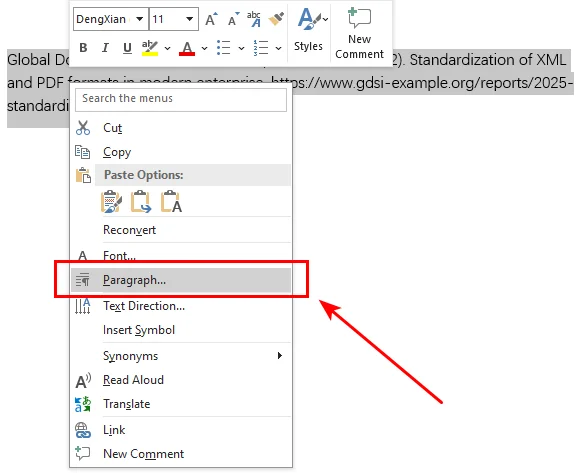
- Schritt 2. Klicken Sie mit der rechten Maustaste auf den markierten Text und wählen Sie im Kontextmenü Absatz... aus. Dadurch wird sofort der Tab Einzüge und Abstände geöffnet.
- Schritt 3. Suchen Sie im Abschnitt Einzug das Dropdown-Menü Spezial und wählen Sie Hängend aus.
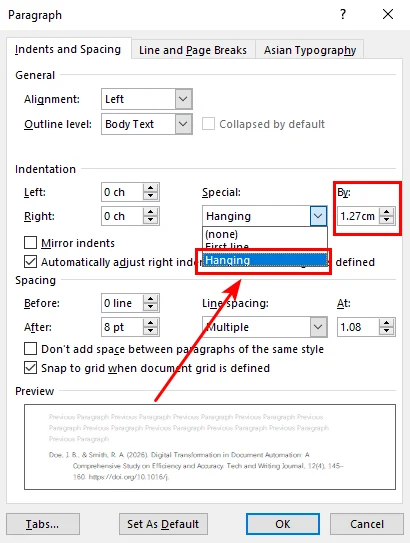
- Schritt 4. Der Standardabstand für APA- oder MLA-Stile beträgt 0,5 Zoll (1,27 cm). Klicken Sie auf OK, und Ihr Text wird korrekt platziert.
Hängenden Einzug in Word mit einer Tastenkombination erstellen
Während das Hinzufügen eines hängenden Einzugs in Word über das Menü eine präzise Kontrolle bietet, kann das wiederholte Öffnen des Dialogfelds "Absatz" bei langen Zitatlisten ineffizient werden. Wenn Sie eine lange Liste von Zitaten haben und die Dinge beschleunigen möchten, ist die Verwendung einer Tastenkombination für Power-User effizienter.
Tastenkombination für hängenden Einzug für Windows und Mac:
- Unter Windows: Drücken Sie Strg + T. Jeder Druck erhöht den Einzug. Um ihn rückgängig zu machen oder zurückzubewegen, drücken Sie Strg + Umschalt + T.
- Auf dem Mac: Drücken Sie Befehl + T. macOS hat keine Standard-Tastenkombination zum Verringern des Einzugs; Sie können Befehl + Z verwenden, um die Aktion sofort rückgängig zu machen, oder Option + Befehl + Q drücken, um die gesamte Absatzformatierung zurückzusetzen.
Diese Tastenkombinationen sind besonders nützlich, wenn Sie lange Dokumente bearbeiten und Formatierungen wiederholt anwenden.
Tipp: Während Sie Ihr Layout anpassen, stoßen Sie möglicherweise auf hartnäckige Leerzeilen, die den Fluss stören. Um Ihr Dokument effizient aufzuräumen, können Sie dieser Anleitung folgen, um Leerzeilen in Word schnell zu entfernen.
Automatisierung der Erstellung eines hängenden Einzugs in Word mit Python
Während die manuellen und Tastenkombinationsmethoden für Gelegenheitsnutzer ausreichend sind, verlieren sie an Effizienz, wenn Sie Hunderte von Dokumenten oder Absätze auf verschiedenen Seiten verarbeiten müssen. Für die groß angelegte Dokumentenverarbeitung hilft die Automatisierung, eine konsistente Formatierung beizubehalten und gleichzeitig manuelle Arbeit zu reduzieren.
In diesem Abschnitt zeigen wir, wie Sie mit Free Spire.Doc für Python einen hängenden Einzug in Word-Dokumenten hinzufügen. Dies ist eine kostenlose professionelle Bibliothek zum Erstellen, Bearbeiten und Konvertieren von Word-Dokumenten. Sie verfügt über die Methode ParagraphFormat.SetFirstLineIndent(), mit der Sie einfach durch Anpassen eines einzelnen Parameters zwischen dem Einzug der ersten Zeile und hängenden Einzügen wechseln können.
Kostenloses Spire.Doc für Python installieren
Installieren Sie die Bibliothek vor dem Ausführen des Codes mit pip:
pip install Spire.Doc.Free
Python-Codebeispiel (mit kostenlosem Spire.Doc)
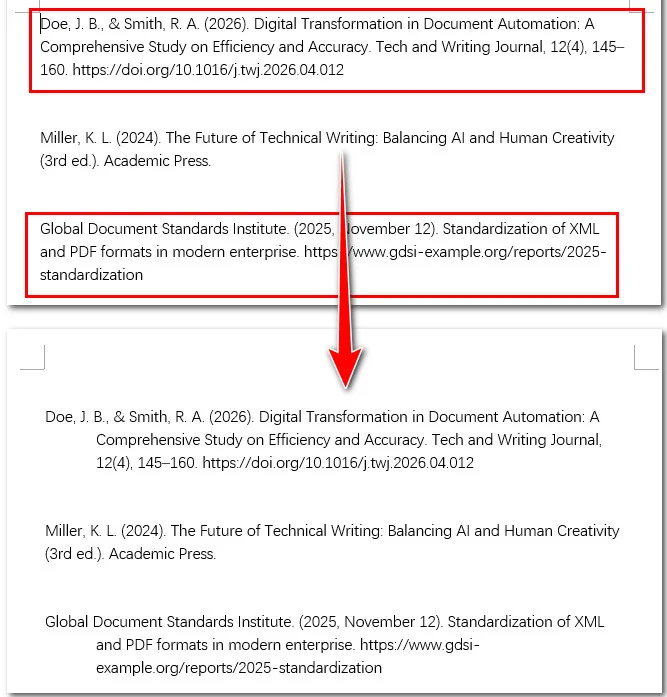
Der folgende Python-Code zeigt, wie Sie die ersten und dritten Absätze in einem vorhandenen Word-Dokument ansprechen und diesen Absätzen einen hängenden Einzug zuweisen.
from spire.doc import *
from spire.doc.common import *

# Ein vorhandenes Word-Dokument laden
doc = Document()
doc.LoadFromFile("/input/apa style.docx")

# Auf den ersten Abschnitt des Dokuments zugreifen
section = doc.Sections.get_Item(0)

# Den ersten Absatz formatieren
para1 = section.Paragraphs.get_Item(0)
para1.Format.SetLeftIndent(36.0)
para1.Format.SetFirstLineIndent(-36.0)

# Den fünften Absatz formatieren
para3 = section.Paragraphs.get_Item(4)
para3.Format.SetLeftIndent(36.0)
para3.Format.SetFirstLineIndent(-36.0)

# Das aktualisierte Dokument speichern
doc.SaveToFile("/output/Hanging_Indent.docx", FileFormat.Docx2013)
doc.Close()
Im obigen Code verwenden wir get_Item(4), um den scheinbar dritten Absatz anzusprechen. Dies liegt daran, dass leere Zeilen zwischen Textblöcken von der Bibliothek oft als einzelne Absatzobjekte gezählt werden. Wenn Ihr Dokument keine Leerzeilen enthält, müssen Sie den Index möglicherweise auf 2 ändern.
Hier ist die Vorschau der resultierenden Datei und des ursprünglichen Word-Dokuments:
Tipp: Sobald Sie Ihr Layout perfektioniert haben, können Sie Free Spire.Doc auch verwenden, um Word-Dokumente in PDF zu konvertieren. Dies stellt sicher, dass Ihre hängenden Einzüge und die allgemeine Formatierung auf allen Plattformen und Geräten perfekt erhalten bleiben.
Fehlerbehebung & FAQs
F1: Warum funktioniert Strg + T in meinem Word nicht?
Dies geschieht normalerweise, wenn eine andere Hintergrundanwendung dieselbe Tastenkombination verwendet. Überprüfen Sie, ob Sie eine spezielle Übersetzungs- oder Bildschirmaufzeichnungssoftware ausführen. Wenn alles andere fehlschlägt, verwenden Sie die manuelle Methode oben.
F2: Wie richte ich einen hängenden Einzug in Word Online ein?
Die Webversion ist etwas anders. Gehen Sie zum Tab Start, klicken Sie auf die drei Punkte (...) für weitere Optionen, wählen Sie Absatzoptionen und suchen Sie nach Spezialeinzug.
F3: Was ist die Standardgröße für APA oder MLA?
Der Standard ist 0,5 Zoll (1,27 cm). Die meisten Word-Versionen stellen dies standardmäßig ein, sobald Sie "Hängend" auswählen.
Hängenden Einzug Methodenvergleich
Nachdem wir nun sowohl manuelle als auch automatisierte Ansätze behandelt haben, vergleichen wir kurz, wann jede Methode am besten funktioniert.
| Methode | Am besten geeignet für | Vorteile | Einschränkungen |
|---|---|---|---|
| Manuelle Formatierung | Einmalige Bearbeitungen | Einfach und in Word integriert | Langsam für wiederholte Aufgaben |
| Tastenkombination | Schnelle Dokumentenbearbeitung | Schnell und bequem | Begrenzte Anpassungsmöglichkeiten |
| Python-Automatisierung | Stapelverarbeitung von Dokumenten | Effizient und konsistent | Erfordert Programmierkenntnisse |
Fazit
Zusammenfassend lässt sich sagen, dass manuelle Klicks und Tastenkombinationen in Microsoft Word eine schnelle und bequeme Lösung für gelegentliche Bearbeitungen und einmalige Aufgaben bieten. Für diejenigen, die die Office-Suite umgehen und Formatierungsabläufe automatisieren möchten, bietet Free Spire.Doc für Python jedoch Geschwindigkeit und Präzision. Wählen Sie das Werkzeug, das Ihren Projektzielen entspricht, und beginnen Sie noch heute mit der Erstellung professioneller, perfekt formatierter Dokumente!