ODT-Dateien (OpenDocument Text) werden häufig zum Erstellen und Bearbeiten von Dokumenten in LibreOffice oder Apache OpenOffice verwendet. Das Teilen oder Verteilen von ODT-Dateien kann jedoch unpraktisch sein, da nicht alle Geräte oder Plattformen dieses Format unterstützen. Das Konvertieren von ODT-Dateien in PDF stellt sicher, dass Ihr Dokumentenlayout, Ihre Schriftarten und Ihre Formatierung erhalten bleiben, was das zuverlässige Teilen, Drucken oder Archivieren erleichtert.
Dieser Artikel führt Sie durch praktische Methoden zur Konvertierung von ODT in PDF und behandelt Online-Tools, Desktop-Software und Python-basierte Automatisierung für gelegentliche und umfangreiche Konvertierungen.
Schnellnavigation
- Was ist eine ODT-Datei und warum sollte man sie in PDF konvertieren?
- ODT in PDF online konvertieren (kostenlose und webbasierte Tools)
- ODT in PDF mit Desktop-Software konvertieren
- ODT programmgesteuert mit Python in PDF konvertieren
- Die richtige Methode für Ihre Bedürfnisse wählen
- Häufig gestellte Fragen
Was ist eine ODT-Datei und warum sollte man sie in PDF konvertieren?
Eine ODT-Datei ist ein Textverarbeitungsdokument, das auf dem OpenDocument-Standard basiert. Es wird häufig in Umgebungen verwendet, die offene Formate und plattformübergreifende Kompatibilität priorisieren. ODT-Dateien unterstützen Rich-Text, Bilder, Tabellen und Stile und eignen sich daher für die alltägliche Dokumentenerstellung.
Allerdings wird ODT außerhalb von Office-Anwendungen nicht universell unterstützt. Wenn Dokumente mit einem breiteren Publikum geteilt, formell eingereicht oder für die langfristige Nutzung archiviert werden müssen, ist PDF die praktischere Wahl.
Die Konvertierung von ODT in PDF hilft, mehrere häufige Anforderungen zu erfüllen:
- Einheitliches Layout: PDFs werden auf allen Geräten und Betriebssystemen gleich angezeigt.
- Verbesserte Kompatibilität: PDF-Reader sind weit verbreitet und erfordern keine Bearbeitungssoftware.
- Dokumentenintegrität: PDFs verringern das Risiko versehentlicher Inhaltsänderungen.
- Professionelle Verteilung: PDFs werden oft für Berichte, Verträge und offizielle Dokumente bevorzugt.
ODT in PDF online konvertieren (kostenlose und webbasierte Tools)
Online-Konverter sind oft der schnellste Weg, eine ODT-Datei in PDF zu konvertieren, insbesondere für Benutzer, die nur gelegentliche Konvertierungen benötigen und keine zusätzliche Software installieren möchten.
Schritt-für-Schritt: ODT online in PDF konvertieren
- Öffnen Sie einen webbasierten ODT-zu-PDF-Konvertierungsdienst in Ihrem Browser (zum Beispiel CloudXDocs ODT to PDF Converter).
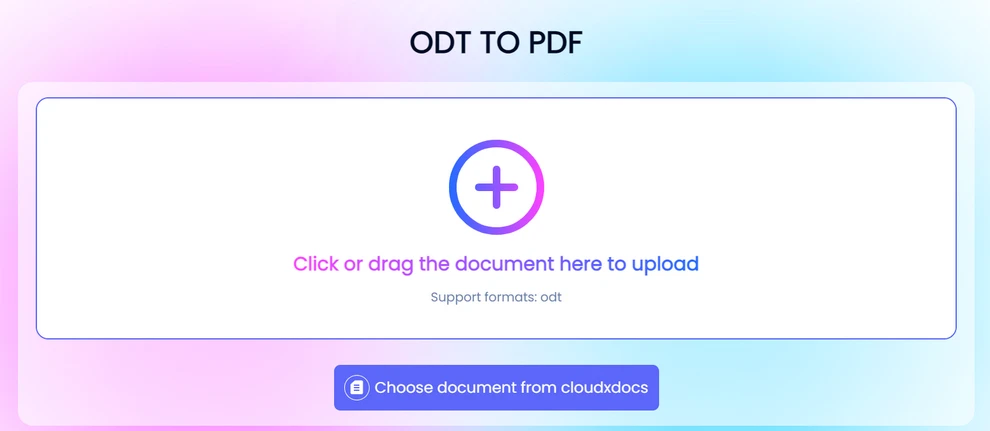
- Laden Sie die ODT-Datei von Ihrem lokalen Gerät oder einem unterstützten Cloud-Speicher hoch.
- Warten Sie, während die Datei auf dem Server verarbeitet und konvertiert wird.
- Laden Sie die resultierende PDF-Datei auf Ihren Computer herunter.
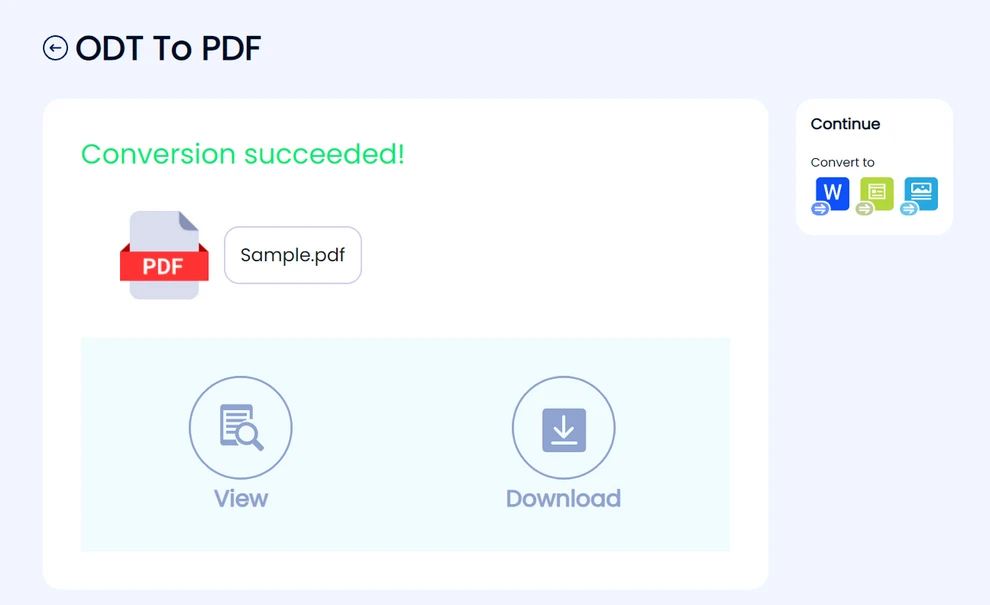
Die meisten Online-Tools folgen diesem einfachen Arbeitsablauf und sind daher auch für nicht-technische Benutzer zugänglich.
Vorteile der Online-Konvertierung
- Keine Installation oder Einrichtung erforderlich
- Von jedem modernen Browser aus zugänglich
- Geeignet für schnelle, einmalige Konvertierungen
- Oft kostenlos bei grundlegender Nutzung verfügbar
Einschränkungen von Online-Konvertern
Online-Tools haben in der Regel Dateigrößenbeschränkungen oder tägliche Konvertierungslimits. Das Hochladen von Dokumenten auf Server von Drittanbietern kann auch für vertrauliche oder sensible Dateien ungeeignet sein. Darüber hinaus wird komplexe Formatierung – wie benutzerdefinierte Schriftarten oder erweiterte Layouts – möglicherweise nicht immer genau beibehalten, und die Stapelverarbeitung wird selten unterstützt.
In Fällen, in denen Bearbeitung und Zusammenarbeit erforderlich sind, kann die Konvertierung von ODT-Dateien in das Word-Format eine praktischere Option als PDF sein.
ODT in PDF mit Desktop-Software konvertieren
Desktop-Office-Anwendungen bieten eine kontrolliertere Umgebung für die Konvertierung von ODT-Dateien in PDF. Sowohl LibreOffice als auch Apache OpenOffice verfügen über eine integrierte PDF-Exportfunktion.
Schritt-für-Schritt: ODT mit LibreOffice oder OpenOffice in PDF konvertieren
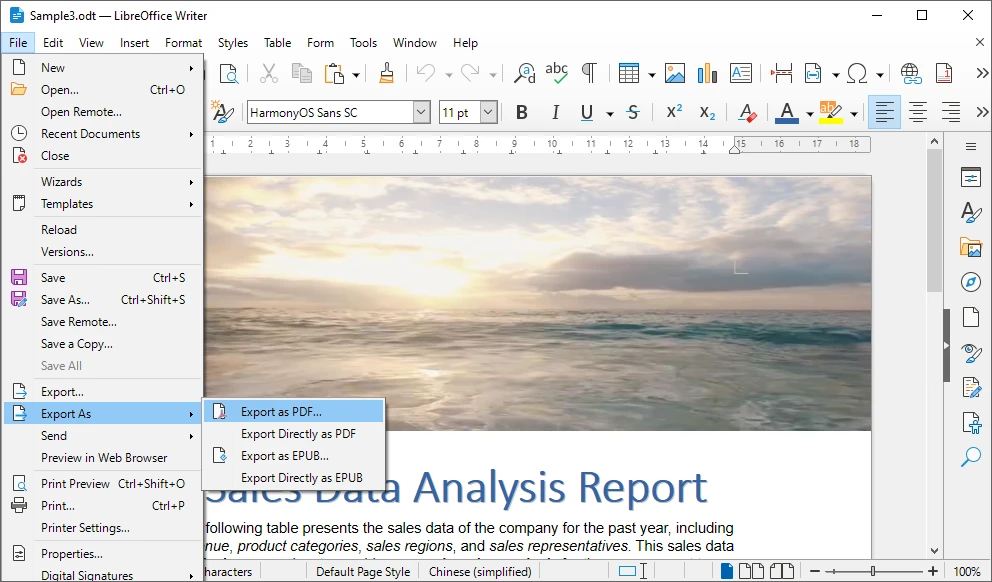
- Öffnen Sie die ODT-Datei in LibreOffice Writer (oder Apache OpenOffice Writer).
- Überprüfen Sie das Dokument, um sicherzustellen, dass Formatierung und Layout korrekt sind.
- Klicken Sie auf Datei und wählen Sie Als PDF exportieren.
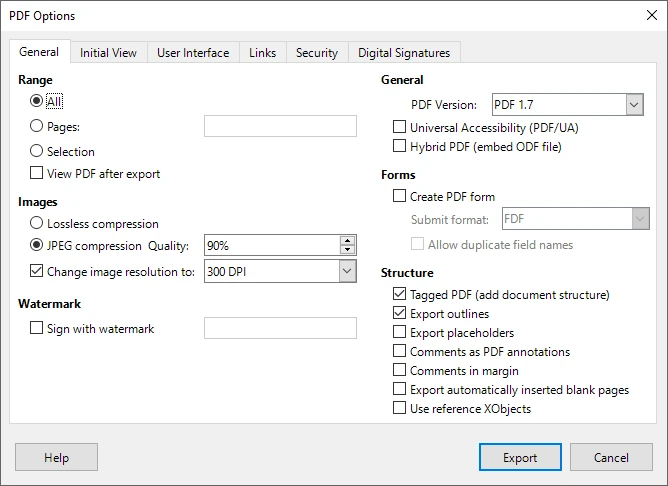
- Konfigurieren Sie Exportoptionen wie Bildqualität, Schrifteinbettung oder Seitenbereich.
- Speichern Sie die exportierte PDF-Datei auf Ihrem lokalen System.
Dieser Ansatz gibt den Benutzern mehr Vertrauen in das Endergebnis, insbesondere bei visuell komplexen Dokumenten.
Vorteile der Desktop-basierten Konvertierung
- Bessere Beibehaltung von Formatierung und Layout
- Kein Hochladen von Dateien auf externe Server erforderlich
- Größere Kontrolle über die PDF-Exporteinstellungen
- Zuverlässig für Dokumente mit Tabellen, Bildern und Stilen
Einschränkungen der manuellen Konvertierung
Die manuelle Konvertierung erfordert für jedes Dokument eine Benutzerinteraktion, was sie für Workflows mit hohem Volumen ineffizient macht. Sie ist auch schwer zu automatisieren und ungeeignet für serverseitige oder monitorlose Umgebungen, in denen keine grafische Benutzeroberfläche verfügbar ist.
Wenn Online- und manuelle Methoden nicht ausreichen
Es gibt viele Szenarien, in denen Online-Tools und Desktop-Software den praktischen Anforderungen nicht mehr genügen. Mit zunehmendem Dokumentenvolumen oder komplexeren Arbeitsabläufen wird die manuelle Konvertierung schnell zum Engpass.
Typische Situationen, in denen herkömmliche Methoden nicht ausreichen, sind:
- Regelmäßiges Konvertieren von großen Mengen an ODT-Dateien
- Automatisches Ausführen von Konvertierungen auf einem Server oder Backend-System
- Integration der Dokumentenkonvertierung in eine bestehende Anwendung oder einen Dienst
- Sicherstellung einer konsistenten Ausgabe ohne Benutzereingriff
- Betrieb in Umgebungen ohne grafische Benutzeroberfläche
In diesen Fällen bietet ein programmatischer Ansatz eine größere Zuverlässigkeit, Skalierbarkeit und Kontrolle.
ODT programmgesteuert mit Python in PDF konvertieren
Python wird häufig für die Automatisierung, Datenverarbeitung und Backend-Entwicklung verwendet. Die Verwendung von Python zur Konvertierung von ODT-Dateien in PDF ermöglicht die vollständige Automatisierung des Prozesses und die Integration in größere Systeme.
Warum Python für die ODT-zu-PDF-Konvertierung verwenden?
Python ermöglicht die Stapelverarbeitung, wiederholbare Arbeitsabläufe und eine nahtlose Integration in bestehende Anwendungen. Einmal implementiert, können Konvertierungen unbeaufsichtigt ausgeführt werden, was konsistente Ergebnisse gewährleistet und den manuellen Aufwand reduziert.
Verwendung von Spire.Doc für Python
Spire.Doc für Python ist eine Dokumentenverarbeitungsbibliothek, die OpenDocument-Formate unterstützt und eine direkte Konvertierung von ODT in PDF ermöglicht. Es bewahrt Text, Bilder und Layout, ohne auf Microsoft Word oder LibreOffice angewiesen zu sein, und eignet sich daher für den serverseitigen und unternehmensweiten Einsatz.
Installation
Spire.Doc für Python kann über pip installiert werden:
pip install spire-doc
Beispiel: ODT mit Python in PDF konvertieren
from spire.doc import Document, FileFormat

# Create a Document object and load the ODT file
doc = Document()
doc.LoadFromFile("Sample.odt", FileFormat.Odt)

# Save the ODT document as a PDF file
doc.SaveToFile("output/ODTToPDF.pdf", FileFormat.PDF)
doc.Close()
Unten sehen Sie eine Vorschau der mit Python aus ODT konvertierten PDF-Datei:
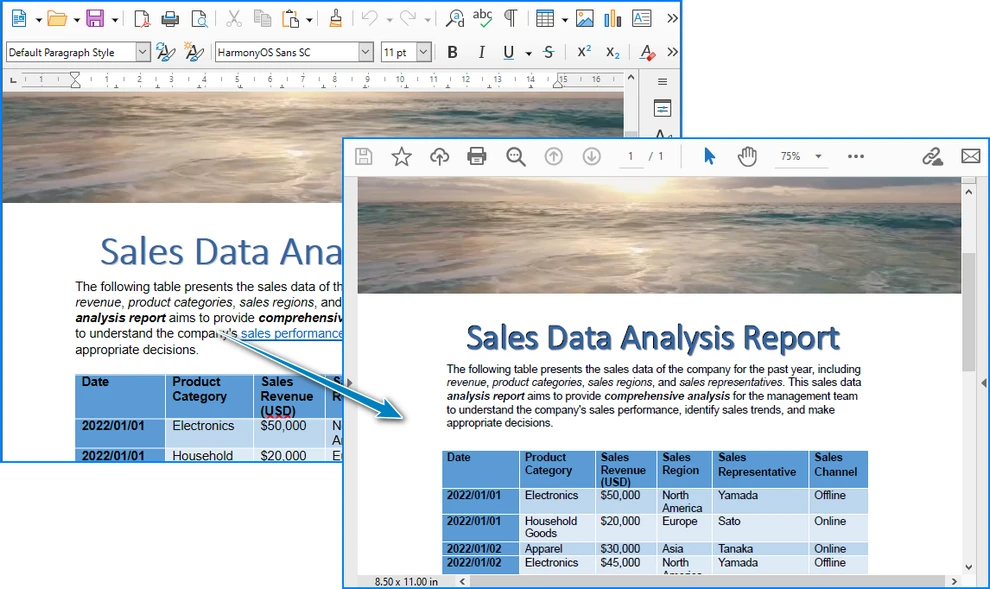
Dieser Ansatz kann leicht erweitert werden, um Stapelkonvertierungen zu verarbeiten oder in automatisierte Arbeitsabläufe integriert zu werden.
Nach der Konvertierung der ODT-Datei in PDF können Sie die generierte PDF-Datei mit Python weiter bearbeiten, z. B. Wasserzeichen hinzufügen, Metadaten festlegen oder zusätzliche Sicherheitsoptionen anwenden.
ODT als PDF in einen Stream speichern (Optional)
In Backend- oder webbasierten Anwendungen möchten Sie möglicherweise eine PDF-Datei im Speicher erstellen, ohne sie auf die Festplatte zu schreiben. Spire.Doc für Python ermöglicht das Speichern des konvertierten Dokuments in einem Stream.
from spire.doc import Document, FileFormat, Stream

doc = Document()
doc.LoadFromFile("Sample.odt", FileFormat.Odt)

# Save the ODT document to a PDF stream
pdf_stream = Stream()
doc.SaveToStream(pdf_stream, FileFormat.PDF)
doc.Close()

# Get PDF bytes from the stream
pdf_bytes = bytes(pdf_stream.ToArray())
Dieser Ansatz ist nützlich, um PDF-Dateien in Web-APIs zurückzugeben, in den Cloud-Speicher hochzuladen oder Dokumente im Speicher zu verarbeiten.
Wenn Ihr Arbeitsablauf eine weitere Verarbeitung von PDF-Dateien im Speicher erfordert – wie das Zusammenführen von Dokumenten, das Hinzufügen von Wasserzeichen oder das Anwenden von Sicherheitseinstellungen – kann es hilfreich sein, Techniken für das direkte Arbeiten mit PDF-Dokumenten in Streams zu erkunden.
Die richtige Methode für Ihre Bedürfnisse wählen
Die beste Methode zur Konvertierung von ODT in PDF hängt davon ab, wie oft Sie die Aufgabe ausführen und welches Maß an Kontrolle erforderlich ist.
- Online-Tools sind ideal für schnelle, gelegentliche Konvertierungen, bei denen die Bequemlichkeit im Vordergrund steht.
- Desktop-Software eignet sich gut für Benutzer, die eine bessere Formatierungskontrolle benötigen und Dateien manuell konvertieren.
- Python-basierte Automatisierung ist die am besten geeignete Option für die Verarbeitung in großem Maßstab, Backend-Systeme und Unternehmens-Workflows.
Das Verständnis Ihres Nutzungsszenarios hilft sicherzustellen, dass Sie eine Methode wählen, die Effizienz, Zuverlässigkeit und Wartbarkeit in Einklang bringt.
Häufig gestellte Fragen zur Konvertierung von ODT in PDF
Ist es sicher, ODT online in PDF zu konvertieren?
Online-Konverter können für nicht sensible Dokumente praktisch sein, sind aber aufgrund von Datenschutzbedenken möglicherweise nicht für sensible Dokumente geeignet.
Ändert sich die Dokumentformatierung nach der Konvertierung?
Einfache Dokumente werden in der Regel genau konvertiert, während komplexe Layouts von Desktop- oder programmatischen Methoden profitieren können.
Können mehrere ODT-Dateien auf einmal konvertiert werden?
Die Stapelverarbeitung wird von Online-Tools selten unterstützt und ist manuell ineffizient. Programmatische Lösungen bewältigen dies effektiver.
Erfordern Python-basierte Konvertierungen Office-Software?
Nein. Bibliotheken wie Spire.Doc für Python arbeiten unabhängig von Office-Anwendungen.
Fazit
Die Konvertierung von ODT-Dateien in PDF kann auf verschiedene Weisen erfolgen, die jeweils auf unterschiedliche Bedürfnisse zugeschnitten sind. Online-Tools und Desktop-Anwendungen sind für den täglichen Gebrauch effektiv, während die Python-basierte Automatisierung eine skalierbare Lösung für fortgeschrittene und hochvolumige Szenarien bietet. Durch die Auswahl der geeigneten Methode können Sie eine genaue, effiziente und zuverlässige Dokumentenkonvertierung sicherstellen.