Im heutigen digitalen Zeitalter sind E-Books zu einer der beliebtesten Möglichkeiten geworden, Informationen, Geschichten und professionelle Inhalte zu teilen. Während Word-Dokumente perfekt zum Entwerfen und Bearbeiten von Text sind, sind sie nicht ideal für das digitale Lesen auf E-Readern und mobilen Geräten. Um Ihre Inhalte zugänglich, lesbar und visuell ansprechend zu machen, ist die Konvertierung von Word-Dateien in das EPUB-Format ein notwendiger Schritt für Autoren, Verleger und Inhaltsersteller.
In diesem Leitfaden werden wir drei praktische Möglichkeiten zur Konvertierung von Word in EPUB behandeln, zusammen mit Tipps zur Optimierung Ihres E-Books für maximale Lesbarkeit und Kompatibilität.
Was Sie lernen werden
- Was ist EPUB
- Warum Word in EPUB konvertieren
- Wie man Word in EPUB konvertiert
- Beste Praktiken für die Konvertierung von Word in EPUB
- Fazit
- Häufig gestellte Fragen zur Konvertierung von Word in EPUB
Was ist EPUB
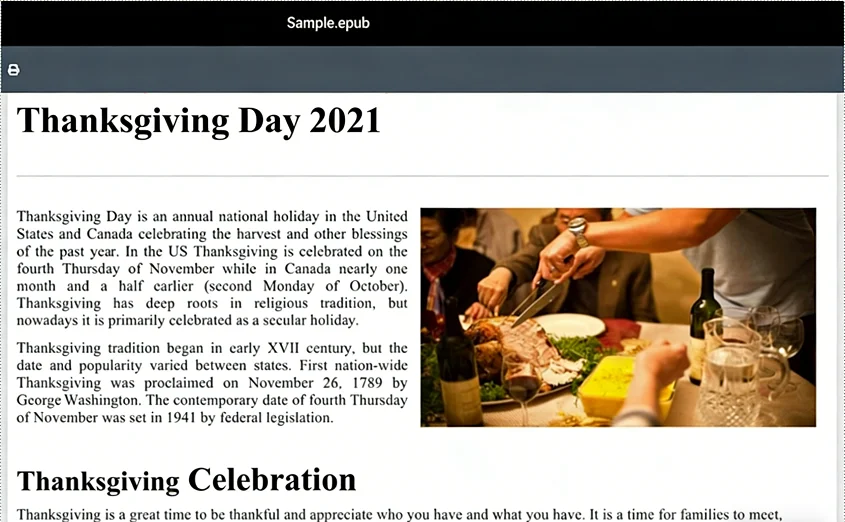
EPUB, kurz für Electronic Publication, ist ein offenes Standard-Digitalbuchformat, das im E-Book-Publishing weit verbreitet ist. Im Gegensatz zu Word-Dateien ist EPUB speziell für E-Books in professioneller Qualität konzipiert und bietet eine flexible Struktur, die es ermöglicht, Inhalte geräteübergreifend konsistent zu organisieren und darzustellen.
Als Branchenstandard für das digitale Publizieren wird EPUB von Autoren, Verlagen und Bildungseinrichtungen weitgehend übernommen, um digitale Bücher zu erstellen, die einfach zu verteilen, zu pflegen und zu verwalten sind. Sein strukturiertes Format stellt sicher, dass E-Books professionellen Veröffentlichungsanforderungen entsprechen und gleichzeitig für eine Reihe von Geräten und Plattformen vielseitig bleiben.
Warum Word in EPUB konvertieren
Obwohl Word-Dateien häufig zum Erstellen von Inhalten verwendet werden, sind sie nicht für die professionelle E-Book-Verteilung auf mehreren Geräten strukturiert. Die Konvertierung von Word in EPUB bietet mehrere Vorteile:
- Verbesserte Lesbarkeit auf allen Geräten: EPUB passt den Textfluss an, sodass Ihre Inhalte auch auf kleinen Bildschirmen wie Smartphones lesbar sind.
- Professionelle Präsentation: Überschriften, Listen, Tabellen, Bilder und Hyperlinks bleiben erhalten und werden für E-Reader formatiert.
- Breitere Kompatibilität: EPUB funktioniert auf Kindle, Nook, Kobo, Apple Books und anderen beliebten E-Readern.
- Kleinere Dateigröße: EPUB-Dateien sind leicht und einfacher online zu verteilen.
- Barrierefreiheit: Unterstützt Funktionen wie Text-to-Speech und Schriftgrößenanpassung für Leser mit Sehbehinderungen.
Kurz gesagt, die Konvertierung von Word in EPUB verwandelt ein einfaches Dokument in ein leserfreundliches E-Book in professioneller Qualität, das zur Veröffentlichung oder Verteilung bereit ist.
Wie man Word in EPUB konvertiert
Es gibt verschiedene Methoden, mit denen Sie Word in EPUB konvertieren können, von schnellen Online-Konvertern über Desktop-Software bis hin zu automatisierten Python-Lösungen. Im Folgenden werden wir jede Methode im Detail untersuchen.
Methode 1: Word mit Online-Tools in EPUB konvertieren
Online-Konvertierungstools sind der schnellste und einfachste Weg, Word-Dokumente in EPUB umzuwandeln. Sie sind perfekt für einmalige Konvertierungen, kleine Dateien oder Benutzer, die keine Software installieren möchten.
Websites wie Zamzar, Convertio und Online-Convert bieten kostenlose Dienste zur Konvertierung von Word in EPUB an. Hier verwenden wir Convertio zur Demonstration.
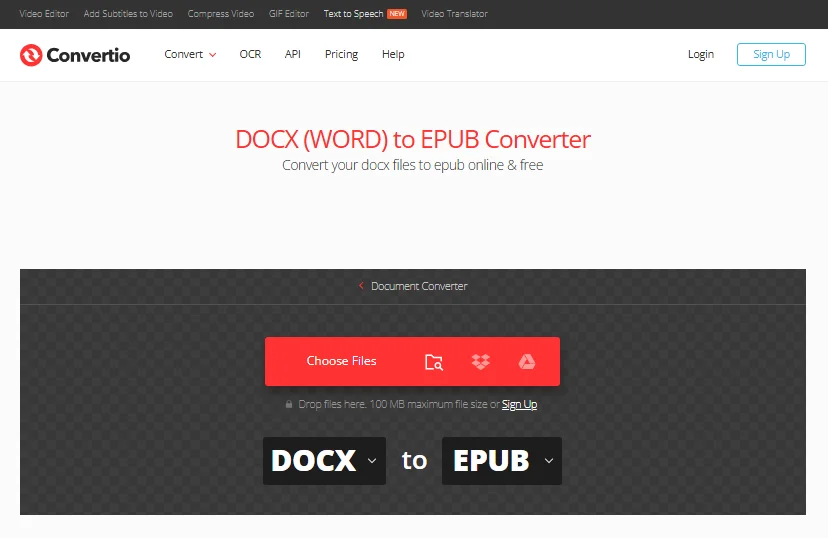
Schritte zur Online-Konvertierung von Word in EPUB:
- Gehen Sie zu Convertio: Öffnen Sie den Convertio Online Word to EPUB Converter.
- Laden Sie Ihr Word-Dokument hoch: Klicken Sie auf die Schaltfläche "Dateien auswählen" und wählen Sie die Word-Datei (DOCX oder DOC) aus, die Sie konvertieren möchten.
- Wählen Sie EPUB als Ausgabeformat: Wählen Sie EPUB aus der Liste der verfügbaren Ausgabeformate.
- Konvertieren und Herunterladen: Klicken Sie auf "Konvertieren" und warten Sie, bis das Tool Ihre Datei verarbeitet hat. Sobald die Konvertierung abgeschlossen ist, können Sie die EPUB-Datei herunterladen.
Vorteile:
- Kostenlos und einfach zu bedienen.
- Keine Softwareinstallation erforderlich.
- Von jedem Gerät (Laptops, Handys & mehr) mit Internetverbindung aus zugänglich.
Nachteile:
- Begrenzte Kontrolle über Formatierung und Metadaten.
- Die meisten kostenlosen Konvertierungstools haben oft Dateigrößenbeschränkungen.
- Aufgrund von Datenschutzbedenken nicht ideal für sensible Inhalte.
Das könnte Ihnen auch gefallen: Word in ODT konvertieren: 4 einfache & zuverlässige Methoden
Methode 2: Word mit kostenloser Desktop-Software (Calibre) in EPUB konvertieren
Für eine bessere Kontrolle über die Formatierung und die Offline-Konvertierung ist Desktop-Software die ideale Wahl. Calibre, ein kostenloses und quelloffenes E-Book-Verwaltungstool, ist eine der beliebtesten Optionen zum Konvertieren von Word-Dokumenten in EPUB. Es bietet eine breite Palette von Anpassungsoptionen und ist damit eine vielseitige Lösung für Benutzer, die während des Konvertierungsprozesses Formatierung, Metadaten und mehr anpassen müssen.
Schritte zur Konvertierung von Word in EPUB mit Calibre:
-
Calibre herunterladen und installieren: Besuchen Sie die Website von Calibre, um die Software herunterzuladen und zu installieren.
-
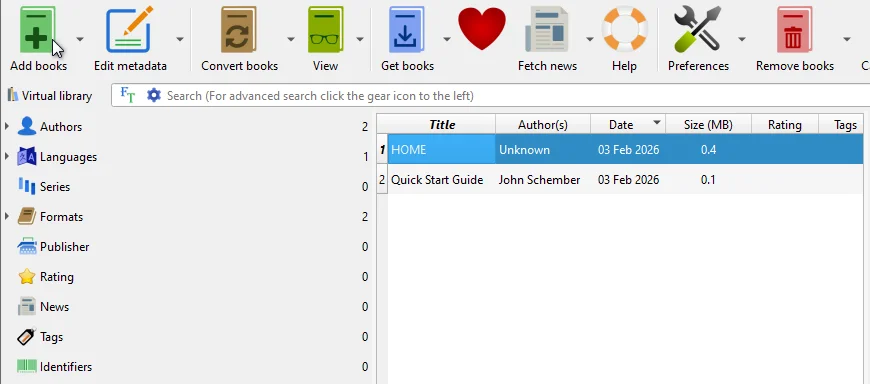
Fügen Sie Ihr Word-Dokument hinzu: Starten Sie Calibre und klicken Sie auf "Bücher hinzufügen", um Ihre Word-Datei zu importieren.
-
Konvertieren Sie die Datei: Sobald Ihre Datei hinzugefügt wurde, wählen Sie sie aus, klicken Sie dann auf "Bücher konvertieren" und wählen Sie EPUB als Ausgabeformat.
-
Konvertierungseinstellungen anpassen (optional): Mit Calibre können Sie Einstellungen wie Schriftarten, Ränder und Metadaten anpassen. Wenn Sie mehr Kontrolle über das Erscheinungsbild Ihres E-Books wünschen, ist dies ein großartiger Ort zum Anpassen.
-
Speichern Sie die EPUB-Datei: Klicken Sie auf "OK", um die Konvertierung zu starten. Sobald sie abgeschlossen ist, wird die konvertierte EPUB-Datei im selben Verzeichnis wie Ihre ursprüngliche Word-Datei gespeichert.
Vorteile:
- Kostenlos und Open-Source.
- Funktioniert offline, keine Internetverbindung erforderlich.
- Bietet volle Kontrolle über das Erscheinungsbild und die Metadaten des E-Books.
Nachteile:
- Leichte Lernkurve für Anfänger.
- Die Benutzeroberfläche mag auf den ersten Blick überwältigend erscheinen.
Methode 3: Word-Dateien stapelweise automatisch mit Python in EPUB konvertieren
Wenn Sie häufig mehrere Word-Dokumente in EPUB konvertieren müssen, ist die Python-Automatisierung eine effiziente Lösung. Mit Python-Bibliotheken können Sie Stapelkonvertierungen einfach automatisieren, ohne dass ein manueller Eingriff erforderlich ist.
Spire.Doc for Python ist eine beliebte Bibliothek für diese Aufgabe. Es ermöglicht Benutzern, Word-Dokumente zu erstellen, zu bearbeiten und in verschiedene Formate, einschließlich EPUB, zu konvertieren. Es bietet robuste Funktionen wie:
- Beibehaltung der Formatierung: Stellt sicher, dass die Struktur Ihres Dokuments erhalten bleibt.
- Metadatenbearbeitung: Passen Sie Autor, Titel und andere Eigenschaften an.
- Stapelverarbeitung: Konvertieren Sie mehrere Dateien gleichzeitig und sparen Sie Zeit und Mühe.
Dies macht Spire.Doc zu einer idealen Wahl für die Automatisierung der Konvertierung von Word in EPUB, insbesondere für Unternehmen oder Inhaltsverleger, die große Mengen von Dokumenten verarbeiten.
Schritte zur Stapelkonvertierung von Word in EPUB mit Python:
-
Installieren Sie Spire.Doc for Python:
Um zu beginnen, installieren Sie zuerst die Bibliothek Spire.Doc for Python mit pip. Führen Sie den folgenden Befehl aus:
pip install spire.doc -
Schreiben Sie das Python-Skript:
Sobald die Bibliothek installiert ist, erstellen Sie ein Python-Skript, um den Konvertierungsprozess zu automatisieren. Hier ist das grundlegende Skript, um alle Word-DOC- oder DOCX-Dateien in einem Ordner in EPUB zu konvertieren:
from spire.doc import * import os # Define the input and output directories input_dir = 'path_to_input_files' output_dir = 'path_to_output_files' # Get a list of all Word files in the input directory word_files = [f for f in os.listdir(input_dir) if f.endswith('.docx') or f.endswith('.doc')] # Process each Word file for word_file in word_files: input_file = os.path.join(input_dir, word_file) output_file = os.path.join(output_dir, os.path.splitext(word_file)[0] + '.epub') # Create a Document object doc = Document() # Load the Word document doc.LoadFromFile(input_file) # Save the Word document as EPUB doc.SaveToFile(output_file, FileFormat.EPub) # Close the Document object doc.Close() print("Batch conversion completed successfully!") -
Führen Sie das Python-Skript aus:
Nachdem Sie das Skript gespeichert haben, führen Sie es von Ihrem Terminal oder Ihrer IDE aus. Das Skript verarbeitet automatisch alle Word-Dateien im Eingabeordner und speichert sie als EPUB-Dateien im Ausgabeordner.
Anmerkungen:
- Sie müssen die Variablen input_dir und output_dir in diesem Beispiel ändern, damit sie auf die entsprechenden Ordner auf Ihrem System verweisen.
- Sie können das Erscheinungsbild der EPUB-Datei während der Konvertierung anpassen, z. B. ein Titelbild hinzufügen. Beachten Sie die offizielle Anleitung: Python: Word in EPUB konvertieren
Vorteile:
- Ideal für die Verarbeitung großer Dokumentenmengen.
- Vollautomatisch nach der Einrichtung des Skripts, was Zeit und Mühe spart.
- Kann einfach in bestehende Arbeitsabläufe oder automatisierte Veröffentlichungssysteme integriert werden.
Nachteile:
- Erfordert einige Programmierkenntnisse, um das Skript einzurichten.
- Nicht so benutzerfreundlich wie Online-Konverter oder Desktop-Software für nicht-technische Benutzer.
- Die Ersteinrichtung kann Zeit in Anspruch nehmen, um den Automatisierungsprozess zu konfigurieren und zu testen.
Beste Praktiken für die Konvertierung von Word in EPUB
Um hochwertige EPUB-E-Books aus Word-Dokumenten zu erstellen, befolgen Sie diese wesentlichen Best Practices:
- Verwenden Sie Word-Stile konsistent: Wenden Sie Überschriftenstile, Listen und Absätze an, um die Formatierung in der EPUB-Datei beizubehalten.
- Bilder optimieren: Ändern Sie die Größe und komprimieren Sie Bilder, um die Dateigröße zu reduzieren, ohne die Qualität zu beeinträchtigen.
- Metadaten einschließen: Fügen Sie wichtige Informationen wie Autor, Titel, Sprache und Titelbild hinzu, um die Präsentation und Auffindbarkeit zu verbessern.
- EPUB-Dateien validieren: Verwenden Sie EPUBCheck, um sicherzustellen, dass Ihre Datei den EPUB-Standards entspricht und auf allen Geräten funktioniert.
- Vorschau auf mehreren Geräten: Überprüfen Sie die Lesbarkeit und das Layout auf verschiedenen E-Readern, Tablets und Smartphones.
- Halten Sie die Formatierung einfach: Vermeiden Sie komplexe Word-Layouts, die sich möglicherweise nicht gut in EPUB konvertieren lassen.
Indem Sie diese Best Practices befolgen, stellen Sie sicher, dass Ihre Konvertierung von Word in EPUB zu einem ausgefeilten, professionellen E-Book führt, das für jedes Gerät bereit ist.
Fazit
Die Konvertierung von Word in EPUB ist ein entscheidender Schritt bei der Erstellung professioneller, leserfreundlicher und weithin kompatibler E-Books. Abhängig von Ihren Bedürfnissen und Ihrer technischen Expertise können Sie die Methode wählen, die am besten zu Ihrem Arbeitsablauf passt.
- Online-Konverter: Ideal für schnelle Konvertierungen einzelner Dateien mit minimalem Aufwand. Diese Tools sind perfekt für persönliche Projekte oder den gelegentlichen Gebrauch.
- Desktop-Software (z. B. Calibre): Am besten geeignet für Benutzer, die eine präzise Kontrolle über Formatierung und Metadaten benötigen. Calibre ist ein leistungsstarkes Werkzeug, mit dem Sie das Erscheinungsbild und die Struktur Ihres E-Books anpassen können.
- Python-Automatisierung: Die beste Option für große, wiederholbare Arbeitsabläufe. Python ist perfekt für Inhaltsverleger oder Teams, die Massenkonvertierungen effizient automatisieren müssen.
Die richtige Methode hängt von Ihren spezifischen Anforderungen, technischen Fähigkeiten und dem Volumen der zu verarbeitenden Dokumente ab. Durch die Wahl des geeigneten Konvertierungstools und die Befolgung von Best Practices können Sie sicherstellen, dass Ihre E-Books ausgefeilt, professionell und zur Verteilung bereit sind.
Suchen Sie nach weiteren hochwertigen Word-Tutorials? Schauen Sie sich unsere kostenlosen Word-Ressourcen an.
Häufig gestellte Fragen zur Konvertierung von Word in EPUB
F1: Was ist der einfachste Weg, Word-Dokumente in EPUB zu konvertieren?
A1: Der einfachste Weg, Word in EPUB zu konvertieren, ist die Verwendung eines Online-Konverters wie Convertio oder Zamzar. Vermeiden Sie jedoch deren Verwendung für sensible oder große Dokumente.
F2: Kann ich Word kostenlos in EPUB konvertieren?
A2: Ja, Sie können Word kostenlos in EPUB konvertieren, indem Sie Online-Konverter oder kostenlose Desktop-Software wie Calibre verwenden. Während Online-Tools für schnelle Konvertierungen praktisch sind, bietet Calibre mehr Kontrolle über Formatierung und Metadaten für die Offline-Nutzung.
F3: Wie erhalte ich die Formatierung bei der Konvertierung von Word in EPUB?
A3: Um die Formatierung beizubehalten, verwenden Sie Tools wie Calibre, die die Dokumentstruktur, Überschriften, Tabellen und Bilder während der Konvertierung beizubehalten.
F4: Ist EPUB das beste Format für E-Books?
A4: Ja, EPUB ist das beste Format für E-Books aufgrund seines umfließbaren Inhalts, seiner breiten Kompatibilität mit E-Readern und seiner Unterstützung für Multimedia- und interaktive Funktionen.
F5: Wie konvertiere ich mehrere Word-Dateien stapelweise in EPUB?
A5: Sie können mehrere Word-Dateien stapelweise mit Python und der Bibliothek Spire.Doc for Python in EPUB konvertieren. Mit dieser Methode können Sie große Dokumentenmengen effizient verarbeiten, Zeit sparen und konsistente Konvertierungsergebnisse sicherstellen.