Die Konvertierung von Word DOC in TXT (einfacher Text) ist eine häufige Aufgabe für Fachleute, Studenten und Entwickler gleichermaßen. TXT-Dateien sind leicht, universell kompatibel und frei von Formatierungen, was sie ideal für die Datenextraktion, den plattformübergreifenden Austausch und die Integration in Softwareanwendungen macht.
Ob Sie die Formatierung aus einem Word-Dokument entfernen, Text zur Analyse extrahieren oder die Kompatibilität mit alten Systemen sicherstellen müssen, dieser umfassende Leitfaden führt Sie durch die besten Methoden zur Konvertierung von Word-Dateien in TXT – einschließlich kostenloser Tools, Online-Konverter, Kopieren-Einfügen-Verknüpfungen und sogar Programmierlösungen.
Inhaltsübersicht:
- Word vs. TXT: Hauptunterschiede
- Methode 1: Verwendung der „Speichern unter“-Methode von Microsoft Word
- Methode 2: Verwendung der Kopieren-Einfügen-Methode mit Notepad
- Methode 3: Kostenlose Online-Konverter für Word zu TXT
- Methode 4: Verwendung von Windows PowerShell zur Massenkonvertierung
- Methode 5: Verwendung von Python mit Free Spire.Doc
- Häufige Probleme bei der Konvertierung in TXT
- Häufig gestellte Fragen (FAQ)
Word vs. TXT: Hauptunterschiede
Um den Konvertierungsprozess von Doc zu TXT oder Docx zu TXT zu beherrschen, müssen Sie zunächst die grundlegenden Unterschiede zwischen den Quell- und Zielformaten verstehen. Hier ist eine kurze Aufschlüsselung:
| Word-Dokument (.doc / .docx) | Einfache Textdatei (.txt) |
|---|---|
| Unterstützt Schriftarten, Farben, Fett/Kursiv, Abstände | Keine Formatierung jeglicher Art – nur reiner Text |
| Enthält Bilder, Tabellen, Diagramme, Makros | Keine Medien oder interaktiven Elemente |
| Größere Dateigröße (aufgrund eingebetteter Daten) | Ultraleichte Dateigröße |
| Proprietäres Format (Microsoft) | Universelles, offenes Format (lesbar von jedem Gerät/jeder Software) |
| Risiko von Kompatibilitätsproblemen mit alten Systemen | Kompatibel mit fast allen Betriebssystemen/Software (Windows, Mac, Linux, mobil) |
Warum konvertieren? Die Konvertierung von Word in TXT entfernt den „Formatierungs-Overhead“ von Word-Dateien und hinterlässt reine Daten, die von jedem Computersystem verarbeitet werden können.
Methode 1: Verwendung der „Speichern unter“-Methode von Microsoft Word
Die integrierte „Speichern unter“-Funktion von Microsoft Word ist die einfachste Möglichkeit, ein einzelnes Word-Dokument in TXT zu konvertieren. Diese Methode funktioniert sowohl für DOC- als auch für DOCX-Dateien und ist ideal für Benutzer, die Word bereits installiert haben.
- Öffnen Sie Ihr Word-Dokument in Microsoft Word.
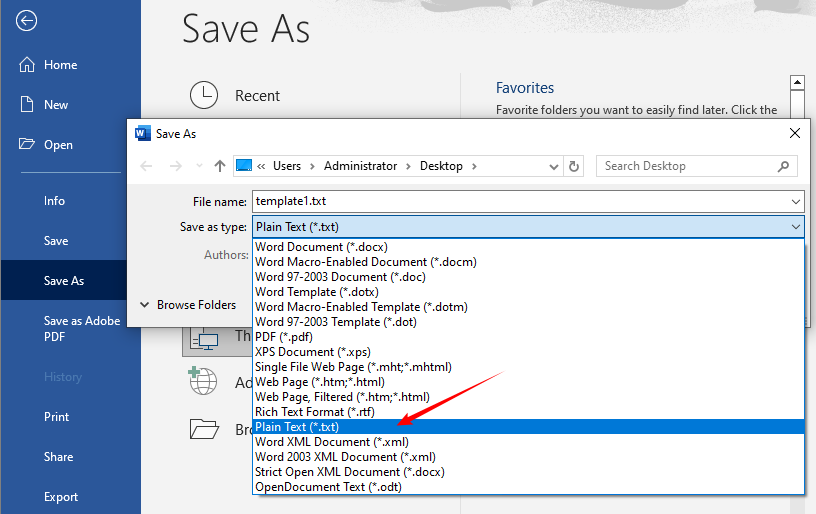
- Klicken Sie auf die Registerkarte Datei (oben links) → wählen Sie Speichern unter.
- Wählen Sie einen Speicherort für Ihre TXT-Datei (z. B. Desktop).
- Wählen Sie im Dropdown-Menü Dateityp die Option Einfacher Text (*.txt).
- Klicken Sie auf Speichern – ein Dialogfeld zur Dateikonvertierung wird angezeigt.
- Optional: Wählen Sie hier die UTF-8-Kodierung, um nicht-englische Zeichen, Emojis und Sonderzeichen zu unterstützen. Belassen Sie die anderen Einstellungen auf den Standardwerten.
- Navigieren Sie zu Ihrem Speicherort und öffnen Sie die TXT-Datei mit einem Texteditor (Notepad, VS Code) zur Überprüfung.
Wenn Sie die Grundstruktur beibehalten müssen, konvertieren Sie Word in RTF (Rich Text) anstelle des TXT-Formats.
Methode 2: Verwendung der Kopieren-Einfügen-Methode mit Notepad
Wenn Sie keine komplett neue Datei speichern möchten oder nur mit einem Teil des Dokuments arbeiten müssen, funktioniert die einfache Kopieren-Einfügen-Methode perfekt. Diese Methode erfordert keine zusätzlichen Werkzeuge außer der Standard-Textverarbeitungssoftware.
- Öffnen Sie Ihr Word-Dokument und wählen Sie den benötigten Text aus (Strg + A für das gesamte Dokument).
- Kopieren Sie den Text: Strg + C.
- Öffnen Sie Notepad (suchen Sie es im Windows-Startmenü).
- Fügen Sie den Text ein: Strg + V.
- Gehen Sie zu Datei → Speichern → benennen Sie die Datei und stellen Sie sicher, dass die Erweiterung .txt ist → klicken Sie auf Speichern.
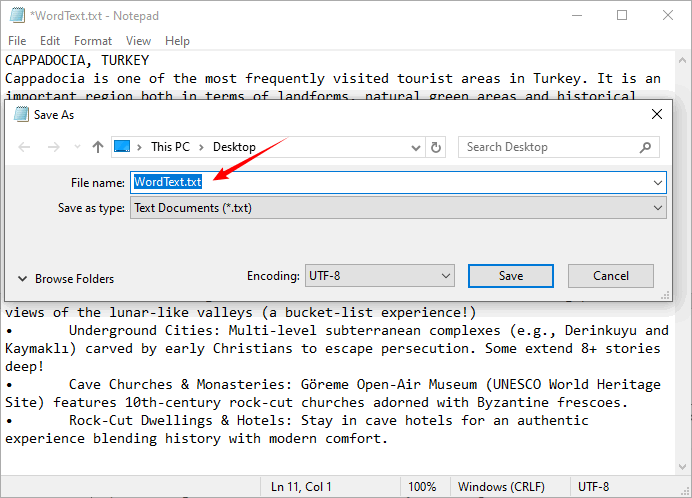
Profi-Tipp: Diese Methode eignet sich hervorragend für die schnelle Textextraktion, vermeiden Sie sie jedoch bei großen Dokumenten (sie kann zu geringfügigen Zeilenumbruchproblemen führen).
Methode 3: Kostenlose Online-Konverter für Word zu TXT
Online-Tools sind eine schnelle Möglichkeit, DOC online in TXT zu konvertieren, ohne Software installieren zu müssen. Sie sind schnell, kostenlos und funktionieren auf jedem Gerät mit Internetverbindung. Halten Sie sich aus Sicherheitsgründen an seriöse Websites wie CLOUDXDOCS und Zamzar.
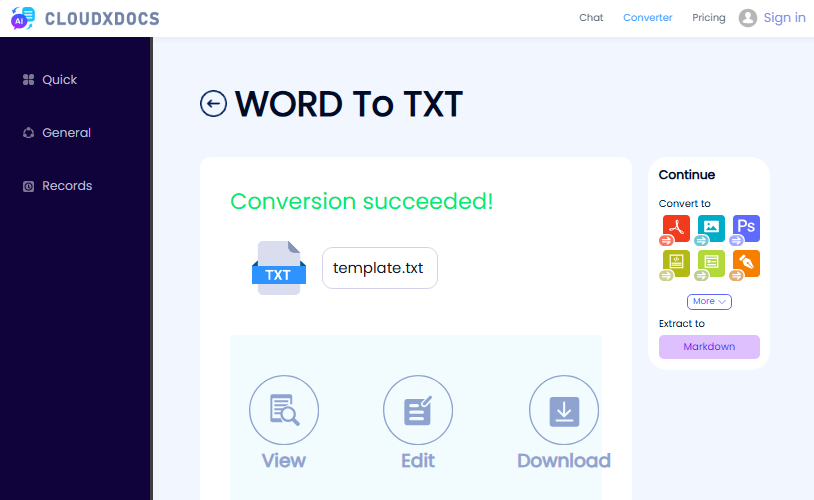
- Gehen Sie zur Konverter-Seite für Doc zu TXT des Konverters (z. B. CLOUDXDOCS Word zu TXT Konverter).
- Laden Sie Ihr Word-Dokument hoch (unterstützt DOC, DOCX, DOT, DOCM).
- Warten Sie, bis die Konvertierung abgeschlossen ist.
- Klicken Sie auf Herunterladen, um die TXT-Datei auf Ihrem Gerät zu speichern.
Sicherheitswarnung: Vermeiden Sie das Hochladen von persönlichen, finanziellen oder vertraulichen juristischen Dokumenten auf kostenlose Online-Tools. Für diese Dateien halten Sie sich an die Desktop-Methoden.
Während die Konvertierung von Word in TXT die Formatierung zur Kompatibilität und Datenextraktion entfernt, müssen Sie diesen einfachen Text möglicherweise irgendwann wieder in ein formatiertes Dokument zurückführen – hier erfahren Sie, wie Sie TXT in Word konvertieren, wenn Sie bereit sind, die Struktur wiederherzustellen.
Methode 4: Verwendung von Windows PowerShell zur Massenkonvertierung
Wenn Sie Dutzende oder Hunderte von Word-Dateien konvertieren müssen, ist die manuelle Konvertierung mühsam. Windows PowerShell ist ein kostenloses integriertes Tool, mit dem Sie Word-Dateien in Sekundenschnelle stapelweise in TXT konvertieren können – keine Programmiererfahrung erforderlich. Diese Methode verwendet die integrierte Automatisierung von Word, um alle Dateien in einem Ordner zu verarbeiten.
- Erstellen Sie einen neuen Ordner auf Ihrem Desktop und nennen Sie ihn WordToTXT – verschieben Sie alle Ihre Word DOC/DOCX-Dateien in diesen Ordner.
- Suchen Sie im Startmenü nach Windows PowerShell → öffnen Sie es als Administrator.
- Fügen Sie den folgenden Befehl ein und drücken Sie die Eingabetaste (ersetzen Sie IhrBenutzername durch Ihren tatsächlichen Windows-Benutzernamen):
cd "C:\Users\IhrBenutzername\Desktop\WordToTXT"
- Fügen Sie das folgende Skript ein und drücken Sie die Eingabetaste, um die Massenkonvertierung zu starten:
$word = New-Object -ComObject Word.Application
$word.Visible = $false
$files = Get-ChildItem -Filter *.doc*
foreach ($file in $files) {
    $doc = $word.Documents.Open($file.FullName)
    $txtPath = [System.IO.Path]::ChangeExtension($file.FullName, '.txt')
    $doc.SaveAs($txtPath, 7) # 7 = wdFormatUnicodeText
    $doc.Close()
}
$word.Quit()
[System.Runtime.Interopservices.Marshal]::ReleaseComObject($word) | Out-Null
- Sobald das Skript abgeschlossen ist, überprüfen Sie Ihren WordToTXT-Ordner – alle Ihre Word-Dateien haben jetzt eine passende TXT-Datei.
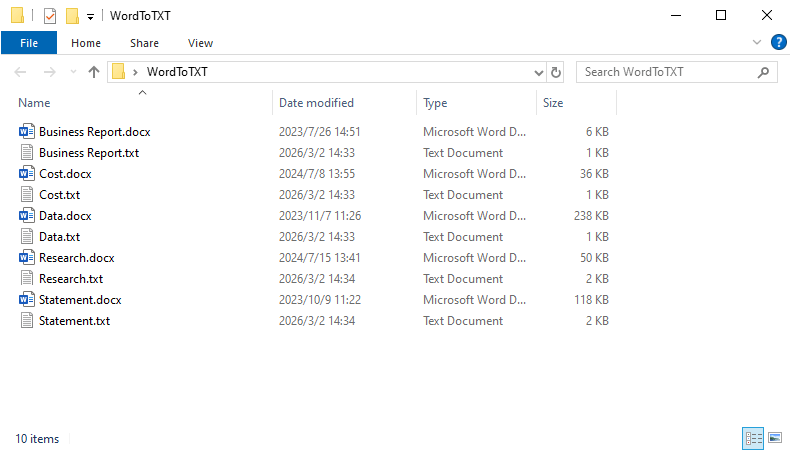
Hinweis: Stellen Sie sicher, dass Microsoft Word auf Ihrem System installiert ist; andernfalls wird das Skript nicht ausgeführt. Denken Sie auch daran, alle Word-Fenster zu schließen, bevor Sie das Skript ausführen, um Fehler zu vermeiden. Das Skript schließt das Word-COM-Objekt automatisch, um Ressourcen freizugeben.
Methode 5: Verwendung von Python mit Free Spire.Doc
Wenn Sie Entwickler sind oder Word-zu-TXT-Konvertierungen automatisieren müssen, ist Python mit der Bibliothek Free Spire.Doc eine leistungsstarke und benutzerfreundliche Lösung. Diese Bibliothek unterstützt sowohl DOC- als auch DOCX-Formate und vereinfacht den Konvertierungsprozess mit minimalem Code.
Warum Python für die Konvertierung verwenden?
- Automatisierung: Planen Sie Konvertierungen für tägliche Berichte.
- Stapelverarbeitung: Konvertieren Sie Tausende von Dateien in Minuten.
- Integration: Führen Sie den extrahierten Text direkt in einen Suchmaschinenindex oder ein maschinelles Lernmodell ein.
Python-Code für die Konvertierung von Word in TXT
Verwenden Sie den folgenden Python-Code, um Doc- oder Docx-Dateien in TXT zu konvertieren:
from spire.doc import *
from spire.doc.common import *

# Erstellen Sie ein Document-Objekt, um die Word-Datei zu laden
document = Document()

# Laden Sie eine Word-Datei (DOC oder DOCX) von Ihrer lokalen Festplatte
document.LoadFromFile("Input.docx")

# Speichern Sie die Word-Datei als TXT-Datei
document.SaveToFile("result.txt", FileFormat.Txt)

# Schließen Sie das Dokument, um Ressourcen freizugeben
document.Close()
Das Konvertierungsergebnis:
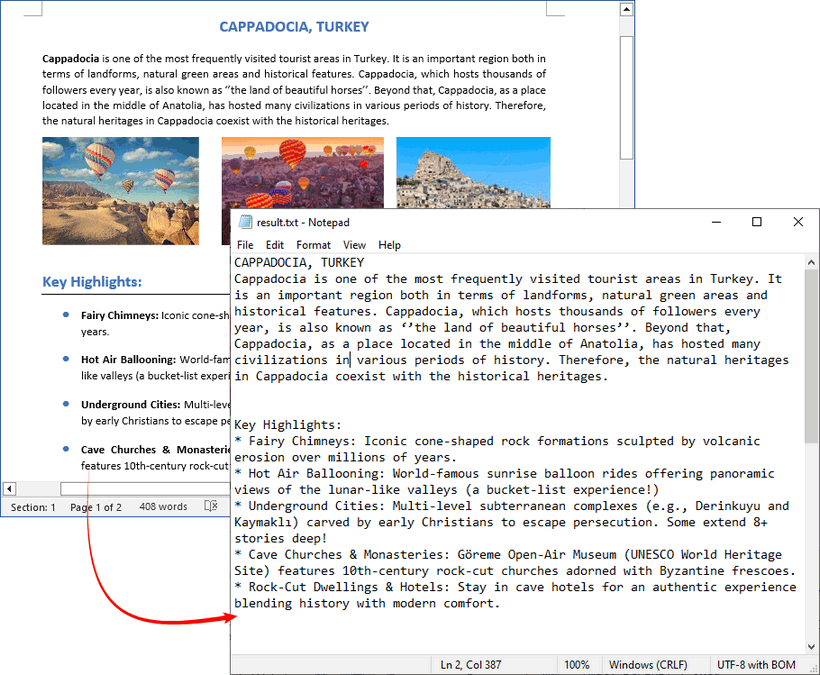
TXT-Dateien können keine Bilder speichern. Extrahieren Sie daher die Bilder aus Ihrem Word-Dokument vor der Konvertierung, wenn Sie sie beibehalten müssen.
Häufige Probleme bei der Konvertierung in TXT
Selbst eine einfache DOC-zu-TXT-Konvertierung kann auf Hindernisse stoßen. Hier erfahren Sie, wie Sie sie beheben können.
-
Verlust der Formatierung: TXT-Dateien unterstützen keine Formatierung. Aufzählungspunkte können zu Sternchen/Bindestrichen werden, Tabellen erscheinen als wirre Textzeilen und Fett/Kursiv verschwindet.
- Lösung: Keine Lösung erforderlich. Es ist eine Funktion von TXT, kein Fehler.
-
Probleme mit der Zeichenkodierung: Manchmal können Sonderzeichen (wie geschweifte Anführungszeichen, Geviertstriche oder Symbole) in Kauderwelsch umgewandelt werden (z. B. —). Dies ist ein Kodierungsproblem.
- Lösung: Beim Speichern in Word (Methode 1) können Sie im Dialogfeld „Dateikonvertierung“ eine Kodierung auswählen. Versuchen Sie „UTF-8“, da es den größten Zeichenbereich unterstützt.
-
Zeilenumbrüche: Lange Absätze in Word werden in Notepad möglicherweise nicht korrekt umgebrochen – dies ist ein Anzeigeproblem des Texteditors, kein Konvertierungsfehler.
- Lösung: Aktivieren Sie den Zeilenumbruch in Ihrem Texteditor (Notepad: Format → Zeilenumbruch).
Häufig gestellte Fragen (FAQ)
F1: Kann ich ein passwortgeschütztes Word-Dokument in TXT konvertieren?
A: Die meisten Tools (einschließlich Word und Python-Bibliotheken) erfordern, dass Sie das Dokument zuerst entsperren. Sie müssen den Passwortschutz in Microsoft Word entfernen, bevor Sie die Konvertierung versuchen.
F2: Reduziert die Konvertierung in TXT die Dateigröße?
A: Erheblich. Ein 10-MB-Word-Dokument mit Bildern kann zu einer 50-KB-Textdatei werden, da alle Binärdaten (Bilder) verworfen werden.
F3: Was ist der Unterschied zwischen dem Speichern als TXT und dem Speichern als RTF?
A: RTF (Rich Text Format) behält grundlegende Formatierungen wie Fett und Kursiv bei, während TXT dies nicht tut. Wenn Sie Formatierungen benötigen, speichern Sie als RTF. Wenn Sie reine Daten benötigen, speichern Sie als TXT.
F4: Wie behandelt die Konvertierung Hyperlinks?
A: In den meisten Fällen bleibt der sichtbare Text des Hyperlinks erhalten, aber die zugrunde liegende URL geht verloren. Wenn Sie die tatsächlichen URLs beibehalten müssen, müssen Sie ein spezielles Tool oder ein Python-Skript verwenden, das speziell Hyperlink-Adressen extrahiert.
Fazit
Die Konvertierung von Word DOC in TXT ist ein unkomplizierter Prozess, der die Kompatibilität und Einfachheit erheblich verbessert. Für alltägliche Benutzer, die einzelne Dateien bearbeiten, sind die „Speichern unter“-Funktion von Word oder Online-Konverter zuverlässige Optionen, während das Kopieren und Einfügen gut funktioniert, um schnell kleine Textabschnitte zu extrahieren. Für Massenkonvertierungen bietet Windows PowerShell eine effiziente Lösung, und Entwickler können die Word-zu-TXT-Konvertierung nahtlos in ihre Arbeitsabläufe integrieren, indem sie Python und Free Spire.Doc verwenden.
Wählen Sie die Methode, die am besten zu Ihrem technischen Komfortniveau, Umfang und Sicherheitsanforderungen passt (halten Sie sensible Dateien offline). Mit diesen Optionen sperren proprietäre Word-Formate Ihre Daten nicht mehr ein und stellen sicher, dass Ihr Text universell zugänglich und mit jedem Gerät oder System kompatibel bleibt, jetzt und in Zukunft.
Siehe auch
- So führen Sie Word-Dokumente zusammen: Formatierung beibehalten oder vereinheitlichen
- Text einfach in PDF konvertieren: 4 schnelle und professionelle Methoden
- Word in PNG konvertieren: 3 praktische Wege, die Sie tatsächlich nutzen können
- C#/VB.NET: Text in Word oder Word in Text konvertieren
- So konvertieren Sie TXT in Word oder Word in TXT mit Java-Code