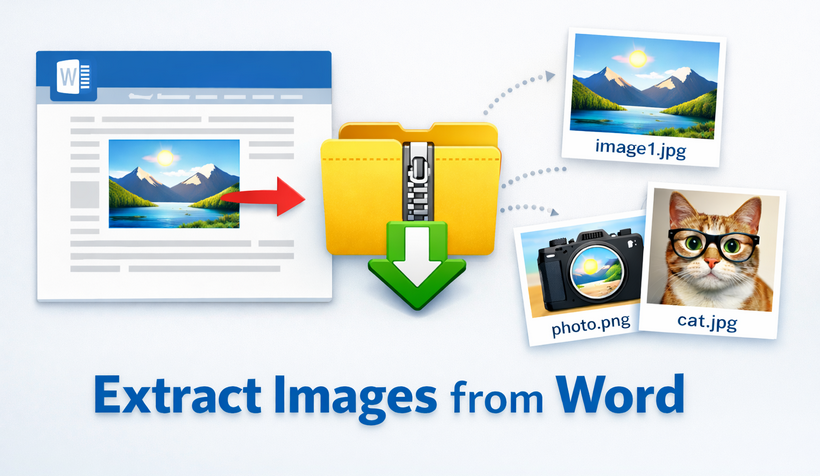
Das Extrahieren von Bildern aus Word DOC/DOCX ist eine der häufigsten täglichen Aufgaben für Studenten, Vermarkter, Designer und Büroangestellte. Ob Sie Bilder in einer Präsentation wiederverwenden, sie in Photoshop bearbeiten, visuelle Inhalte in sozialen Medien teilen oder eine Medienbibliothek organisieren möchten – zu wissen, wie man Bilder effizient aus einem Word-Dokument extrahiert, spart Ihnen Stunden repetitiver Arbeit.
In dieser Schritt-für-Schritt-Anleitung zeigen wir Ihnen 5 zuverlässige, kostenlose und einfache Möglichkeiten, Bilder aus Word zu extrahieren. Wir behandeln die Extraktion einzelner Bilder, die Stapelverarbeitung, Online-Tools und professionelle Software.
- Warum Bilder aus Word extrahieren?
- Methode 1: Rechtsklick „Als Bild speichern“
- Methode 2: Als Webseite speichern
- Methode 3: Der ZIP-Datei-Trick
- Methode 4: Kostenlose Online-Word-Bildextraktoren
- Methode 5: Kostenlose Programmierlösungen
- Schneller Vergleich aller Methoden
- FAQs zum Extrahieren von Bildern aus Word
Warum Bilder aus Word extrahieren?
Das Verständnis der Anwendungsfälle hilft Ihnen, die richtige Extraktionsmethode zu wählen:
- Inhalte wiederverwenden: Wandeln Sie interne Dokumentenvisualisierungen in Blog-Grafiken, Social-Media-Beiträge oder Präsentationsfolien um
- Sicherung: Bewahren Sie die ursprüngliche Bildqualität getrennt von sich entwickelnden Dokumentversionen
- Bearbeitung: Bearbeiten Sie Fotos in spezialisierter Software ohne die Kompressionsartefakte wiederholter Word-Speicherungen
- Dateigrößenreduzierung: Reduzieren Sie die Dokumentgröße, indem Sie große eingebettete Grafiken für den E-Mail- oder Cloud-Speicher entfernen
Methode 1: Rechtsklick „Als Bild speichern“
Am besten für: Benutzer, die bereits in Microsoft Word arbeiten und schnell 1–3 Bilder extrahieren müssen.
„Als Bild speichern“ ist die intuitivste Methode, um Bilder aus Word zu extrahieren, wenn Sie nur ein oder zwei Bilder benötigen. Es erfordert keine technischen Kenntnisse und funktioniert in Sekunden.
Schritt-für-Schritt-Anleitung:
- Öffnen Sie Ihr Word-Dokument in Microsoft Word.
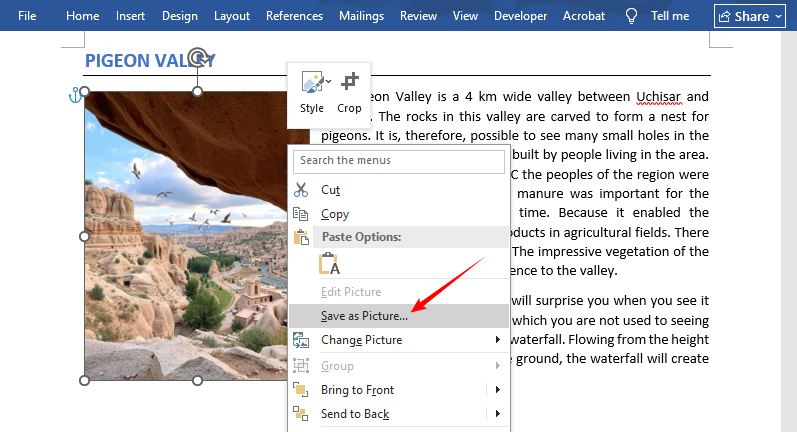
- Klicken Sie mit der rechten Maustaste auf das Bild, das Sie speichern möchten.
- Wählen Sie im Kontextmenü Als Bild speichern.
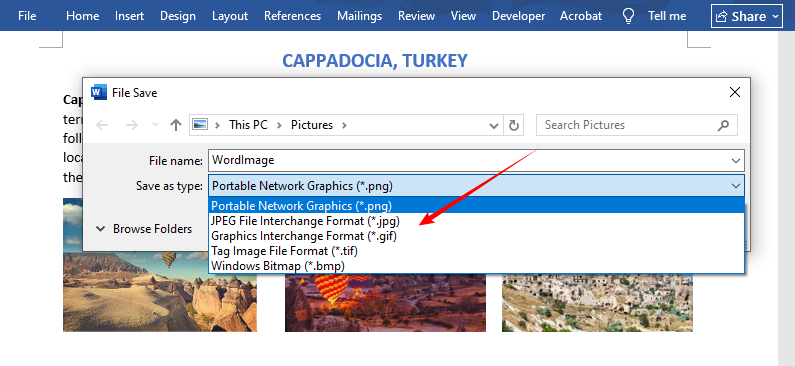
- Im Dialogfeld:
- Wählen Sie einen Zielordner
- Benennen Sie die Datei um (optional, aber empfohlen)
- Wählen Sie Ihr bevorzugtes Format (PNG für Transparenz, JPG für Fotos, GIF für einfache Grafiken)
- Klicken Sie auf Speichern.
✔ Vorteile: Kostenlos, integriert, 1-Klick-Bedienung, native Funktion von Microsoft Word
✘ Nachteile: Extrem langsam bei der Stapel-Extraktion (nur ein Bild auf einmal)
Obwohl Word-Dokumente üblich sind, müssen Sie möglicherweise auch Bilder aus PDFs extrahieren. Sehen Sie sich unsere vollständige Anleitung zum Extrahieren von PDF-Bildern an – einschließlich kostenloser Tools und fortgeschrittener Methoden.
Methode 2: Als Webseite speichern
Am besten für: Benutzer, die die nativen Funktionen von Word für das Speichern von Bildern im Stapel bevorzugen.
Microsoft Word enthält eine leistungsstarke versteckte Funktion: Das Speichern als Webseite exportiert automatisch jedes eingebettete Bild in einen eigenen Ordner. Dies ist eine der ältesten und zuverlässigsten Methoden, um Bilder aus Word-Doc- oder Docx-Dateien zu extrahieren.
Vollständige Anleitung:
- Öffnen Sie das Word-Dokument.
- Klicken Sie auf Datei → Speichern unter und wählen Sie einen Speicherort auf Ihrem Gerät.
- Im „Dateityp“-Dropdown-Menü wählen Sie *Webseite (*.htm; *.html)**.
- Hinweis: Wählen Sie NICHT „Einzelne Webseite“ – dies packt alles in eine einzige Datei
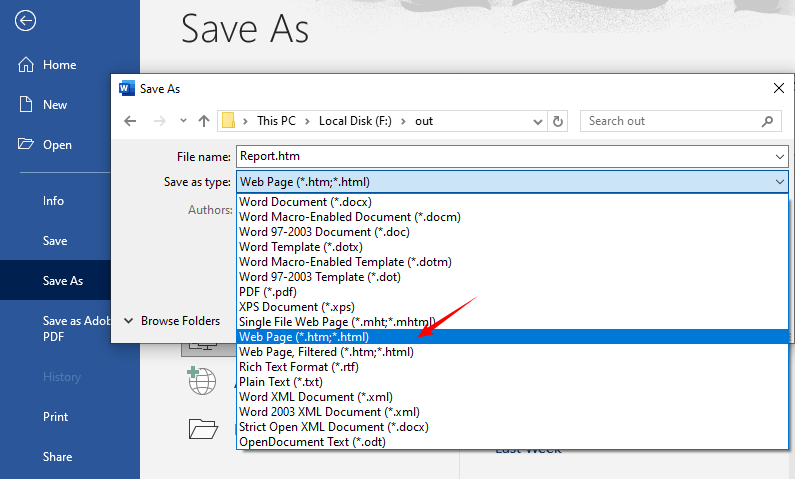
- Klicken Sie auf Speichern—Word generiert zwei Elemente in Ihrem gewählten Ordner:
- Die HTML-Webseitendatei.
- Ein Ordner mit dem Namen [IhrDokumentenname]_files (z. B. Report_files).
- Öffnen Sie diesen Ordner, um auf alle extrahierten Bilder zuzugreifen (in ihren Originalformaten wie PNG/JPG).
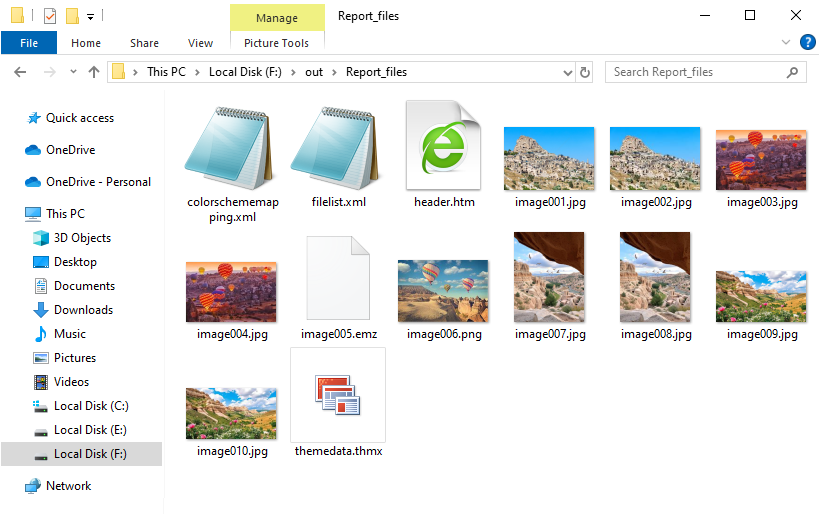
✔ Vorteile: Natives Word-Tool, extrahiert sofort alle Bilder im Stapel, behält gute Qualität bei
✘ Nachteile: Erstellt zusätzliche HTML-Dateien, erzeugt doppelte Bilder, wenn visuelle Elemente im Dokument wiederverwendet werden
Methode 3: Der ZIP-Datei-Trick
Am besten für: Benutzer, die alle hochauflösenden Bilder aus DOCX-Dateien in großen Mengen extrahieren müssen—keine Software erforderlich.
Hier ist eine wenig bekannte Tatsache: Moderne Word-Dokumente (.docx) sind tatsächlich komprimierte ZIP-Archive. Das bedeutet, Sie können Bilder aus Docx-Dateien extrahieren, ohne Microsoft Word jemals zu öffnen.
Warum das funktioniert:
Seit Microsoft Office 2007 verwendet Word das Open XML-Format. Eine .docx-Datei ist im Wesentlichen ein Container mit XML-Dateien und einem dedizierten /word/media/-Ordner, der alle eingebetteten Bilder enthält.
Detaillierte Schritte:
- Suchen Sie Ihre DOCX-Datei und erstellen Sie eine Kopie (um das Original zu schützen).
- Klicken Sie mit der rechten Maustaste auf die Datei und wählen Sie Umbenennen.
- Ändern Sie die Dateierweiterung von .docx in .zip (z. B. report.docx → report.zip).
- Drücken Sie die Eingabetaste, um die Änderung der Erweiterung zu bestätigen.
- Klicken Sie auf Ja, wenn eine Warnung erscheint.
- Doppelklicken Sie, um sie wie einen beliebigen Ordner zu öffnen (Windows Explorer oder Mac Finder).
- Navigieren Sie zum Ordnerpfad: word → media.
- Kopieren Sie alle Bilder in den gewünschten Ordner.
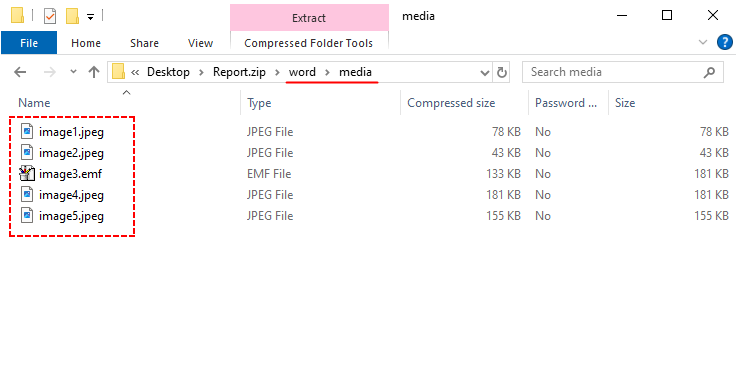
✔ Vorteile: 100 % kostenlos, Stapel-Extraktion, bewahrt die ursprüngliche hohe Auflösung
✘ Nachteile: Funktioniert nur für DOCX-Dateien.
Schneller Tipp: Um Bilder aus älteren .doc-Dateien in großen Mengen zu extrahieren, verwenden Sie Methode 2 (Als Webseite speichern), oder konvertieren Sie DOC zuerst in DOCX, bevor Sie diese Methode anwenden.
Methode 4: Kostenlose Online-Word-Bildextraktoren
Am besten für: Benutzer, die keine Software installieren möchten oder eine schnelle plattformübergreifende Lösung benötigen (funktioniert auf Windows, Mac, mobil).
Spezielle Online-Tools wie ExtractAssets oder Groupdocs verarbeiten sowohl DOC- als auch DOCX-Dateien, extrahieren alle Bilder und liefern sie als herunterladbare ZIP-Datei—keine technischen Schritte erforderlich.
Schritte zum Online-Extrahieren von Bildern aus Word:
- Navigieren Sie zur Website des Tools (z. B. ExtractAssets Word Image Extractor)
- Laden Sie Ihr Word-Dokument hoch.
- Klicken Sie auf Bilder extrahieren.
- Laden Sie die Bilder als ZIP-Datei herunter.
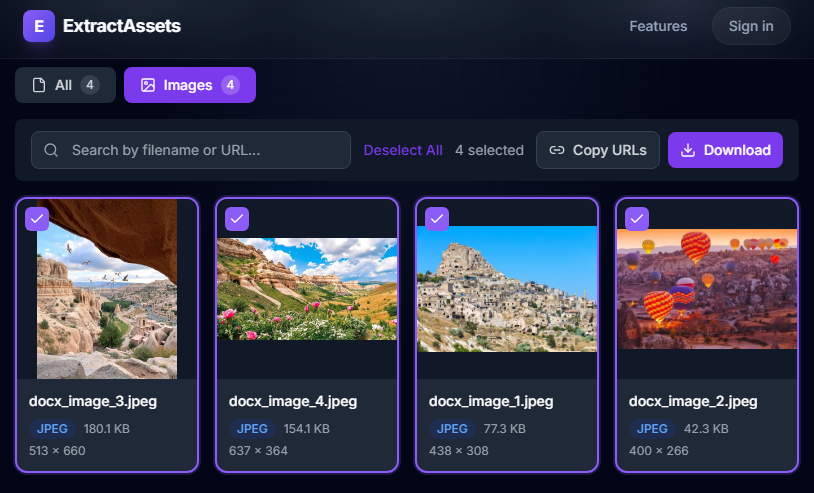
✔ Vorteile: Keine Installation, plattformübergreifend, funktioniert für DOC- und DOCX-Dateien
✘ Nachteile: Benötigt Internet; Dateigrößenbeschränkungen für kostenlose Benutzer
Warnung: Seien Sie vorsichtig beim Hochladen sensibler oder vertraulicher Dokumente auf Online-Tools. Für private Dateien halten Sie sich an die Offline-Methoden.
Methode 5: Kostenlose Programmierlösungen
Am besten für: Häufige Benutzer, die Bilder im Stapel extrahieren oder in automatisierte Arbeitsabläufe integrieren müssen.
Für Unternehmen und Entwickler ist Free Spire.Doc for .NET eine leistungsstarke Bibliothek, mit der Sie Bilder programmgesteuert aus Word in C# extrahieren können, mit voller Kontrolle über das Ausgabeformat.
C#-Code zum Extrahieren von Word-Bildern:
using Spire.Doc;
using Spire.Doc.Documents;
using Spire.Doc.Fields;

namespace ExtractImage
{
    class Program
    {
        static void Main(string[] args)
        {
            // Load a Word document
            Document document = new Document("input.docx");
            int index = 0;

            // Traverses each section in the document
            foreach (Section section in document.Sections)
            {
                // Traverses each paragraph in the current section
                foreach (Paragraph paragraph in section.Paragraphs)
                {
                    // Traverses each document object in the current paragraph
                    foreach (DocumentObject docObject in paragraph.ChildObjects)
                    {
                        // Checks if the current document object is an image
                        if (docObject.DocumentObjectType == DocumentObjectType.Picture)
                        {
                            DocPicture picture = docObject as DocPicture;
                            // Saves the extracted image as a PNG file
                            picture.Image.Save(string.Format("image_{0}.png", index), System.Drawing.Imaging.ImageFormat.Png);
                            index++;
                        }
                    }
                }
            }
        }
    }
}
Der Code lädt ein Word-Dokument und durchläuft es hierarchisch: Dokument → Abschnitt → Absatz → Dokumentobjekt, filtert nur Bildobjekte und speichert sie dann als separate PNG-Dateien.
Wichtige technische Fähigkeiten:
- Formatunterstützung: DOC, DOCX, DOT, DOTX, DOCM, RTF und mehr
- Ausgabeformate: Extrahierte Bilder als PNG, JPG, BMP, EMF, GIF, TIFF speichern
- Stapelverarbeitung: Verarbeiten Sie Tausende von Dokumenten mit einem einzigen Skript
- Selektive Extraktion: Extrahieren Sie Bilder aus bestimmten Abschnitten, Absätzen
✔ Vorteile: Vollständige Stapelautomatisierung, breite Unterstützung von Dateiformaten, Zuverlässigkeit auf Unternehmensebene
✘ Nachteile: Grundlegende Programmierkenntnisse erforderlich; kostenlose Version hat bestimmte Einschränkungen
Bilder sind nicht der einzige wertvolle Inhalt in Ihren Word-Dokumenten. Entdecken Sie, wie Sie Text, Tabellen und Formatierungen für die Wiederverwendung in anderen Projekten extrahieren können
Schneller Vergleich aller Methoden
Verwenden Sie diese Tabelle, um sofort die richtige Methode für Ihren Anwendungsfall auszuwählen:
| Methode | Szenario | Stapel-Extraktion | Benötigte Software | Funktioniert für DOCX/DOC |
|---|---|---|---|---|
| Rechtsklick Speichern | Einzelne Bilder | ✘ | Nur Microsoft Word | Beide |
| Als Webseite speichern | Integrierte Stapel-Extraktion in Word | ✔ | Nur Microsoft Word | Beide |
| ZIP-Trick | Massen-DOCX, Originalqualität | ✔ | Keine (nur Betriebssystem) | Nur DOCX |
| Online-Tools | Plattformübergreifende Nutzung ohne Installation | ✔ | Nur Webbrowser | Beide |
| Free Spire.Doc | Entwickler-Stapelautomatisierung | ✔ | .NET-Umgebung + Free Spire.Doc-Bibliothek | Beide |
FAQs zum Extrahieren von Bildern aus Word
F1: Kann ich Bilder aus einem passwortgeschützten Word-Dokument extrahieren?
A: Sie müssen das Dokument zuerst entsperren und können dann eine der oben genannten Methoden verwenden.
F2: Wie erhalte ich hochauflösende Bilder aus Word?
A: Verwenden Sie den ZIP-Trick für .docx. Bei .doc-Dateien bewahrt die Methode „Als Webseite speichern“ in der Regel eine bessere Qualität als das Speichern per Rechtsklick.
F3: Welche Bildformate kann ich aus Word extrahieren?
A: Word unterstützt eingebettete Bilder in verschiedenen Formaten, einschließlich:
- JPEG/JPG (Fotos)
- PNG (Grafiken mit Transparenz)
- GIF (Animationen, einfache Grafiken)
- BMP (Bitmap-Bilder)
- TIFF (hochauflösende Bilder)
- EMF/WMF (Vektorgrafiken)
- SVG (skalierbare Vektorgrafiken – neuere Word-Versionen)
F4: Kann ich Bilder aus mehreren Word-Dokumenten gleichzeitig extrahieren?
A: Ja, verwenden Sie professionelle Tools wie Spire.Doc, um ganze Ordner mit einem Skript zu verarbeiten. Einige Online-Tools bieten auch die Stapelverarbeitung mehrerer Word-Dokumente an.
Schlussworte
Sie haben jetzt 5 kostenlose und effektive Möglichkeiten, Bilder aus einem Word-Dokument zu extrahieren, die jeweils auf unterschiedliche Bedürfnisse und technische Fähigkeiten zugeschnitten sind. Für schnelle Einzelbilder verwenden Sie das Speichern per Rechtsklick. Für die Stapel-Extraktion ist der ZIP-Trick die beste kostenlose Wahl. Online-Tools funktionieren unterwegs, während professionelle Software wie Spire.Doc hochwertige, automatisierte Ergebnisse für den intensiven Gebrauch liefert.
Verschwenden Sie keine Zeit mehr mit Screenshots oder dem Neuerstellen von Bildern. Stattdessen verwenden Sie diese Methoden, um in Sekundenschnelle saubere, hochwertige Bilder aus Word zu erhalten.
Siehe auch
- Wie man Word-Dokumente zusammenführt: Formatierung beibehalten oder vereinheitlichen
- Text einfach in PDF konvertieren: 4 schnelle und professionelle Methoden
- Word in PNG konvertieren: 3 praktische Wege, die Sie tatsächlich nutzen können
- C#/VB.NET: Text und Bilder aus Word extrahieren
- Java: Text und Bilder aus Word extrahieren