Ein Wasserzeichen in Microsoft Word ist ein unverzichtbares Werkzeug für Unternehmensdokumente, um Entwürfe als vertraulich zu kennzeichnen oder geistiges Eigentum zu schützen. Wenn es jedoch an der Zeit ist, einen Bericht fertigzustellen, eine Vorlage wiederzuverwenden oder eine ausgefeilte Version mit Kunden zu teilen, kann dieses Wasserzeichen zu einem Hindernis werden.
Glücklicherweise muss das Entfernen eines Wasserzeichens aus Word nicht kompliziert sein. Mit den richtigen Methoden und Werkzeugen ist das Bereinigen Ihres Dokuments ein Kinderspiel. In dieser Anleitung führen wir Sie durch 3 einfache Möglichkeiten, Wasserzeichen in Word zu entfernen – ohne die ursprüngliche Formatierung Ihres Dokuments zu verändern!
- Teil 1: Können Sie ein Wasserzeichen aus Word entfernen
- Teil 2: So löschen Sie Wasserzeichen aus Word
- Teil 3: Warum Wasserzeichen aus Word-Dokumenten entfernen
- Teil 4: Tipps und häufige Probleme beim Entfernen von Wasserzeichen in Word
- Fazit und Empfehlungen
Teil 1: Können Sie ein Wasserzeichen aus Word entfernen?
Die Antwort ist JA! Sie haben eine Vielzahl von Optionen, die von integrierten Microsoft Word-Funktionen über Online-Tools wie Google Docs bis hin zu Automatisierungsskripten mit C# reichen. Die Wahl der bevorzugten Methode hängt von Ihren spezifischen Anforderungen ab, wie z. B. der Anzahl der Dateien (einzeln vs. Stapel), Ihrem Zugang zu Software (Desktop vs. Web) und Ihrem technischen Komfortniveau.
3 praktische Möglichkeiten, Wasserzeichen in Word zu entfernen
- Über Microsoft Word: Die native und zuverlässigste Methode, Wasserzeichen direkt in der Anwendung ohne externe Tools zu entfernen.
- Über Online-Tools: Online-Tools wie Google Docs bieten eine bequeme, softwarefreie Problemumgehung zum Entfernen von Wasserzeichen in Word-Dokumenten.
- Über C#-Automatisierung: C# bietet eine effizientere Lösung für die Stapelentfernung von Wasserzeichen aus großen Mengen von Word-Dokumenten.
Hier ist ein kurzer Überblick über diese Methoden:
| Methode | Am besten geeignet für | Einschränkungen |
|---|---|---|
| Microsoft Word |
|
|
| Google Docs |
|
|
| C#-Automatisierung |
|
|
Teil 2: So löschen Sie Wasserzeichen aus Word
Lassen Sie uns nun die detaillierten Schritte jeder Methode durchgehen.
Methode 1: Verwendung von Microsoft Word (Der native Ansatz)
Microsoft Word bietet eine integrierte Funktion zum Entfernen von Wasserzeichen, mit der Sie Wasserzeichen mit nur wenigen Klicks aus einem Word-Dokument löschen können. Sie ist in den meisten Versionen verfügbar, einschließlich Word für Microsoft 365, Word 2021, 2019, 2016, 2013, 2010 und 2007.
Schritt-für-Schritt-Anleitung:
-
Öffnen Sie das Dokument: Starten Sie Microsoft Word und öffnen Sie die Datei, die das Wasserzeichen enthält.
-
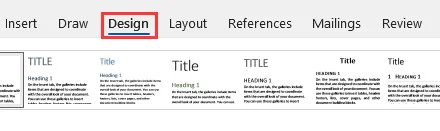
Navigieren Sie zur Registerkarte „Entwurf“:
-
In Word 2013 und höher, klicken Sie auf die Registerkarte Entwurf im oberen Menüband.
-
Hinweis: In älteren Versionen wie Word 2010 und 2007 gehen Sie stattdessen zur Registerkarte Seitenlayout.
-
-
Klicken Sie auf Wasserzeichen: Klicken Sie auf die Schaltfläche Wasserzeichen ganz rechts im Menüband in der Gruppe Seitenhintergrund.

-
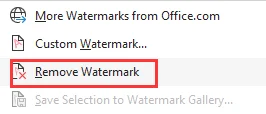
Wählen Sie Wasserzeichen entfernen: Wählen Sie im Dropdown-Menü unten Wasserzeichen entfernen.
Hinweis für Mac-Benutzer
Der Vorgang zum Entfernen von Wasserzeichen aus Word-Dokumenten auf dem Mac ist dem der Windows-Version sehr ähnlich, obwohl das Menülayout geringfügig anders sein kann:
- Gehen Sie zur Registerkarte Entwurf und klicken Sie auf die Schaltfläche Wasserzeichen.
- Wählen Sie im Dialogfeld Wasserzeichen einfügen die Option Kein Wasserzeichen.
Fehlerbehebung bei hartnäckigen Wasserzeichen
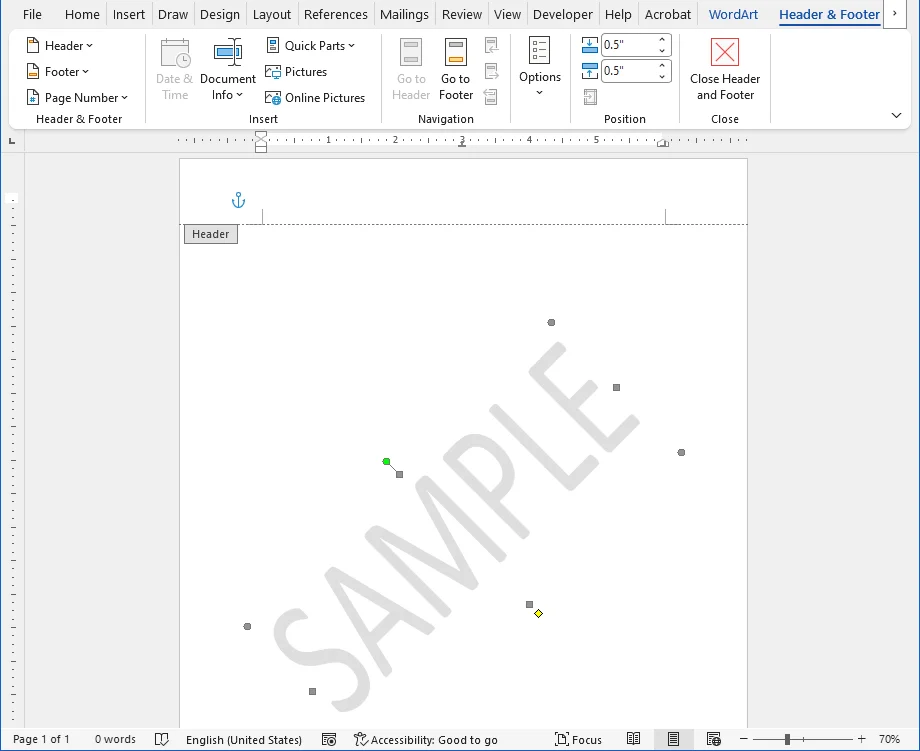
Wenn das Wasserzeichen nach Verwendung der integrierten Entfernungsmethode immer noch vorhanden ist, wurde es möglicherweise manuell in der Kopf-/Fußzeile als Bild oder Textfeld eingefügt. In diesem Fall müssen Sie es manuell aus dem Kopf- oder Fußzeilenbereich löschen:
-
Doppelklicken Sie ganz oben auf der Seite, um die Ansicht Kopf- und Fußzeile zu öffnen.
-
Bewegen Sie den Mauszeiger über das Wasserzeichenbild oder den Text, bis er sich in einen Vier-Pfeil-Zeiger ändert.
-
Klicken Sie auf das Wasserzeichen, um es auszuwählen, und drücken Sie dann die Entf-Taste auf Ihrer Tastatur.
-
Verlassen Sie den Bearbeitungsmodus für Kopf- und Fußzeile, indem Sie auf Kopf- und Fußzeile schließen im Menüband klicken oder auf den Haupttext doppelklicken.
Das Wasserzeichen sollte nun von jeder Seite verschwunden sein, die dieselbe Kopfzeile verwendet hat. Diese manuelle Methode funktioniert sowohl unter Windows als auch auf dem Mac identisch.
Tipp: Wenn Ihr Dokument mehrere Abschnitte hat, überprüfen Sie die Kopfzeile jedes Abschnitts. Wiederholen Sie diese Schritte für jede Kopfzeile, die nicht „Mit vorheriger verknüpft“ ist, um das Wasserzeichen zu entfernen.
Das könnte Ihnen auch gefallen: So entfernen Sie schnell leere Zeilen in Word
Methode 2: Verwendung von Online-Tools (Webbasierte Lösung)
Wenn Sie Word nicht installiert haben oder eine webbasierte Lösung bevorzugen, sind Online-Tools wie Google Docs eine gute Alternative zum Entfernen von Wasserzeichen in Word-Dokumenten. Es funktioniert vollständig in Ihrem Browser und erfordert keine Softwareinstallation.
So entfernen Sie Wasserzeichen in Word Online:
-
Melden Sie sich bei Google an und gehen Sie zu Google Docs.
-
Klicken Sie auf Leeres Dokument, um ein neues Dokument zu starten.
-
Klicken Sie auf Datei (oben links) > Öffnen > Hochladen, durchsuchen Sie dann Ihre .docx- oder .doc-Datei und wählen Sie sie aus, um sie in Google Docs zu öffnen.
-
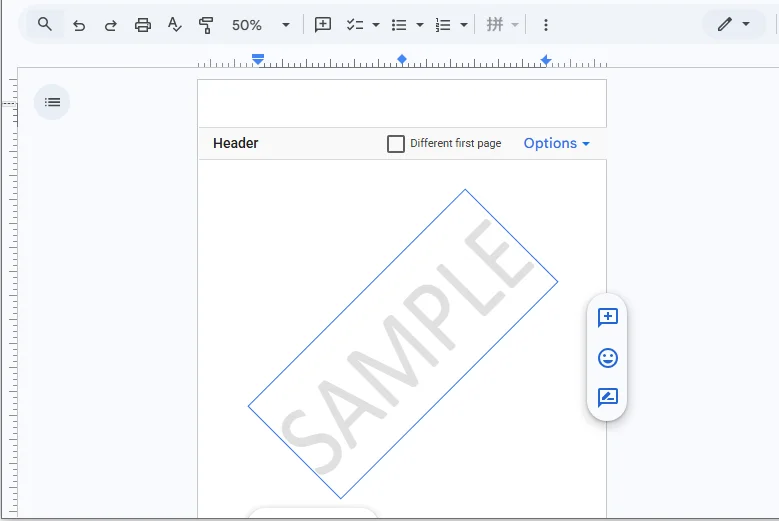
Sobald die Datei geöffnet ist, doppelklicken Sie auf das Wasserzeichen, um es auszuwählen, und drücken Sie die Entf-Taste.
-
Gehen Sie zu Datei > Herunterladen > Microsoft Word (.docx), um das saubere Dokument auf Ihrem Gerät zu speichern.
Sicherheitsüberlegung:
Obwohl Google über robuste Sicherheit verfügt, vermeiden Sie das Hochladen von streng vertraulichen oder rechtlich geschützten Dokumenten in Cloud-Dienste von Drittanbietern. Verwenden Sie für sensible Daten die Desktop-Methode von Microsoft Word oder lokale C#-Skripte.
Methode 3: Verwendung von C#-Automatisierung (Stapelverarbeitung)
Für Entwickler oder Unternehmen, die Tausende von Word-Dokumenten bearbeiten, ist die manuelle Entfernung ineffizient. Sie können Wasserzeichen in Word automatisch mit C# und der Spire.Doc for .NET-Bibliothek entfernen. Mit dieser Methode können Sie Stapel von Dateien verarbeiten, ohne dass Microsoft Word auf dem Server installiert sein muss.
Was ist Spire.Doc for .NET und warum sollten Sie es wählen?
Spire.Doc for .NET ist eine umfassende, eigenständige Bibliothek zum programmgesteuerten Erstellen, Lesen, Bearbeiten und Konvertieren von Word-Dokumenten. Im Gegensatz zu herkömmlichen Automatisierungsmethoden, die auf Microsoft Office basieren, arbeitet Spire.Doc unabhängig.
Wichtige Vorteile:
- Hohe Leistung: Optimierte Engine für die schnelle Stapelverarbeitung von Hunderten oder Tausenden von Dateien.
- Serversicher: Keine Abhängigkeit von MS Office, was es ideal für monitorlose Serverumgebungen macht (z. B. Azure, AWS, Linux-Container).
- Breite Formatunterstützung: Nahtlose Verarbeitung der Formate .doc, .docx, .docm und .dotx.
Voraussetzungen
Stellen Sie vor dem Ausführen des Codes sicher, dass Sie über Folgendes verfügen:
-
Entwicklungsumgebung: Visual Studio mit installiertem .NET SDK.
-
Bibliotheksinstallation: Installieren Sie das Spire.Doc-Paket über den NuGet-Paket-Manager mit dem folgenden Befehl oder laden Sie es von der offiziellen Website herunter:
PM> Install-Package Spire.Doc
C#-Codebeispiel zum Stapelentfernen von Wasserzeichen aus Word-Dokumenten
using System;
using System.IO;
using Spire.Doc;

namespace RemoveWordWatermarkBatch
{
    class Program
    {
        static void Main(string[] args)
        {
            // Input folder containing Word files to process
            string inputFolder = @"C:\Documents\Input";
            // Output folder for the processed files
            string outputFolder = @"C:\Documents\Output";

            // Ensure the output folder exists
            if (!Directory.Exists(outputFolder))
            {
                Directory.CreateDirectory(outputFolder);
            }

            // Get all .docx files in the folder
            string[] files = Directory.GetFiles(inputFolder, "*.docx");

            foreach (string filePath in files)
            {
                try
                {
                    // Create a Document instance
                    Document doc = new Document();
                    doc.LoadFromFile(filePath);

                    // Remove the watermark
                    doc.Watermark = null;

                    // Build the output file path
                    string fileName = Path.GetFileName(filePath);
                    string outputPath = Path.Combine(outputFolder, fileName);

                    // Save the cleaned document
                    doc.SaveToFile(outputPath, FileFormat.Docx2013);

                    Console.WriteLine($"Successfully processed: {fileName}");
                }
                catch (Exception ex)
                {
                    Console.WriteLine($"Failed to process: {filePath}");
                    Console.WriteLine($"Error: {ex.Message}");
                }
            }

            Console.WriteLine("Batch processing completed!");
            Console.ReadLine();
        }
    }
}
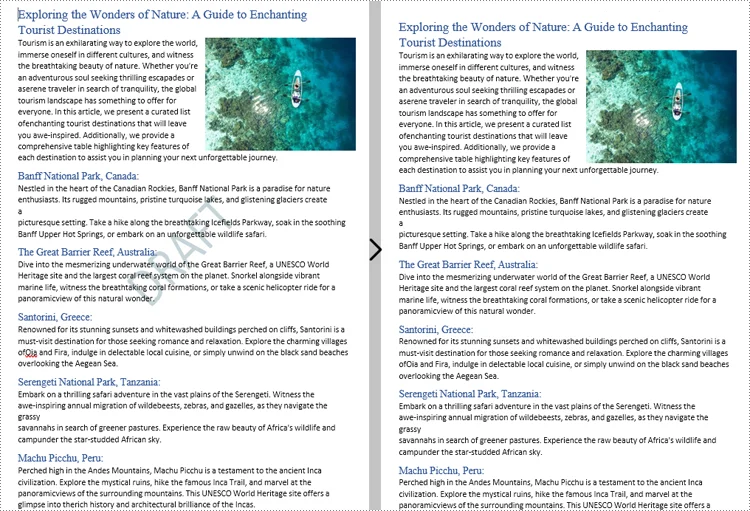
Dieses Skript durchläuft alle Word-Dokumente im Eingabeordner, entfernt das Wasserzeichen aus jeder Datei und speichert die aktualisierte Datei dann im Ausgabeordner.
Ergebnis:
Teil 3: Warum Wasserzeichen aus Word-Dokumenten entfernen?
Während Wasserzeichen Daten und Markenidentität schützen, ist ihre Entfernung oft notwendig für:
- Fertigstellen von Entwürfen: Entfernen von „ENTWURF“- oder „ÜBERPRÜFUNG“-Markierungen, um ein ausgefeiltes, professionelles Enddokument zu präsentieren.
- Anpassen von Vorlagen: Entfernen von Beispiellogos oder Platzhaltertext, um Vorlagen für bestimmte Kunden oder Projekte anzupassen.
- Verbesserung der Barrierefreiheit: Beseitigung von kontrastarmen Hintergründen, die die Lesbarkeit für sehbehinderte Benutzer beeinträchtigen oder mit Bildschirmlesegeräten interferieren.
- Optimierung des Drucks: Vermeidung von Hintergrundrauschen und Reduzierung des unnötigen Tinten-/Tonverbrauchs für sauberere, kostengünstigere Ausdrucke.
⚠️Rechtlicher Hinweis: Entfernen Sie niemals Wasserzeichen von urheberrechtlich geschützten, vertraulichen oder proprietären Dokumenten ohne ausdrückliche Genehmigung. Dies kann gegen Urheberrechtsgesetze, NDAs und Sicherheitsrichtlinien verstoßen. Stellen Sie sicher, dass Sie das gesetzliche Recht haben, die Datei zu ändern, bevor Sie fortfahren.
Teil 4: Tipps und häufige Probleme beim Entfernen von Wasserzeichen in Word
Das Entfernen von Wasserzeichen in Word ist in der Regel unkompliziert, aber bestimmte Szenarien können Probleme verursachen. Befolgen Sie diese Tipps, um einen reibungslosen Prozess zu gewährleisten, und sehen Sie sich Lösungen für häufige Probleme an, auf die Benutzer stoßen.
Tipps
- Immer zuerst sichern – Speichern Sie eine Kopie, bevor Sie Wasserzeichen entfernen, insbesondere bei der Verwendung von Skripten oder Stapelverarbeitung.
- Überprüfen Sie das gesamte Dokument – Blättern Sie nach dem Entfernen durch alle Seiten, um zu bestätigen, dass das Wasserzeichen überall verschwunden ist.
- Auf verbleibende Objekte prüfen – Einige Wasserzeichen werden als Formen, Bilder oder Textfelder eingefügt; überprüfen und entfernen Sie alle schwebenden Objekte.
- Kopfzeilen und Abschnitte überprüfen – Stellen Sie sicher, dass alle Kopfzeilen und Abschnitte vor dem Entfernen berücksichtigt werden, um fehlende Wasserzeichen zu vermeiden.
Häufige Probleme und Lösungen
- Schaltfläche „Wasserzeichen entfernen“ funktioniert nicht – Das Wasserzeichen wurde manuell als Bild, Form oder Textfeld in der Kopf-/Fußzeile hinzugefügt. Öffnen Sie die Kopfzeile, wählen Sie das Wasserzeichen aus und drücken Sie Entf. Überprüfen Sie alle Abschnitte, wenn mehrere Kopfzeilen vorhanden sind.
- Wasserzeichen erscheint nach dem Löschen wieder – Das Dokument ist geschützt oder das Wasserzeichen ist in einem Stil/einer Vorlage eingebettet. Gehen Sie zu Überprüfen > Bearbeitung einschränken > Schutz aufheben (möglicherweise ist ein Passwort erforderlich).
- Schwache Hintergrundfarbe bleibt erhalten – Dies ist eine Seitenfüllung und kein Wasserzeichen. Gehen Sie zu Entwurf > Seitenfarbe > Keine Farbe.
- Wasserzeichen erscheint immer noch auf bestimmten Seiten – Unterschiedliche Einstellungen für „Erste Seite“ oder „Ungerade/Gerade Seite“ sind aktiviert. Bearbeiten Sie jeden Kopfzeilentyp einzeln und löschen Sie das Wasserzeichenobjekt.
Fazit und Empfehlungen
Sie haben jetzt ein komplettes Toolkit zum Entfernen von Wasserzeichen in Word-Dokumenten. Der Schlüssel liegt in der Auswahl der Methode, die Ihren spezifischen Anforderungen entspricht:
- Für die meisten Benutzer: Bleiben Sie bei der nativen Funktion zum Entfernen von Wasserzeichen in Microsoft Word. Es ist die schnellste, sicherste und zuverlässigste Option für einzelne Dateien.
- Für Nicht-Office-Benutzer: Google Docs ist eine ausgezeichnete kostenlose Alternative ohne Softwareinstallation.
- Für Unternehmen & Entwickler, die eine große Anzahl von Dateien bearbeiten: Die C#-Automatisierung ist die effizienteste und skalierbarste Lösung.
Wählen Sie mit Bedacht und genießen Sie saubere, professionelle Dokumente!
Häufig gestellte Fragen
F: Warum verschwindet das Wasserzeichen nicht, wenn ich auf „Wasserzeichen entfernen“ klicke?
A: Das Wasserzeichen wurde wahrscheinlich manuell als Bild oder Textfeld in der Kopf-/Fußzeile eingefügt. Doppelklicken Sie oben auf der Seite, um die Ansicht „Kopf- und Fußzeile“ zu öffnen, wählen Sie das Wasserzeichen direkt aus und drücken Sie Entf.
F: Kann ich Wasserzeichen aus mehreren Word-Dateien gleichzeitig entfernen?
A: Die manuelle Entfernung ist für Stapel zu langsam. Verwenden Sie für mehr als 100 Dateien die C#-Automatisierung mit Bibliotheken wie Spire.Doc, um Ordner zu durchlaufen und Wasserzeichen sofort zu entfernen, ohne Word zu öffnen.
F: Wird das Entfernen eines Wasserzeichens meine Formatierung durcheinander bringen?
A: Die Verwendung des nativen Word-Tools zum Entfernen von Wasserzeichen bewahrt Ihr Layout perfekt. Konverter von Drittanbietern (wie Google Docs) können Ränder oder Schriftarten geringfügig verschieben, lesen Sie also immer Korrektur.
F: Ist es legal, ein Wasserzeichen in Word zu entfernen?
A: Ja, wenn Sie das Dokument besitzen oder die Erlaubnis dazu haben. Das Entfernen von „Vertraulich“-, „Entwurf“- oder Urheberrechtsvermerken aus Dateien, die Sie nicht besitzen, kann jedoch gegen NDAs oder Urheberrechtsgesetze verstoßen.