
Bei der Arbeit mit langen Word-Dokumenten können wichtige Informationen leicht in dichtem Text untergehen. Das manuelle Durchsuchen von Seiten ist zeitaufwändig und fehleranfällig, und das Übersehen wichtiger Punkte kann sich auf Berichte, die Zusammenarbeit oder die Entscheidungsfindung auswirken. Das Hervorheben von Text in Word ist eine einfache, aber effektive Methode, um wichtige Inhalte hervorzuheben, die Lesbarkeit zu verbessern und die Überprüfung von Dokumenten zu beschleunigen.
In diesem Leitfaden werden wir 5 praktische Methoden zum Hervorheben von Text in Word behandeln – von einfachen manuellen Werkzeugen bis hin zu automatisierten Techniken. Am Ende werden Sie wissen, wie Sie einzelne Wörter, Phrasen oder alle Instanzen eines Schlüsselworts in Ihren Dokumenten effizient hervorheben können.
Methodenübersicht
- Methode 1 – Text in Word mit dem Texthervorhebungsfarbwerkzeug hervorheben
- Methode 2 – Alle Instanzen eines Wortes schnell über Suchen & Ersetzen hervorheben
- Methode 3 – Schlüsselwörter vorübergehend über den Navigationsbereich hervorheben
- Methode 4 – Text in Word Online hervorheben
- Methode 5 – Texthervorhebung in Word-Dokumenten mit C# automatisieren
Grundlegendes zur Texthervorhebung in Word
Die Texthervorhebung in Microsoft Word ist eine einfache, aber leistungsstarke Funktion, mit der die Aufmerksamkeit auf bestimmte Teile Ihres Dokuments gelenkt wird. Sie funktioniert wie ein virtueller Textmarker, mit dem Sie Wörter, Sätze oder ganze Abschnitte farblich markieren können, damit sie sich vom umgebenden Text abheben.
Warum Text in Word hervorheben
Hervorheben ist nicht nur zur Dekoration da. Es dient mehreren praktischen Zwecken:
- Wichtige Inhalte hervorheben – Kernpunkte, Fristen oder Anweisungen sind leicht zu erkennen.
- Lesbarkeit verbessern – Hilft Lesern, lange Dokumente schnell zu überfliegen.
- Informationen organisieren – Verschiedene Farben können Themen, Prioritäten oder Phasen in einem Projekt kategorisieren.
- Zusammenarbeit erleichtern – Gutachter oder Teammitglieder können wichtige oder bearbeitete Abschnitte schnell erkennen.
Durch durchdachtes Anwenden von Hervorhebungen stellen Sie sicher, dass sich die Leser auf die wichtigsten Informationen konzentrieren können, ohne sich überfordert zu fühlen. Im Folgenden werden wir 5 Methoden für diesen Zweck untersuchen.
Methode 1 – Text in Word mit dem Texthervorhebungsfarbwerkzeug hervorheben
Eine der einfachsten Möglichkeiten, Text in Word-Dokumenten hervorzuheben, ist die Verwendung des integrierten Texthervorhebungsfarbwerkzeugs. Diese Methode funktioniert wie ein digitaler Marker und ist ideal, um einzelne oder wenige Schlüsselwörter in kurzen Dokumenten hervorzuheben.
Schritt-für-Schritt-Anleitung:
-
Wählen Sie den Text oder die Phrase aus, die Sie hervorheben möchten.
-
Navigieren Sie zur Registerkarte Start im Menüband.
-
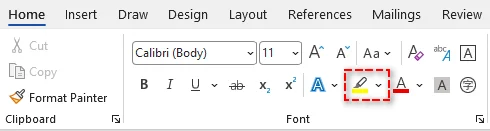
Klicken Sie in der Gruppe „Schriftart“ auf den Pfeil neben dem Werkzeug Texthervorhebungsfarbe (sieht aus wie ein Textmarker).
-
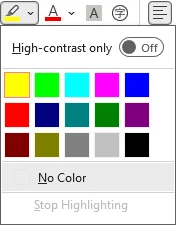
Wählen Sie eine Farbe aus der Palette (z. B. Gelb, Grün, Blau), um die Hervorhebung sofort anzuwenden.
Tipps:
- Um mehrere Bereiche hervorzuheben, wählen Sie zuerst eine Hervorhebungsfarbe, um Ihren Cursor in einen Textmarker zu verwandeln. Klicken und ziehen Sie dann über mehrere nicht zusammenhängende Abschnitte, ohne das Werkzeug erneut auszuwählen.
- Wenn Sie einen schnelleren Arbeitsablauf wünschen, wählen Sie einfach Ihren Text aus und drücken Sie Strg + Alt + H zusammen. Dadurch wird die zuletzt verwendete Hervorhebungsfarbe (oder die Standardfarbe, falls Sie noch keine verwendet haben) sofort angewendet.
✅Vorteile:
- Einfach und intuitiv für alle Benutzer.
- Funktioniert für fast alle Word-Versionen (einschließlich Word für Microsoft Office 365, Word 2024, 2019, 2016, 2013 und 2010).
⚠️Einschränkungen:
- Erfordert eine manuelle Auswahl für jede Instanz.
- Zeitaufwändig bei langen Dokumenten mit wiederholten Schlüsselwörtern.
Das könnte Ihnen auch gefallen: So finden und ersetzen Sie Text in Word
Methode 2 – Alle Instanzen eines Wortes schnell über Suchen & Ersetzen hervorheben
Wenn Sie alle Vorkommen eines bestimmten Textes in einem langen Word-Dokument hervorheben müssen, ist das Suchen-und-Ersetzen-Werkzeug effizienter. Es durchsucht das Dokument automatisch nach allen Instanzen und wendet die Hervorhebung auf sie an.
Schritte:
-
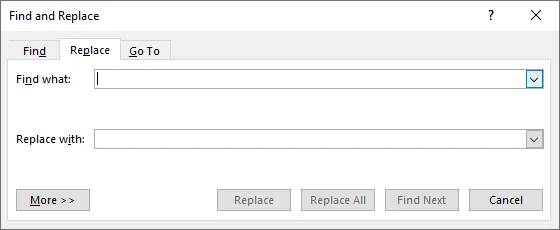
Gehen Sie zur Registerkarte Start und klicken Sie dann in der Gruppe „Bearbeiten“ auf Ersetzen, um das Dialogfeld Suchen und Ersetzen zu öffnen. Sie können auch Strg + H drücken.
-
Geben Sie im Dialogfeld das Wort oder die Phrase, die Sie hervorheben möchten (z. B. Budget), in das Feld Suchen nach ein.
-
Klicken Sie auf Erweitern >>, um erweiterte Optionen anzuzeigen.
-
Stellen Sie sicher, dass sich Ihr Cursor im Feld Ersetzen durch befindet, und klicken Sie dann auf Format (unten links) > Hervorhebung.
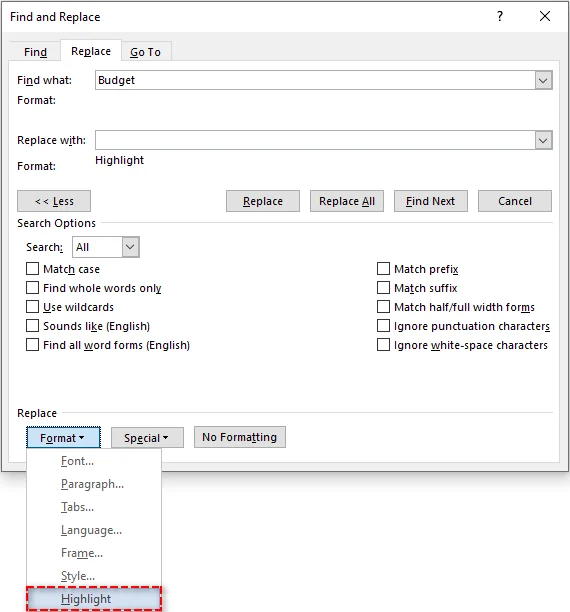
Hinweis: Sie sollten „Hervorhebung“ unter dem Feld „Ersetzen durch“ sehen.
-
Klicken Sie auf Alle ersetzen. Word bestätigt die Anzahl der vorgenommenen Ersetzungen, und jede Instanz des Wortes wird nun hervorgehoben.
Tipps für eine genaue Hervorhebung:
- Um Teilübereinstimmungen zu vermeiden (z. B. das Hervorheben von „Katze“ in „Kategorie“), aktivieren Sie die Option Nur ganze Wörter suchen im Menü „Erweitern“.
- Falls Sie zwischen Groß- und Kleinbuchstaben unterscheiden möchten, wählen Sie Groß-/Kleinschreibung beachten im Menü „Erweitern“.
✅Vorteile:
- Schnelle Möglichkeit, alle Instanzen eines Wortes hervorzuheben.
- Gewährleistet 100%ige Konsistenz, keine verpassten Vorkommen.
⚠️Einschränkungen:
- Funktioniert nur für ein Schlüsselwort gleichzeitig.
- Kann keine Hervorhebungsfarbe auswählen, es sei denn, Sie legen sie zuvor mit dem Texthervorhebungsfarbwerkzeug fest.
Methode 3 – Schlüsselwörter vorübergehend über den Navigationsbereich hervorheben
Wenn Ihr Ziel darin besteht, ein Word-Dokument während einer Besprechung nach Schlüsselwörtern zu durchsuchen, ohne die Formatierung der Datei dauerhaft zu ändern, ist der Navigationsbereich ideal. Er bietet temporäre visuelle Hinweise, die beim Löschen verschwinden.

Schritte:
- Drücken Sie Strg + F, um den Navigationsbereich auf der linken Seite zu öffnen.
- Geben Sie Ihren Suchbegriff in das Suchfeld ein.
- Word hebt vorübergehend alle Übereinstimmungen im Dokumentkörper gelb hervor.
- Verwenden Sie die Liste im Bereich, um zwischen den Vorkommen zu springen.
✅Vorteile:
- Ideal für schnelles Scannen und Navigieren.
- Kein Risiko, das endgültige Dokumentformat zu zerstören.
⚠️Einschränkungen:
- Diese Hervorhebungen werden nicht gedruckt oder gespeichert. Sie sind nur auf dem Bildschirm sichtbar.
- Verschwindet, sobald Sie das Suchfeld leeren.
Methode 4 – Text in Word Online hervorheben
Wenn Sie Microsoft Word nicht installiert haben oder in Echtzeit zusammenarbeiten müssen, ist Word für das Web (Word 365 Online) eine ideale Option. Es ermöglicht Ihnen, Text schnell hervorzuheben und gleichzeitig die Änderungen mit Ihrem Team zu synchronisieren.
So heben Sie Text in Word Online hervor:
- Öffnen Sie Ihr Dokument in Word für das Web (Word 365 Online).
- Wählen Sie den Text aus, den Sie hervorheben möchten.
- Gehen Sie zur Registerkarte Start im oberen Menü.
- Klicken Sie auf das Symbol Texthervorhebungsfarbe.
- Wählen Sie eine Farbe, um die Hervorhebung anzuwenden.
Tipp:
- Wenn Sie die Hervorhebungsoption nicht sehen, stellen Sie sicher, dass sich das Dokument nicht im schreibgeschützten Modus befindet.
✅Vorteile:
- Hervorhebungen werden für Mitarbeiter schnell synchronisiert.
- Funktioniert auf jedem Gerät (Laptop, Handy und mehr).
- Keine Softwareinstallation erforderlich.
⚠️Einschränkungen:
- Suchen & Ersetzen mit Formatierungs-/Hervorhebungsregeln wird in Word für das Web nicht unterstützt (oder ist möglicherweise eingeschränkt).
- Abhängig von Ihren Dokumentberechtigungen können einige Bearbeitungs-/Hervorhebungsfunktionen eingeschränkt sein.
Methode 5 – Texthervorhebung in Word-Dokumenten mit C# automatisieren
Für Entwickler, Datenanalysten und Unternehmen, die mehrere Schlüsselwörter oder Hunderte von Dokumenten verarbeiten müssen, ist die manuelle Hervorhebung ineffizient und nicht nachhaltig. Durch die Verwendung von C# mit der Spire.Doc for .NET-Bibliothek können Sie:
- Hunderte von Instanzen oder Dokumenten in Sekunden stapelweise verarbeiten.
- Verschiedene Farben automatisch auf bestimmte Begriffe anwenden.
- 100%ige Konsistenz ohne eine einzige Übereinstimmung zu verpassen, sicherstellen.
Über Spire.Doc for .NET
Spire.Doc ist eine eigenständige Word-Manipulationsbibliothek, die es Entwicklern ermöglicht, Word-Dokumente zu erstellen und zu aktualisieren, einschließlich des Anwendens von Texthervorhebungen, ohne auf Microsoft Office angewiesen zu sein. Dies macht es zur idealen Wahl für serverseitige Automatisierung und Cloud-Umgebungen.
Installationsanforderungen
Bevor Sie fortfahren, installieren Sie die Bibliothek über NuGet oder laden Sie sie von der offiziellen Website herunter:
PM> Install-Package Spire.Doc
C#-Codebeispiel: Mehrere Schlüsselwörter mit unterschiedlichen Farben hervorheben
Das folgende Beispiel zeigt, wie Sie ein Word-Dokument laden, nach mehreren Schlüsselwörtern suchen und diese effizient mit unterschiedlichen Farben hervorheben (z. B. „Budget“ in Gelb, „Risiko“ in Rot).
using Spire.Doc;
using Spire.Doc.Documents;
using System;
using System.Collections.Generic;
using System.Drawing;

namespace HighlightMultipleKeywords
{
    internal class Program
    {
        static void Main(string[] args)
        {
            // Laden Sie das Word-Dokument
            Document doc = new Document();
            doc.LoadFromFile("Report_2026.docx");

            // Definieren Sie Schlüsselwörter und unterschiedliche Hervorhebungsfarben
            // Sie können diese Liste an Ihre spezifischen Bedürfnisse anpassen
            Dictionary<string, Color> keywords = new Dictionary<string, Color>()
            {
                { "Budget", Color.Yellow },
                { "Risk", Color.Red },
                { "Revenue", Color.Green }
            };

            // Heben Sie alle Vorkommen jedes Schlüsselworts hervor
            foreach (var kvp in keywords)
            {
                TextSelection[] selections = doc.FindAllString(kvp.Key, false, true); // Parameter: searchText, matchCase, wholeWord
                foreach (TextSelection selection in selections)
                {
                    selection.GetAsOneRange().CharacterFormat.HighlightColor = kvp.Value;
                }
            }

            // Speichern Sie das hervorgehobene Dokument
            doc.SaveToFile("Report_2026_Highlighted.docx", FileFormat.Docx);
            doc.Close();
            Console.WriteLine("Hervorhebung der Schlüsselwörter abgeschlossen!");
        }
    }
}
Tipps für Entwickler:
- Sie können diesen Ein-Datei-Workflow auf die Stapelverarbeitung erweitern, indem Sie dieselbe Hervorhebungslogik in eine Schleife über alle .docx-Dateien in einem Eingabeordner packen (z. B. foreach (var file in Directory.GetFiles(...))).
- Wenn Ihre Schlüsselwörter Mustern folgen (z. B. Teilcodes oder variable Phrasen), sollten Sie die Verwendung regulärer Ausdrücke in Betracht ziehen, um die Übereinstimmungsgenauigkeit zu verbessern – siehe Text in Word mit regulären Ausdrücken in C# suchen und ersetzen für weitere Details.

✅Vorteile:
- Heben Sie verschiedene Begriffe mit unterschiedlichen Farben in einer Ausführung ohne manuellen Aufwand einfach hervor.
- Beseitigt menschliche Fehler und gewährleistet eine einheitliche Formatierung.
- Läuft auf jedem Computer oder Server ohne installiertes Microsoft Word.
⚠️Einschränkungen:
- Erfordert grundlegende C#-Programmierkenntnisse.
- Die Konfiguration des Projekts und der Bibliothek kann für Anfänger eine Herausforderung sein.
Fazit und Empfehlungen
Sie haben jetzt 5 praktische Möglichkeiten, Text in Word hervorzuheben, die von schnellen manuellen Werkzeugen bis hin zu fortgeschrittenen automatisierten Arbeitsabläufen reichen. Die Wahl der richtigen Methode hängt von Ihrem spezifischen Szenario ab:
- Für einzelne Dokumente & wenige Begriffe: Verwenden Sie das Texthervorhebungsfarbwerkzeug oder die Suchen- & Ersetzen-Funktion.
- Für eine vorübergehende Überprüfung: Verwenden Sie den Navigationsbereich zum Scannen, ohne die Formatierung zu ändern.
- Für die Remote-Zusammenarbeit: Verwenden Sie Word für das Web (Word 365 Online) für die Echtzeit-Synchronisierung ohne Desktop-Installation.
- Für die Stapelverarbeitung & Automatisierung: Verwenden Sie die C#-Automatisierung (mit Spire.Doc), um Hunderte von Dateien und mehrere Farben sofort zu verarbeiten.
Abschließender Gedanke:
Beginnen Sie mit den integrierten Werkzeugen für alltägliche Aufgaben. Aber wenn Sie feststellen, dass Sie dieselben Hervorhebungsschritte für Dutzende von Dateien wiederholen, ist es an der Zeit, mit der Automatisierung aufzusteigen, um Stunden manueller Arbeit zu sparen.
Fehlerbehebung bei häufigen Hervorhebungsproblemen
Selbst mit einfachen Werkzeugen stoßen Benutzer häufig auf spezifische Probleme beim Versuch, Text in Word hervorzuheben. Hier sind die Lösungen für die häufigsten Probleme.
| Problem | Wahrscheinliche Ursache | Lösung |
|---|---|---|
| Hervorhebungen werden nicht gedruckt | Sie haben den Navigationsbereich verwendet (temporäre Hervorhebungen). | Verwenden Sie das Texthervorhebungsfarbwerkzeug oder die Suchen- & Ersetzen-Methode, um dauerhafte Hervorhebungen anzuwenden, die gedruckt werden. |
| Teilwörter hervorgehoben | „Nur ganze Wörter suchen“ wurde nicht ausgewählt. | Klicken Sie in Suchen & Ersetzen auf Erweitern >> und aktivieren Sie Nur ganze Wörter suchen, um das Hervorheben von Teilzeichenfolgen zu vermeiden. |
| Hervorhebungsfarbe nicht angewendet | Die Textauswahl war falsch oder der Cursor befand sich nicht im Textmarkermodus. | Wählen Sie den Text richtig aus, oder wenn Sie mehrere Bereiche hervorheben, wählen Sie zuerst die Farbe, damit der Cursor zu einem Textmarker wird, und klicken und ziehen Sie dann über den Text. |
FAQs: So heben Sie Text in Word hervor
F1: Was ist die Tastenkombination zum Hervorheben von Text in Word?
A1: Nachdem Sie den Text ausgewählt haben, drücken Sie Strg + Alt + H, um sofort die zuletzt verwendete oder die Standard-Hervorhebungsfarbe anzuwenden, falls Sie noch keine verwendet haben.
F2: Kann ich Text in Word Online hervorheben?
A2: Ja, Sie können Text in Word Online genauso wie in der Desktop-Version mit dem Texthervorhebungsfarbwerkzeug hervorheben. Erweiterte Funktionen wie Suchen & Ersetzen mit Formatierung werden in der Webversion jedoch nicht unterstützt.
F3: Warum kann ich die Hervorhebung von manchem Text nicht entfernen?
A3: Die Farbe könnte eine Absatzschattierung sein, keine Texthervorhebung. Um dies zu beheben: Gehen Sie zu Start > Absatz > Schattierung und wählen Sie Keine Farbe.
F4: Wie hebe ich Text in einem geschützten/schreibgeschützten Word-Dokument hervor?
A4: Sie können Text in einer streng schreibgeschützten oder geschützten Datei nicht direkt bearbeiten oder hervorheben. Sie haben zwei Möglichkeiten:
- Bearbeitung aktivieren: Wenn Sie oben eine gelbe Leiste mit der Aufschrift „Geschützte Ansicht“ sehen, klicken Sie auf Bearbeitung aktivieren.
- Kopie speichern: Wenn die Datei eingeschränkt ist, gehen Sie zu Datei > Speichern unter und speichern Sie eine neue Kopie auf Ihrem lokalen Laufwerk. Sie können dann Text in dieser neuen bearbeitbaren Version hervorheben.
F5: Kann ich Text in mehreren Word-Dokumenten gleichzeitig hervorheben?
A5: Sie können C# mit Bibliotheken wie Spire.Doc verwenden, um Text in mehreren Dateien gleichzeitig hervorzuheben.