Die Bearbeitung großer Word-Dokumente kann eine Herausforderung sein. Dateien mit Hunderten von Seiten verlangsamen Word oft, erschweren die Zusammenarbeit und machen die Weitergabe per E-Mail umständlich. Zu wissen, wie man ein Word-Dokument aufteilt, kann Zeit sparen, die Dateigröße reduzieren und den Arbeitsablauf verbessern.
In dieser Anleitung führen wir Sie durch 5 praktische Möglichkeiten, Word-Dokumente aufzuteilen, von einfachen manuellen Methoden wie Kopieren & Einfügen bis hin zu automatisierten Lösungen mit Python. Egal, ob Sie ein Anfänger sind, der eine einzelne Datei verwaltet, oder ein Power-User, der Hunderte von Dokumenten verarbeitet, dieser Artikel hilft Ihnen bei der Auswahl der für Sie am besten geeigneten Methode.
Übersicht der Methoden
- Methode 1 – Ein Word-Dokument per Kopieren & Einfügen aufteilen
- Methode 2 – Word-Dokument nach Überschriften aufteilen
- Methode 3 – Word-Dokumente durch PDF-Konvertierung aufteilen
- Methode 4 – Seiten in Word Online kostenlos aufteilen
- Methode 5 – Word-Dokumentaufteilung mit Python automatisieren
Warum Sie ein Word-Dokument aufteilen müssen
Das Aufteilen eines Word-Dokuments ist nicht nur eine technische Aufgabe – es kann Ihre Arbeit organisierter und einfacher gestalten. Hier sind einige häufige Gründe, Word-Dokumente zu teilen:
- Verbesserte Zusammenarbeit: Senden Sie einfach bestimmte Kapitel oder Abschnitte an verschiedene Redakteure oder Stakeholder, ohne das gesamte Dokument freizugeben.
- Optimierte Dateigröße: Reduzieren Sie den Umfang riesiger, bildlastiger Dokumente für schnellere E-Mails und reibungslosere Cloud-Uploads.
- Bessere Organisation: Teilen Sie einen komplexen Bericht mit mehreren Projekten in einzelne, durchsuchbare Dateien auf.
- Nahtlose Konvertierung: Bereiten Sie bestimmte Segmente für die Konvertierung in PDF, Markdown oder HTML vor.
Methode 1 – Ein Word-Dokument per Kopieren & Einfügen aufteilen
Am besten geeignet für: Extrahieren spezifischer Abschnitte, einmalige Bearbeitungen oder Anfänger.
Die Methode Kopieren und Einfügen ist der intuitivste Weg, um manuell ein Word-Dokument aufzuteilen. Sie erfordert keine zusätzliche Software oder technisches Fachwissen und funktioniert nahtlos in allen Versionen von Microsoft Word, einschließlich Word für Microsoft 365, Word 2024, 2021, 2019 und 2016. Dieser Ansatz ist ideal für Benutzer, die die volle Kontrolle über die spezifischen Inhalte wünschen, die sie isolieren möchten.
Schritt-für-Schritt-Anleitung:
-
Öffnen Sie Ihr Dokument
Starten Sie Word und öffnen Sie die Datei, die Sie aufteilen möchten. -
Wählen Sie den Zielinhalt aus
Markieren Sie den Abschnitt oder das Kapitel, das Sie extrahieren möchten.- ⚡ Tipp: Verwenden Sie Strg + Umschalt + Ende (Windows) oder Cmd + Umschalt + Ende (Mac), um schnell alles von Ihrer Cursorposition bis zum Ende des Dokuments auszuwählen.
-
Kopieren Sie den Inhalt
Drücken Sie Strg + C (Windows) oder Cmd + C (Mac) auf Ihrer Tastatur, oder klicken Sie mit der rechten Maustaste auf den markierten Bereich und wählen Sie Kopieren.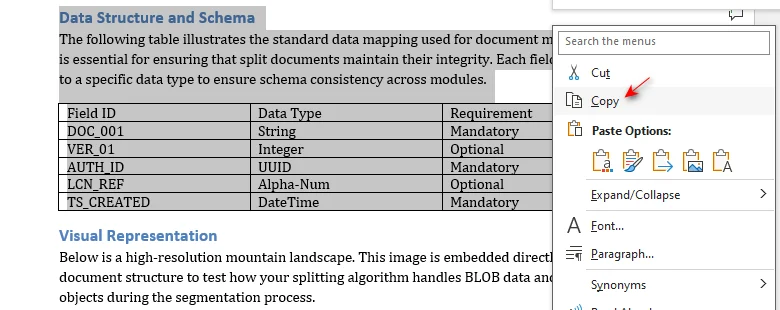
-
Erstellen Sie eine neue Datei
Drücken Sie Strg + N, um sofort ein neues, leeres Dokument zu öffnen. -
Fügen Sie den Inhalt ein
Drücken Sie Strg + V (Windows) oder Cmd + V (Mac), um einzufügen. Um die Quellformatierung beizubehalten, klicken Sie auf das Symbol Einfügeoptionen am Ende des eingefügten Textes (oder drücken Sie Strg) und wählen Sie Quellformatierung beibehalten (K).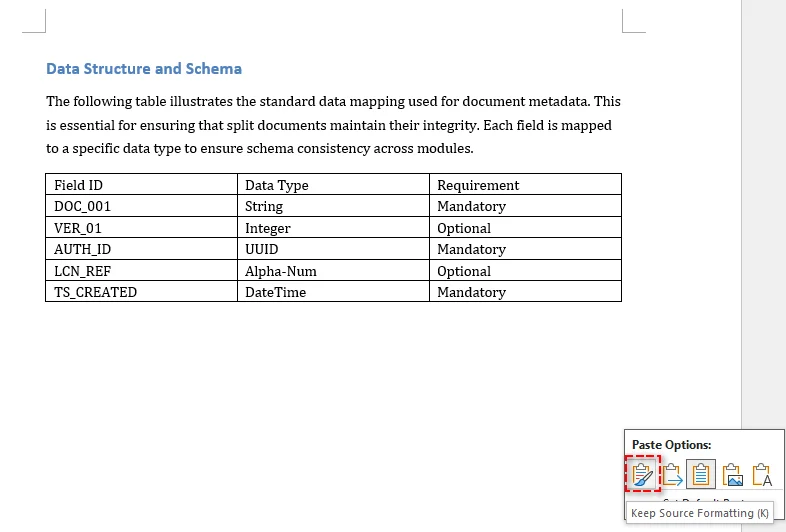
-
Speichern Sie die neue Datei
Drücken Sie F12, um den Dialog Speichern unter zu öffnen. Geben Sie einen beschreibenden Dateinamen ein, wählen Sie Ihren Zielordner und klicken Sie auf Speichern.
Stärken und Einschränkungen:
| ✅ Stärken | ❌ Einschränkungen |
|---|---|
| Keine Lernkurve | Ineffizient für Massenaufgaben |
| Präzise Kontrolle über die Inhaltsauswahl | Komplexe Formatierungen erfordern möglicherweise manuelle Anpassungen |
Zusätzliche Tipps: Formatierungsverschiebungen vermeiden
Manuelles Kopieren ist schnell, kann aber komplexe Layouts beeinträchtigen. Befolgen Sie diese Tipps:
- Querformat-Seiten: Wenn Ihre Quelle Querformat-Seiten enthält, fügen Sie einen Abschnittsumbruch (Layout > Umbrüche > Nächste Seite) in die neue Datei ein, bevor Sie einfügen, um sicherzustellen, dass das horizontale Layout beibehalten wird.
- Kopf- und Fußzeilen: Diese Hintergrundelemente (einschließlich Seitenzahlen und Wasserzeichen) werden nicht übertragen. Sie müssen sie in der neuen Datei manuell neu anwenden.
- Konsistenz der Formatvorlagen: Um Änderungen an Schriftarten oder Abständen zu vermeiden, verwenden Sie immer Quellformatierung beibehalten beim Einfügen.
- Defekte Links: Beachten Sie, dass interne Hyperlinks (Inhaltsverzeichnis) oft defekt sind; drücken Sie F9 in der neuen Datei, um alle Felder zu aktualisieren.
Müssen Sie diese aufgeteilten Dateien konvertieren? Sehen Sie sich unseren Leitfaden zum Konvertieren von Word in Markdown für Hochgeschwindigkeitsdokumentation an.
Methode 2 – Word-Dokument nach Überschriften aufteilen
Am besten geeignet für: Aufteilen langer, mehrkapiteliger Dokumente (z. B. 50+ Seiten), die bereits die Überschriftenformate von Word verwenden.
Wenn Ihr Dokument gut mit Überschriftenformaten (Überschrift 1, 2 usw.) organisiert ist, ist die integrierte Funktion Gliederungsansicht von Microsoft Word effizienter. Diese Methode automatisiert den Segmentierungsprozess, stellt sicher, dass jeder Abschnitt als einzelnes verknüpftes Dokument exportiert wird, und eliminiert manuelle Markierungsfehler und „defekte Formatierungen“, die beim Kopieren und Einfügen häufig auftreten.
Schritt-für-Schritt-Anleitung:
-
Gliederungsansicht aufrufen
Navigieren Sie zur Registerkarte Ansicht und klicken Sie auf Gliederung.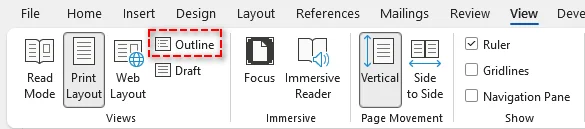
-
Überschriften anzeigen
Stellen Sie auf der Registerkarte „Gliederung“ unter Ebene anzeigen die Überschriftenebene ein, nach der Sie aufteilen möchten (z. B. Ebene 2). Dadurch wird der gesamte Textkörper ausgeblendet, und nur Ihre Hauptüberschriften werden angezeigt.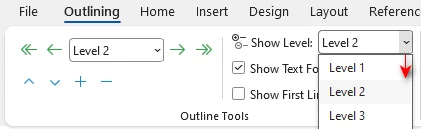
-
Überschriften auswählen
Markieren Sie alle Überschriften, die Sie aufteilen möchten. -
Unterdokumente erstellen
Klicken Sie auf die Schaltfläche Dokument anzeigen und dann auf Erstellen. Um Ihre ausgewählten Überschriften herum erscheinen dünne graue Kästchen (Unterdokumente).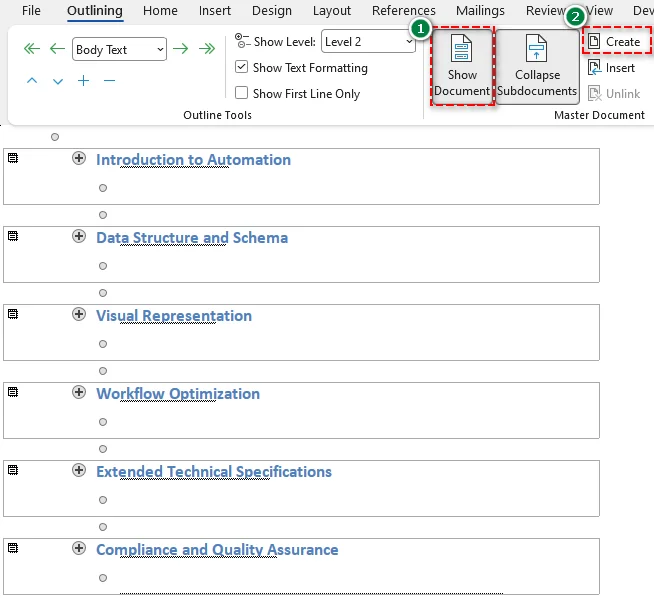
-
Unterdokumente speichern
Drücken Sie F12, wählen Sie einen Zielordner und klicken Sie auf Speichern, um die Unterdokumente zu speichern.
Ergebnis: Word generiert sofort separate Dateien für jede von Ihnen ausgewählte Überschrift in diesem Ordner.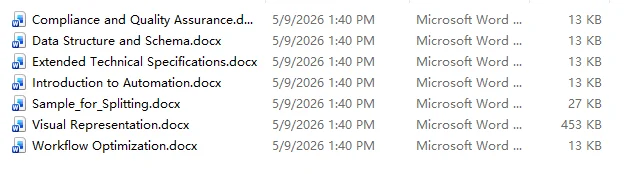
Stärken und Einschränkungen:
| ✅ Stärken | ❌ Einschränkungen |
|---|---|
| Kein manuelles Ziehen | Funktioniert nur, wenn das Dokument konsistente Überschriftenformate verwendet |
| Dateinamen werden automatisch zugewiesen | Erstellt komplexe Unterdokumentverknüpfungen, die fragil sein können, wenn Dateien einzeln verschoben werden |
Zusätzliche Tipps:
- Regel für neue Ordner: Erstellen Sie immer einen neuen Ordner, bevor Sie die Unterdokumente speichern. Word verwendet Ihren Überschriftentext als Dateinamen; ohne Ordner wird Ihr Verzeichnis sofort unübersichtlich.
- Navigation zuerst testen: Gehen Sie vor dem Aufteilen zum Navigationsbereich (Strg + F > Überschriften). Wenn dieser leer ist, erkennt Word Ihre Struktur nicht. Sie müssen zuerst Überschriftenformate auf Ihre Titel anwenden.
Methode 3 – Word-Dokumente durch PDF-Konvertierung aufteilen
Am besten geeignet für: Das Teilen bestimmter Kapitel, die keine weitere Bearbeitung erfordern und auf jedem Gerät identisch aussehen müssen.
Wenn Ihr Ziel ist, ein poliertes Segment Ihrer Arbeit zu verteilen, ist die Aufteilung durch PDF-Konvertierung der zuverlässigste Weg, um plattformübergreifende Kompatibilität zu gewährleisten. PDF sperrt Ihr Layout, Ihre Schriftarten und Ihre Bilder und verhindert, dass die Word-Einstellungen des Empfängers Ihre harte Arbeit durcheinanderbringen.
Schritt-für-Schritt-Anleitung:
-
In PDF konvertieren
Öffnen Sie Ihre Datei in Word, gehen Sie dann zu Datei > Speichern unter und wählen Sie PDF (*.pdf). -
Bereich definieren
Klicken Sie im Dialogfeld auf die Schaltfläche Optionen.... Wählen Sie im Abschnitt Seitenbereich die Option Seite(n), geben Sie Ihren Zielbereich ein (z. B. 5-10) und klicken Sie auf OK.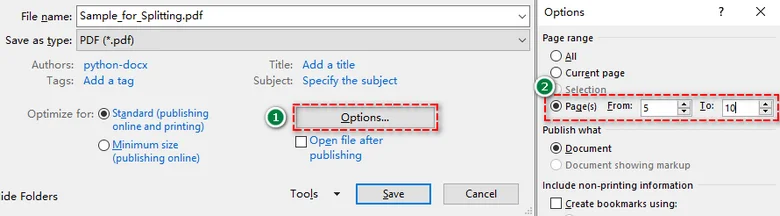
-
Datei speichern
Klicken Sie auf Speichern und wiederholen Sie den Vorgang für andere Seitenbereiche.
Stärken und Einschränkungen:
| ✅ Stärken | ❌ Einschränkungen |
|---|---|
| Layout und Formatierung bleiben zu 100 % statisch | Nach dem Aufteilen schwieriger zu bearbeiten |
Zusätzlicher Tipp:
- Erneute Bearbeitung: Müssen Sie etwas ändern? Klicken Sie mit der rechten Maustaste auf das aufgeteilte PDF und wählen Sie Öffnen mit > Word. Word versucht, den Text für Sie neu zu erstellen, obwohl komplexe Layouts leicht verschoben werden können.
Methode 4 – Seiten in Word Online kostenlos aufteilen
Am besten geeignet für: Benutzer ohne installierte Desktop-Version von Microsoft Word oder alle, die auf mobilen Geräten arbeiten.
Wenn Sie keinen Zugriff auf die Microsoft Word Desktop-App haben oder eine „Ein-Klick“-Lösung für unterwegs benötigen, ist ein Online-Word-Dokument-Splitter wie Zamzar die bequemste Wahl. Dieses cloudbasierte Tool übernimmt die Hauptarbeit auf seinen Servern, sodass Sie Word-Dokumente seitenweise aufteilen können, ohne manuelle Formatierungen vornehmen zu müssen.
So teilen Sie Seiten in Word Online auf:
-
Datei hochladen
Gehen Sie zur Zamzar Word-Dokument-Splitter-Website und klicken Sie auf Dateien auswählen (oder ziehen Sie Ihr Dokument per Drag & Drop).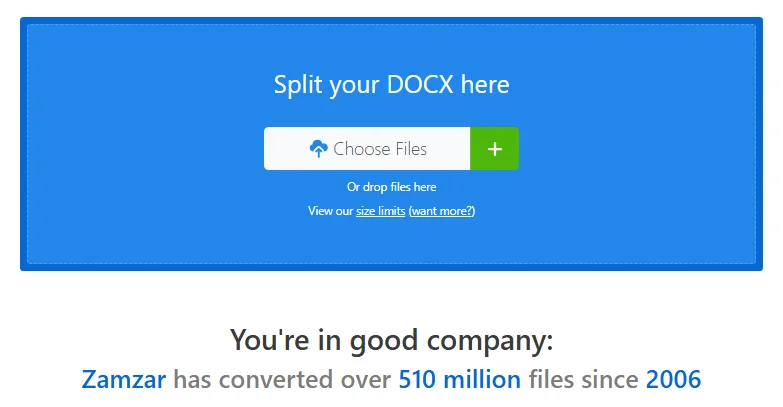
-
Teilungslogik festlegen
Geben Sie das Intervall für die Aufteilung an (z. B. alle 1 Seite aufteilen).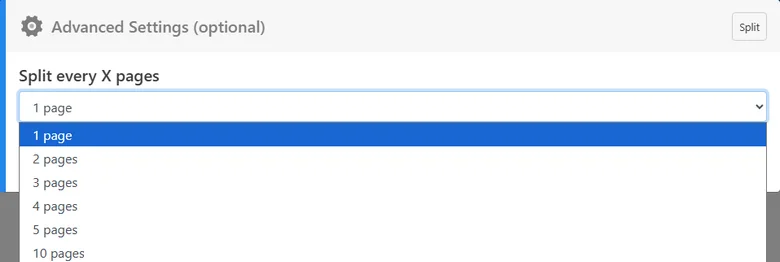
-
Aufteilen & Herunterladen
Klicken Sie auf Jetzt aufteilen. Sobald der Vorgang abgeschlossen ist, laden Sie Ihre aufgeteilten Dokumente direkt auf Ihr Gerät herunter.
Stärken und Einschränkungen:
| ✅ Stärken | ❌ Einschränkungen |
|---|---|
| Schnell und einfach | Erfordert das Hochladen Ihres Dokuments auf einen Drittanbieter-Server |
| Funktioniert auf jedem Gerät (Mobiltelefone, Tablets und mehr) | Kostenlose Versionen beschränken oft die Gesamtdateigröße (z. B. 50 MB) |
Sicherheitshinweis:
Während Online-Splitter unglaublich praktisch sind, verwenden Sie sie niemals für sensible Dokumente (wie Rechtsverträge, Kontoauszüge oder medizinische Aufzeichnungen). Für private Daten bleiben Sie immer bei den Offline-Methoden (Methode 1, 2, 3 oder 5).
Methode 5 – Word-Dokumentaufteilung mit Python automatisieren
Am besten geeignet für: Entwickler und Power-User, die riesige Mengen an Dokumenten verarbeiten oder wiederkehrende monatliche Berichte automatisieren müssen.
Wenn Sie mit einem „Berg“ von Dateien konfrontiert sind – wie z. B. dem Aufteilen von 500 einzelnen Verträgen in separate Dateien – ist manuelles Klicken keine Option mehr. Python-Automatisierung ermöglicht es Ihnen, ein einziges Skript zu erstellen, das den gesamten Prozess in Sekundenschnelle abwickelt und eine 100%ige Genauigkeit ohne menschliches Eingreifen gewährleistet.
Schritt-für-Schritt-Anleitung:
-
Umgebungssetup
Um die Aufteilung von Word-Dokumenten zu automatisieren, verwenden wir die Spire.Doc for Python-Bibliothek. Im Gegensatz zu einigen Open-Source-Bibliotheken wie python-docx, die mit komplexen Word-Layouts zu kämpfen haben, behält Spire.Doc während des Seitenextraktionsprozesses eine hohe Wiedergabetreue bei.Installieren Sie sie, bevor Sie fortfahren, indem Sie den folgenden Befehl in Ihrem Terminal ausführen:
pip install Spire.Doc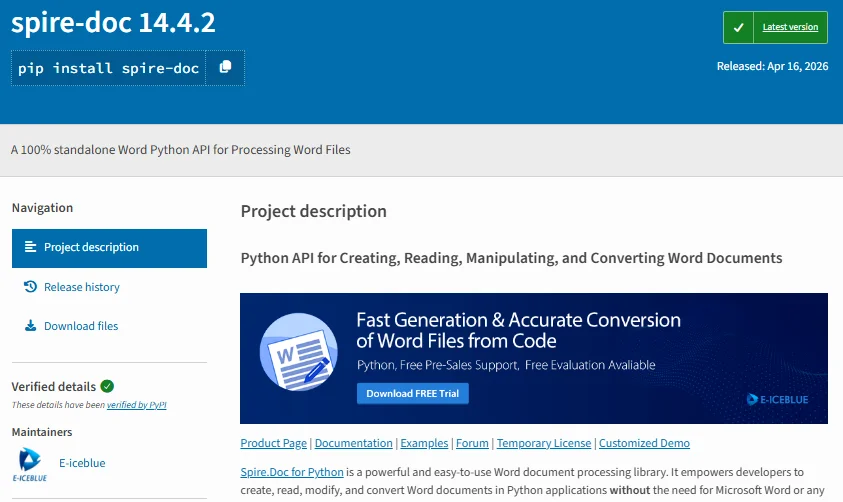
-
Schreiben Sie das Automatisierungsskript
Dieses Skript scannt einen Eingabeordner, findet jede .docx-Datei und extrahiert automatisch jede Seite in ein separates Dokument:import os from spire.doc import * # Ordnerpfade definieren input_folder = "Source_Documents/" output_folder = "Split_Results/" # Ausgabeverzeichnis erstellen, falls es nicht existiert if not os.path.exists(output_folder): os.makedirs(output_folder) # Alle Dateien im Eingabeordner durchlaufen for filename in os.listdir(input_folder): if filename.endswith(".docx"): file_path = os.path.join(input_folder, filename) # Dokument laden doc = Document() doc.LoadFromFile(file_path) # Aktuelles Dokument seitenweise aufteilen for i in range(doc.PageCount): single_page_doc = doc.ExtractPages(i, 1) # Speichern mit einem Namen wie "VertragA_Seite_1.docx" base_name = os.path.splitext(filename)[0] save_path = f"{output_folder}{base_name}_Page_{i + 1}.docx" single_page_doc.SaveToFile(save_path, FileFormat.Docx) single_page_doc.Dispose() doc.Dispose() print(f"Verarbeitet: {filename}") print("Alle Dokumente wurden erfolgreich aufgeteilt!")
| ✅ Stärken | ❌ Einschränkungen |
|---|---|
| Stapelaufteilung von Tausenden von Dokumenten mit hoher Effizienz | Erfordert eine Python-Umgebung und die Installation von Bibliotheken |
| Vollständig anpassbare Logik (Aufteilung nach Seite, Seitenbereich oder Abschnitt) | Erfordert grundlegende Python-Kenntnisse |
Profi-Tipp:
- Mehr als nur Seiten: Wenn Ihr Dokument Abschnittsumbrüche verwendet, kann Spire.Doc automatisch nach Abschnitten aufteilen, was perfekt für Dokumente mit unterschiedlichen Kapitellängen ist.
Müssen Sie mehrere Word-Dateien wieder zusammenführen? Sehen Sie sich unseren Leitfaden zum Zusammenführen von Word-Dokumenten in Python an.
Schneller Vergleich aller Methoden zur Aufteilung von Word-Dokumenten
| Methode | Bester Anwendungsfall | Fähigkeitsstufe | Formatierungserhaltung |
|---|---|---|---|
| Kopieren & Einfügen | Einmalige kleine Bearbeitungen (1-5 Seiten) | Anfänger | Teilweise |
| Überschriftenformate | Lange, strukturierte Berichte | Fortgeschritten | Hoch |
| PDF-Konvertierung | Endgültige Versionen zum Teilen | Anfänger | Sehr hoch |
| Online-Splitter | Mobile Benutzer oder Nicht-Word-Benutzer | Anfänger | Mittel |
| Python-Skript | Stapelverarbeitung (100+ Dateien) | Experte | Hoch |
Tipps zur effizienten Aufteilung von Word-Dokumenten
- Zuerst sichern: Erstellen Sie immer eine Sicherungskopie Ihres Master-Dokuments, bevor Sie es aufteilen. Dies schützt Sie vor versehentlichen Löschungen oder Formatierungsfehlern.
- Formatierung beibehalten: Verwenden Sie Quellformatierung beibehalten oder konsistente Vorlagen, um sicherzustellen, dass Überschriften und Layouts in allen aufgeteilten Dateien identisch bleiben.
- Intelligente Dateibenennung: Verwenden Sie eine klare Benennungskonvention wie ProjektName_Teil01.docx. Für Python-Benutzer können Sie dies automatisieren, indem Sie eindeutige IDs oder Titel aus dem Text extrahieren.
- Abschließende Überprüfung: Überprüfen Sie nach dem Aufteilen immer Kopf- und Fußzeilen sowie Seitenzahlen. Word setzt diese Elemente oft zurück, wenn Inhalte in eine neue Datei verschoben werden.
Fazit
Es gibt mehrere Möglichkeiten, ein Word-Dokument aufzuteilen. Die beste Methode hängt von Ihrer Dateigröße, Struktur und Ihrem Arbeitsablauf ab:
- Kleine Dateien oder gelegentliche Bearbeitungen: Manuelles Kopieren & Einfügen oder Online-Splitter funktionieren perfekt.
- Teile teilen mit fester Formatierung: Die PDF-Konvertierung gewährleistet ein konsistentes Layout auf allen Geräten.
- Groß angelegte Dokumente: Python-Automatisierung bietet die ultimative Geschwindigkeit und Präzision für die Stapelverarbeitung.
Bereit zum Start? Wählen Sie die Methode, die Ihren Bedürfnissen entspricht, und übernehmen Sie noch heute die Kontrolle über Ihre Dokumentenverwaltung!
FAQs
F1: Kann ich ein Word-Dokument aufteilen, ohne Software zu installieren?
A1: Ja. Sie können zuverlässige Online-Splitter wie Zamzar verwenden, um Word-Dokumente aufzuteilen, ohne eine Desktop-Installation zu benötigen.
F2: Warum ändert sich meine Formatierung nach manueller Aufteilung?
A2: Dies geschieht normalerweise, wenn das neue Dokument andere Stileinstellungen hat. Um dies zu beheben, wählen Sie immer Quellformatierung beibehalten, wenn Sie Inhalte in eine neue Datei einfügen.
F3: Wie teile ich ein Dokument nach bestimmten Seitenbereichen auf?
A3: Der einfachste Weg ist die PDF-Konvertierung. In den Optionen Speichern unter können Sie einen benutzerdefinierten Bereich (z. B. Seiten 5-10) angeben, um nur diese Seiten zu extrahieren.
F4: Ist es sicher, vertrauliche Dokumente online aufzuteilen?
A4: Für sensible Daten empfehlen wir Offline-Methoden wie Kopieren & Einfügen oder Python-Automatisierung. Dies stellt sicher, dass Ihre Daten Ihren lokalen Computer niemals verlassen.
F5: Wie können Entwickler die Word-Aufteilung in Python automatisieren?
A5: Entwickler können Bibliotheken wie Spire.Doc for Python verwenden. Sie ermöglicht es Ihnen, Seiten programmgesteuert zu erkennen und bestimmte Bereiche oder Abschnitte mit nur wenigen Codezeilen in neue Dateien zu extrahieren.