
Passwortgeschützte Word-Dokumente sind nützlich, um sensible Informationen zu sichern – sie können aber auch lästig werden, wenn Sie Dokumente bearbeiten, teilen oder automatisieren müssen. Dies ist besonders häufig der Fall, wenn Sie mit Dateien arbeiten, die Sie von anderen erhalten haben, oder mit älteren Dokumenten mit vergessenen Einstellungen.
Ob Sie das Passwort kennen oder mit Bearbeitungsbeschränkungen zu tun haben, dieser Leitfaden behandelt 5 effektive Möglichkeiten, Schutz aus Word-Dateien zu entfernen, einschließlich kostenloser Tools, integrierter Funktionen und einer Python-Automatisierungsmethode mit Spire.Doc.
Übersicht der behandelten Methoden:
- Methode 1: Schutz mit Microsoft Word entfernen
- Methode 2: Grundlegende Bearbeitungsbeschränkungen in Word entfernen
- Methode 3: Schutz mit Google Docs entfernen
- Methode 4: Schutz mit VBA-Makros entfernen
- Methode 5: Entfernung mit Python (Spire.Doc) automatisieren
Warum Schutz aus einer Word-Datei entfernen?
Hier sind einige häufige Gründe, warum Benutzer Schutz entfernen möchten:
- Sie kennen das Passwort bereits und möchten schnelleren Zugriff.
- Sie müssen ein eingeschränktes Dokument bearbeiten.
- Sie möchten unnötige Einschränkungen vor dem Teilen entfernen.
- Sie müssen Dateien in großen Mengen verarbeiten (Automatisierung).
Die richtige Methode hängt von der Art des angewendeten Schutzes auf das Dokument ab.
Bevor Sie beginnen: Arten von Word-Schutz
Das Verständnis dieser Unterschiede ist entscheidend, da nicht alle Methoden für jeden Fall funktionieren.
1. Öffnungspasswort (Verschlüsselung)
Starke Verschlüsselung, die zum Öffnen der Datei erforderlich ist; kann ohne das richtige Passwort nicht umgangen werden.
2. Bearbeitungsbeschränkungen (Kein Passwort)
Dateien werden normal geöffnet, aber mit eingeschränktem Bearbeitungszugriff; kein Schutzpasswort zum Entsperren erforderlich.
3. Bearbeitungsbeschränkungen mit Schutzpasswort
Dateien werden frei geöffnet, aber die Bearbeitung ist gesperrt. Ein Schutzpasswort ist für die offizielle Entfernung erforderlich, und dieser schwache Schutz kann von den meisten Tools umgangen werden.
Hinweis: Diese Art von Schutz ist schwächer als Verschlüsselung und kann von einigen Tools entfernt werden, ohne das Schutzpasswort zu benötigen.
Methode 1: Schutz mit Microsoft Word entfernen
Anwendbarer Umfang: Dokumente mit bekannten Öffnungspasswörtern oder bekannten Schutzpasswörtern; alle gängigen Word-Versionen (2016/2019/2021/365)
Am besten geeignet für: Anfänger, formelle Büroszenarien, Dateien, die 100%ige Format- und Inhaltsintegrität erfordern
Dies ist die sicherste, offizielle Lösung von Microsoft. Sie modifiziert die Dokumentenverschlüsselung und die Einschränkungseinstellungen nativ, ohne Risiko von Dateibeschädigung, Formatierungsverlust oder Inhaltsverzerrung. Sie unterstützt das Aufheben sowohl der Öffnungsverschlüsselung als auch der Bearbeitungsbeschränkungen, aber Sie müssen das richtige entsprechende Passwort eingeben, um den Vorgang abzuschließen.
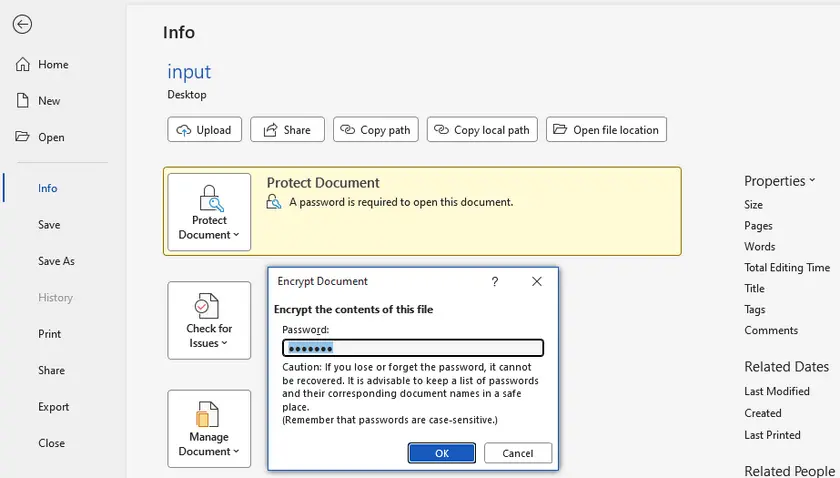
Schritt-für-Schritt-Anleitung
- Doppelklicken Sie, um die geschützte Word-Datei zu öffnen, und geben Sie bei Aufforderung das erforderliche Öffnungspasswort ein.
- Navigieren Sie zu Datei > Info > Dokument schützen.
- Wählen Sie Mit Kennwort verschlüsseln.
- Löschen Sie alle Zeichen im Passwort-Eingabefeld und lassen Sie es leer.
- Klicken Sie auf OK und drücken Sie dann Strg+S, um die Änderungen dauerhaft zu speichern.
- Für Bearbeitungsbeschränkungen: Gehen Sie zu Überprüfen > Bearbeitung einschränken, geben Sie das Schutzpasswort ein und beenden Sie den Schutz.
Methode 2: Grundlegende Bearbeitungsbeschränkungen in Word entfernen
Anwendbarer Umfang: Dokumente mit Bearbeitungsbeschränkungen, aber keinem festgelegten Schutzpasswort; keine vollständige Öffnungsverschlüsselung
Am besten geeignet für: Leicht eingeschränkte tägliche Dokumente, schnelle Ein-Klick-Entsperrung
Diese native Word-Lösung zielt auf niedrigstufige Bearbeitungsbeschränkungen ohne Schutzpasswort ab. Sie können alle Einschränkungen in Sekundenschnelle deaktivieren, ohne externe Tools oder technische Vorgänge. Sie funktioniert nur für einfache Berechtigungslimits und schlägt fehl, wenn ein Schutzpasswort konfiguriert ist.
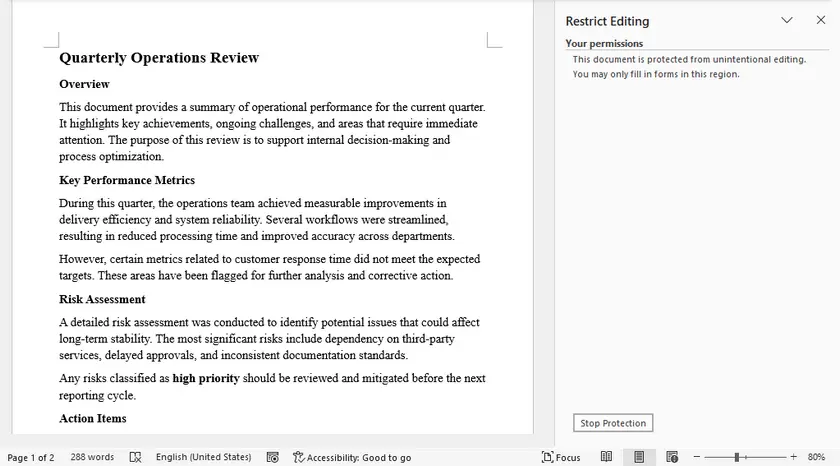
Schritt-für-Schritt-Anleitung
- Öffnen Sie das eingeschränkte Word-Dokument normal.
- Wechseln Sie zur Registerkarte Überprüfen im oberen Menüband.
- Klicken Sie in der rechten Seitenleiste auf Bearbeitung einschränken.
- Klicken Sie direkt auf Schutz aufheben; es ist keine Passworteingabe erforderlich.
- Speichern Sie die Datei, um uneingeschränkten Bearbeitungszugriff zu erhalten.
Methode 3: Schutz mit Google Docs entfernen
Anwendbarer Umfang: Unverschlüsselte Word-Dateien oder Dateien mit bekanntem Öffnungspasswort; durch Schutzpasswort gesperrte Dokumente
Am besten geeignet für: Benutzer ohne lokale Word-Adminrechte, kostenlose geräteübergreifende Entsperrung, Szenarien mit unbekanntem Schutzpasswort
Google Docs entfernt automatisch die benutzerdefinierten Bearbeitungsbeschränkungsregeln von Word während der Formatkonvertierung. Es ist der beliebteste kostenlose Trick, um unbekannte Schutzpasswörter zu umgehen. Solange Sie die Datei öffnen können (mit einem Öffnungspasswort, falls erforderlich), werden alle Bearbeitungsbeschränkungen nach dem erneuten Herunterladen entfernt.
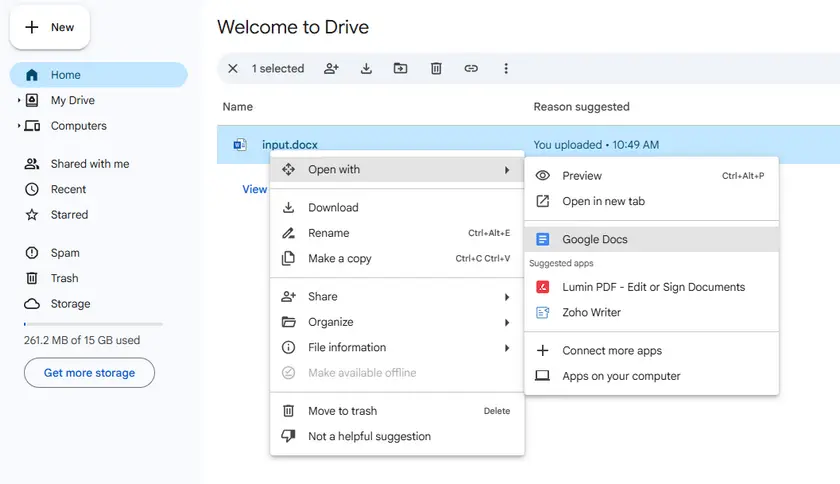
Schritt-für-Schritt-Anleitung
- Melden Sie sich bei Google Drive an und laden Sie Ihre geschützte Word-Datei (.docx/.doc) hoch.
- Klicken Sie mit der rechten Maustaste auf die hochgeladene Datei und wählen Sie Öffnen mit > Google Docs.
- Geben Sie das Öffnungspasswort ein, wenn das Dokument verschlüsselt ist.
- Nach dem Laden werden alle Bearbeitungsbeschränkungen und Schutzpasswort-Limits automatisch aufgehoben.
- Navigieren Sie zu Datei > Herunterladen > Microsoft Word (.docx).
- Die heruntergeladene neue Datei ist vollständig entsperrt und bearbeitbar.
Methode 4: Schutz mit VBA-Makros entfernen
Anwendbarer Umfang: Nur Windows-basierte Microsoft Word-Automatisierung, erfordert korrekte Passwörter (umgeht den Schutz nicht)
Am besten geeignet für: Fortgeschrittene Benutzer, Offline-Büroumgebungen, häufige Entsperranforderungen
VBA-Makros laufen lokal in Microsoft Word und können verwendet werden, um den Dokumentenschutz programmatisch zu entfernen. Im Gegensatz zu einigen Online-Tools umgehen diese Methoden keine Passwörter – Sie müssen das richtige Öffnungspasswort eingeben, um auf das Dokument zuzugreifen, und das richtige Bearbeitungs-(Berechtigungs-)Passwort, um Einschränkungen zu entfernen. Sobald das Dokument zugänglich ist, kann das Makro den Prozess des Deaktivierens des Schutzes und des Speicherns einer ungeschützten Kopie automatisieren. Dies macht es zu einer nützlichen Offline-Lösung für die Stapelverarbeitung oder wiederkehrende Aufgaben, kann jedoch keine passwortgeschützte Verschlüsselung brechen oder umgehen.
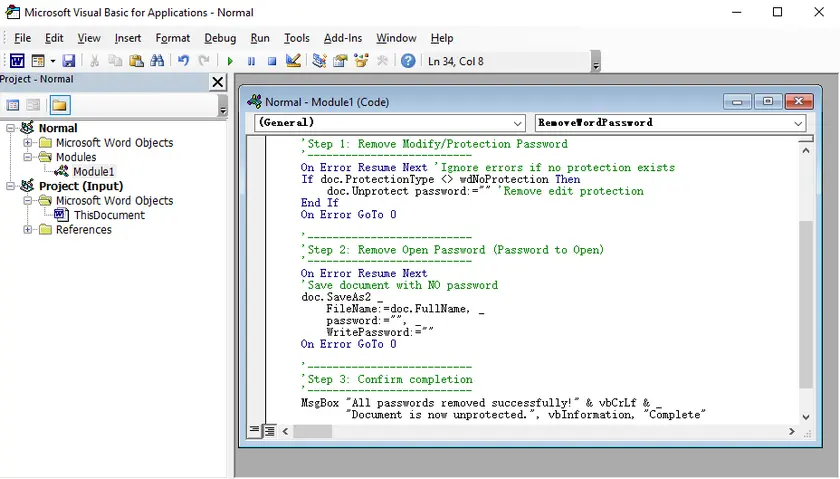
Schritt-für-Schritt-Anleitung (Stapelverarbeitung)
- Bereiten Sie einen Ordner vor, der alle Word-Dokumente enthält, die Sie entsperren möchten. Stellen Sie sicher, dass Sie das Öffnungspasswort (falls vorhanden) und das Bearbeitungsbeschränkungspasswort kennen, das in diesen Dateien verwendet wird.
- Öffnen Sie Microsoft Word (Sie müssen kein bestimmtes Dokument öffnen).
- Drücken Sie Alt + F11, um den VBA-Editor zu starten.
- Klicken Sie im oberen Menü auf Einfügen > Modul, um ein neues Modul zu erstellen.
- Fügen Sie den Stapel-VBA-Code in das Modulfenster ein.
- Aktualisieren Sie die folgenden Variablen im Code:
- folderPath → der Pfad zu Ihrem Zielordner
- openPwd → das Öffnungspasswort des Dokuments (leer lassen, falls keines vorhanden)
- editPwd → das Passwort für Bearbeitungsbeschränkungen
- Drücken Sie F5 (oder klicken Sie auf Ausführen), um das Makro auszuführen.
- Das Makro verarbeitet alle .docx-Dateien im Ordner und speichert entsperrte Kopien (z. B. unlocked_filename.docx) im selben Verzeichnis.
VBA-Code:
Sub BatchRemoveProtection()

    Dim folderPath As String
    Dim fileName As String
    Dim doc As Document

    '==========================
    ' Benutzereingaben
    '==========================
    folderPath = "C:\Docs\"   ' <-- Ordnerpfad aktualisieren
    Dim openPwd As String
    openPwd = ""              ' <-- festlegen, falls Dateien ein Öffnungspasswort haben

    Dim editPwd As String
    editPwd = "your_edit_password"   ' <-- Passwort für Bearbeitungsbeschränkungen festlegen

    '==========================
    ' Schleife durch alle DOCX-Dateien
    '==========================
    fileName = Dir(folderPath & "*.docx")

    While fileName <> ""

        ' Dokument öffnen (mit optionalem Öffnungspasswort)
        Set doc = Documents.Open( _
            FileName:=folderPath & fileName, _
            PasswordDocument:=openPwd, _
            ReadOnly:=False)

        ' Bearbeitungsbeschränkungen entfernen
        If doc.ProtectionType <> wdNoProtection Then
            doc.Unprotect Password:=editPwd
        End If

        ' Lesezeichen-Empfehlung entfernen
        doc.ReadOnlyRecommended = False

        ' Als neue Datei speichern
        doc.SaveAs2 _
            FileName:=folderPath & "unlocked_" & fileName, _
            Password:="", _
            WritePassword:=""

        doc.Close SaveChanges:=False

        fileName = Dir()
    Wend

    MsgBox "Stapelverarbeitung abgeschlossen!"

End Sub
Methode 5: Entfernung mit Python (Spire.Doc) automatisieren
Anwendbarer Umfang: Stapelverarbeitung von Dokumenten, angepasste Automatisierungsworkflows, Entwicklerintegration; Dateien mit bekannten Öffnungspasswörtern
Am besten geeignet für: Entwickler, unternehmensweite Stapelverarbeitung, Backend-Systemintegration, Automatisierung wiederkehrender Workflows
Die Kombination von Python und der Spire.Doc-Bibliothek ermöglicht programmierbare Dokumentenentschlüsselung und Entfernung von Schutz. Diese Methode ist für die Massenverarbeitung von Dateien und die Sekundärentwicklung konzipiert, mit stabiler Leistung und vollständiger Formatbeibehaltung für formelle Geschäftsszenarien.
Schritt-für-Schritt-Anleitung
1. Installieren Sie die Spire.Doc-Bibliothek
pip install spire.doc
2. Passwort mit Python entfernen
from spire.doc import *
from spire.doc.common import *

# Dokument mit Passwort laden
document = Document()
document.LoadFromFile("input.docx", FileFormat.Auto, "open-pwd")

# Verschlüsselung entfernen
document.RemoveEncryption()

# Bearbeitungsbeschränkung entfernen, indem der Beschränkungstyp auf None gesetzt wird
document.Protect(ProtectionType.NoProtection)

# Das entsperrte Dokument speichern
document.SaveToFile("unlocked.docx", FileFormat.Docx)
document.Close()
Warum Python für diese Aufgabe verwenden?
- Verarbeiten Sie Dutzende von gesperrten Word-Dateien in einem Stapel.
- Betten Sie Entsperrfunktionen in interne Bürosysteme ein.
- Reduzieren Sie manuelle, wiederkehrende Vorgänge und verbessern Sie die Arbeitseffizienz.
Als umfassende Word-Bibliothek ermöglicht Spire.Doc nicht nur das Entfernen von Passwörtern und Bearbeitungsbeschränkungen, sondern bietet auch leistungsstarke Funktionen zur Dokumentenbereinigung wie das Entfernen von Wasserzeichen, das Löschen von Hyperlinks und die programmatische Änderung der Dokumentenstruktur.
Sie können Ihren Workflow weiter ausbauen, indem Sie Funktionen wie Inhalts extraktion, Formatierungssteuerung und Stapeldokumenttransformation für fortschrittlichere Automatisierungsszenarien integrieren. Dies erleichtert den Aufbau von End-to-End-Dokumentverarbeitungspipelines, ohne auf Microsoft Word angewiesen zu sein.
Welche Methode sollten Sie wählen?
| Methode | Kernanwendungsfall | Hauptmerkmal |
|---|---|---|
| Native Word Offiziell | Bekanntes Passwort, sichere Büronutzung | Offiziell, keine Dateibeschädigung |
| Grundlegende Beschränkungsentfernung | Einfache Bearbeitungsbeschränkungen, kein Passwort | Schnelle Ein-Klick-Entsperrung |
| Google Docs | Umgehung unbekannter Schutzpasswörter | Kostenlos, keine zusätzliche Software |
| VBA-Skript | Offline lokale Windows-Entsperrung | Automatisierte Entsperrung |
| Python + Spire.Doc | Benutzerdefinierte Automatisierung & Entwickleraufgaben | Codebasierte automatische Verarbeitung |
Fazit
Der Schutz von Word-Dokumenten dient der Datensicherheit, aber unangemessene Einschränkungsregeln behindern oft die tägliche Zusammenarbeit und Bearbeitung.
Wir haben 5 differenzierte Entsperrlösungen zusammengestellt, die von der gelegentlichen Büronutzung über kostenlose Workarounds bis hin zu Offline-Skripting und Unternehmensautomatisierung reichen. Bestätigen Sie immer zuerst den Schutzzustand Ihres Dokuments:
- Für Öffnungspasswort-Verschlüsselung funktionieren sowohl offizielle als auch Drittanbieter-Tools mit dem richtigen Passwort;
- Für Schutzpasswort-Bearbeitungsbeschränkungen können Google Docs und Python in vielen Fällen Bearbeitungsbeschränkungen entfernen.
Wählen Sie die entsprechende Lösung basierend auf Ihrem Gerätesystem, Ihrer Netzwerkumgebung und Ihrem Dateivolumen, um den Word-Schutz schnell zu entfernen, ohne ursprüngliche Inhalte und Formatierungen zu beschädigen.
FAQs
F1: Können diese Methoden eine Word-Datei mit einem unbekannten Öffnungspasswort knacken?
Nein. Das Öffnungspasswort verwendet starke Verschlüsselung. Alle oben genannten Methoden erfordern das richtige Passwort, um die Datei zu öffnen. Nur Bearbeitungsschutzpasswörter können umgangen werden.
F2: Beschädigt das Entsperren meine Word-Formatierung, Bilder oder Tabellen?
Offizielles Word und Python Spire.Doc gewährleisten die vollständige Formatbeibehaltung. Google Docs kann komplexe Layouts verzerren; VBA hat fast keine Auswirkungen auf den Dateiinhalt.
F3: Ist VBA für sensible Unternehmensdokumente sicher?
Ja. Das VBA-Skript läuft lokal offline, ohne Risiko von Daten-Upload oder -Leckage, was es für vertrauliche interne Dateien geeignet macht.
F4: Funktioniert dies für das alte .doc-Format und das neue .docx-Format?
Alle Methoden unterstützen das gängige .docx-Format; Google Docs und Spire.Doc sind auch mit älteren .doc-Dateien kompatibel.
Siehe auch
- Seitenränder in Word hinzufügen (beliebige Seite): 4 einfache Wege
- Leere Zeilen in Word schnell entfernen: Manuell & VBA/Python
- Word-Dokumente zusammenführen: Formatierung beibehalten oder vereinheitlichen
- 5 einfache Wege, eine Word-Datei schreibgeschützt zu machen
- Text in Word-Dokumenten suchen und ersetzen: 5 einfache Methoden